Hinweis
Für den Zugriff auf diese Seite ist eine Autorisierung erforderlich. Sie können versuchen, sich anzumelden oder das Verzeichnis zu wechseln.
Für den Zugriff auf diese Seite ist eine Autorisierung erforderlich. Sie können versuchen, das Verzeichnis zu wechseln.
Browserlink ist ein neues Feature in Visual Studio 2013, das einen Kommunikationskanal zwischen der Entwicklungsumgebung und einem oder mehreren Webbrowsern erstellt. Sie können den Browserlink verwenden, um Ihre Webanwendung in mehreren Browsern gleichzeitig zu aktualisieren, was für browserübergreifende Tests nützlich ist.
- Browseraktualisierung
- Anzeige des Browser-Link-Dashboards
- Aktivieren des Browserlinks für statische HTML-Dateien
- Deaktivieren des Browserlinks
- Wie funktioniert es?
Browseraktualisierung
Mit der Browseraktualisierung können Sie mehrere Browser aktualisieren, die über den Browserlink mit Visual Studio verbunden sind.
Um die Browseraktualisierung zu verwenden, erstellen Sie zunächst eine ASP.NET Anwendung mit einer der Projektvorlagen. Debuggen Sie die Anwendung, indem Sie F5 drücken oder auf das Pfeilsymbol in der Symbolleiste klicken:

Sie können auch die Dropdownliste verwenden, um einen bestimmten Browser für das Debuggen auszuwählen.
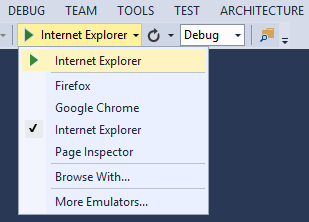
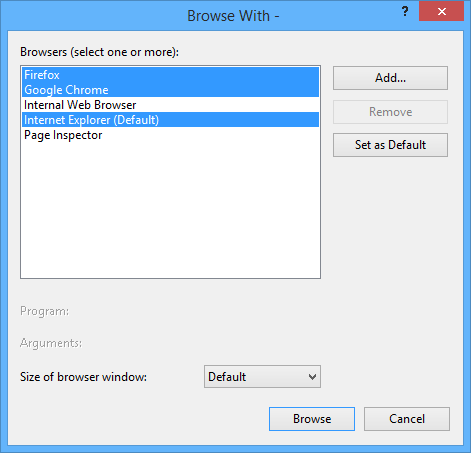
Um mit mehreren Browsern zu debuggen, wählen Sie "Durchsuchen mit" aus. Halten Sie im Dialogfeld "Durchsuchen mit " die STRG-TASTE gedrückt, um mehrere Browser auszuwählen. Klicken Sie auf "Durchsuchen ", um mit den ausgewählten Browsern zu debuggen. Der Browserlink funktioniert auch, wenn Sie einen Browser von außerhalb von Visual Studio starten und zur Anwendungs-URL navigieren.
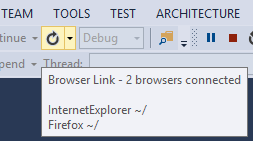
Die Browserverknüpfungssteuerelemente befinden sich im Dropdownmenü mit dem Kreispfeilsymbol. Das Pfeilsymbol ist die Schaltfläche " Aktualisieren ".

Um zu sehen, welche Browser verbunden sind, zeigen Sie beim Debuggen mit der Maus auf die Schaltfläche "Aktualisieren ". Die verbundenen Browser werden in einem Tooltip-Fenster angezeigt.
Um die verbundenen Browser zu aktualisieren, klicken Sie auf die Schaltfläche "Aktualisieren ", oder drücken Sie STRG+ALT+EINGABETASTE. Der folgende Screenshot zeigt beispielsweise ein ASP.NET Projekt, das ich mit der MVC 5-Projektvorlage erstellt habe. Sie können die Anwendung sehen, die in zwei Browsern oben ausgeführt wird. Unten ist das Projekt in Visual Studio geöffnet.
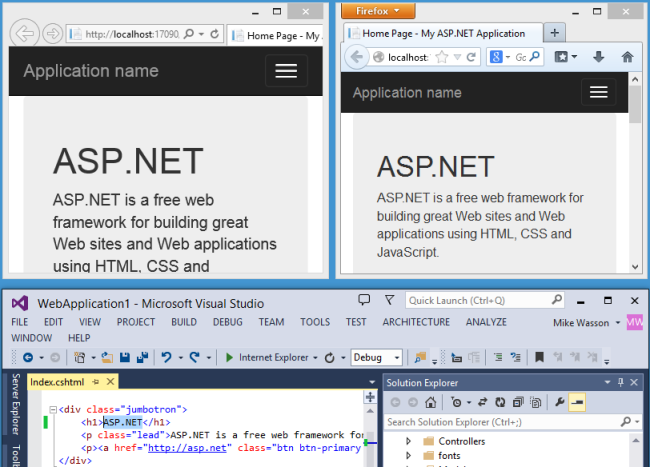
In Visual Studio habe ich die <Überschrift h1> für die Startseite geändert:
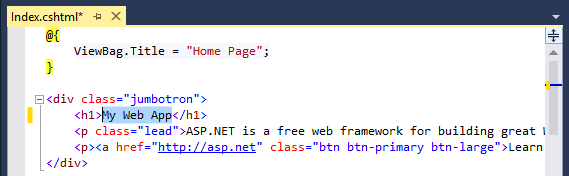
Wenn ich auf die Schaltfläche " Aktualisieren " geklickt habe, wurde die Änderung in beiden Browserfenstern angezeigt:
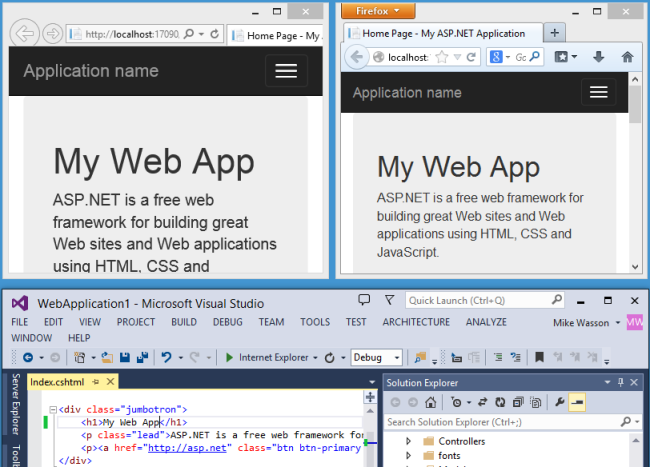
Hinweise
- Um den Browserlink zu aktivieren, legen Sie
debug=trueim <Kompilierungselement> in der Web.config-Datei des Projekts fest. - Die Anwendung muss auf localhost ausgeführt werden.
- Die Anwendung muss auf .NET 4.0 oder höher abzielen.
Ansehen des Browser-Link-Dashboards
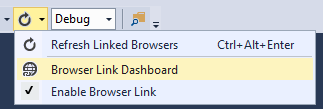
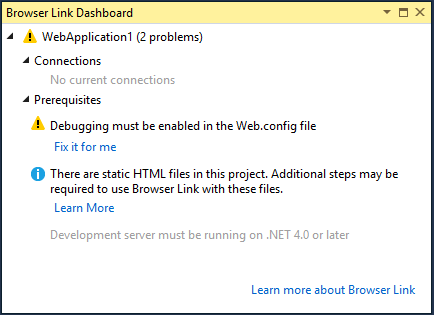
Das Dashboard "Browserlink" zeigt Informationen zu den Browserlinkverbindungen an. Um das Dashboard anzuzeigen, wählen Sie das Dropdownmenü "Browserlink" (der kleine Pfeil neben der Schaltfläche " Aktualisieren ") aus. Klicken Sie dann auf Browserlink-Dashboard.
Das Dashboard listet die verbundenen Browser und die URL auf, zu der jeder Browser navigiert hat.
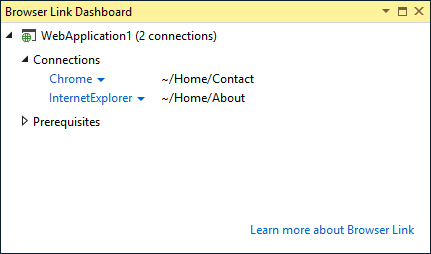
Im Abschnitt "Voraussetzungen" sind alle Schritte aufgeführt, die zum Aktivieren des Browserlinks für dieses Projekt erforderlich sind. Der folgende Screenshot zeigt z. B. ein Projekt, bei dem "debug" in der Web.config Datei auf "false" festgelegt ist.
Aktivieren des Browserlinks für statische HTML-Dateien
Um den Browserlink für statische HTML-Dateien zu aktivieren, fügen Sie Ihrer Web.config Datei Folgendes hinzu.
<configuration>
  <system.webServer>
    <handlers>
      <add name="Browser Link for HTML" path="*.html" verb="*"
           type="System.Web.StaticFileHandler, System.Web, Version=4.0.0.0, Culture=neutral, PublicKeyToken=b03f5f7f11d50a3a"
           resourceType="File" preCondition="integratedMode" />
    </handlers>
  </system.webServer>
</configuration>
Entfernen Sie diese Einstellung aus Leistungsgründen, wenn Sie Ihr Projekt veröffentlichen.
Deaktivieren des Browser-Links
Browserverknüpfung ist standardmäßig aktiviert. Es gibt mehrere Möglichkeiten zum Deaktivieren:
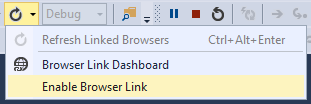
Deaktivieren Sie im Dropdownmenü "Browserlink" das Kontrollkästchen "Aktiviere Browserlink".
Fügen Sie in der datei Web.config einen Schlüssel namens "vs:EnableBrowserLink" mit dem Wert "false" im Abschnitt "appSettings" hinzu.
<appSettings>
  <add key="vs:EnableBrowserLink" value="false"/>
</appSettings>
Legen Sie in der datei Web.config "debug" auf "false" fest.
<system.web>
  <compilation debug="false" targetFramework="4.5" />
</system.web>
Wie funktioniert es?
Browserlink verwendet SignalR , um einen Kommunikationskanal zwischen Visual Studio und dem Browser zu erstellen. Wenn der Browserlink aktiviert ist, fungiert Visual Studio als SignalR-Server, mit dem mehrere Clients (Browser) eine Verbindung herstellen können. Browserlink registriert auch ein HTTP-Modul mit ASP.NET. Dieses Modul fügt spezielle <Skriptverweise> in jede Seitenanforderung vom Server ein. Sie können die Skriptverweise anzeigen, indem Sie im Browser "Quelle anzeigen" auswählen.
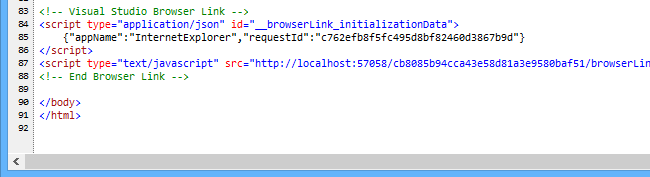
Ihre Quelldateien werden nicht geändert. Das HTTP-Modul fügt die Skriptverweise dynamisch ein.
Da der browserseitige Code alle JavaScript-Code ist, funktioniert er auf allen Browsern, die SignalR unterstützt, ohne dass ein Browser-Plug-In erforderlich ist.