Hinweis
Für den Zugriff auf diese Seite ist eine Autorisierung erforderlich. Sie können versuchen, sich anzumelden oder das Verzeichnis zu wechseln.
Für den Zugriff auf diese Seite ist eine Autorisierung erforderlich. Sie können versuchen, das Verzeichnis zu wechseln.
Dieser Artikel hilft Ihnen beim Migrieren einer Basic SKU öffentlichen IP-Adresse zu einer Standard-SKU für VPN-Gateway-Bereitstellungen, die Gateway-SKUs VpnGw 1-5 verwenden, einschließlich älterer SKUs wie High-Performance und Standard-SKU. Weitere Informationen zur Migration öffentlicher SKU-IP-Adressen finden Sie unter About migration a Basic SKU public IP address to Standard SKU for VPN Gateway.
Von Bedeutung
- Die grundlegende Migration der öffentlichen IP-Adressen von SKU für VPN Gateway ist derzeit allgemein für Aktiv-passiv- und Aktiv-aktiv-Szenarien verfügbar.
- Die Schritte auf dieser Seite gelten für VPN-Gateways, die andere Gateway-SKUs als die Standardgateway-SKU verwenden. Wenn Ihr Gateway die Basic SKU verwendet, lesen Sie Entfernen Sie die öffentliche IP-Referenz der Basic SKU von einem VPN-Gateway der Basic SKU.
Während des Migrationsprozesses der SKU für öffentliche IP-Adressen wird Ihre öffentliche IP-Adressressource mit Basic-SKU zu einer öffentlichen IP-Adressressource mit Standard-SKU migriert. Die ihrem Gateway zugewiesene IP-Adresse ändert sich nicht.
Zusätzlich, wenn Ihre VPN-Gateway-SKU VpnGw 1-5 ist, wird Ihre Gateway-SKU möglicherweise zu einer VPN-Gateway-AZ-SKU (VpnGw 1-5 AZ) migriert. Weitere Informationen finden Sie unter About VPN Gateway SKU Konsolidierung und Migration.
Arbeitsablauf
Im Azure-Portal gibt es drei Abschnitte für den Migrationsprozess:
- Der erste Abschnitt wird verwendet, um die Migration vorzubereiten.
- Der zweite Abschnitt wird für zwei Aktionen verwendet:
- Migrieren Sie die öffentliche IP-Adresse von der öffentlichen IP-Adressressource des Basic SKU zu einer öffentlichen IP-Adressressource des Standard SKU. Die ihrem Gateway zugewiesene IP-Adresse ändert sich nicht.
- Migrieren Sie die SKU des VPN-Gateways von einer Nicht-AZ-SKU zu einer AZ-SKU. Beispielsweise wird VpnGw2 zu VpnGw2AZ.
- Im dritten Abschnitt wird die Migration bestätigt und die alte öffentliche IP-Adressressource der Basic-SKU gelöscht.
Migrieren zu einer öffentlichen Standard-SKU-IP-Adresse für VPN Gateway
Führen Sie die Schritte im Azure-Portal aus, um Ihre öffentliche IP-Adressressource der Basic-SKU zu einer öffentlichen IP-Adressressource der Standard-SKU zu migrieren.
Hinweis
Wenn Sie Ihre öffentliche IP-Adresse Basic SKU zur Standard-SKU migrieren, wird ihre VPN Gateway-SKU ebenfalls migriert. Nicht-AZ-SKUs werden zu AZ-SKUs.
Vorbereiten der Migration
Wechseln Sie im Azure-Portal zu Ihrer Ressource für das virtuelle Netzwerkgateway. Klicken Sie im linken Bereich unter "Einstellungen" auf "Konfiguration".
Auf der Seite "Konfiguration " gibt es zwei Optionen. Konfigurieren und Migrieren. Wählen Sie "Migrieren" aus.

Auf der Registerkarte " Migrieren " können Sie sich auf die Migration vorbereiten und dann migrieren. Wenn für die Umgebung manuelle Vorbereitungsschritte erforderlich sind, wird eine Liste der Voraussetzungen angezeigt, die erfüllt werden müssen, bevor die Migration beginnen kann. Wenn diese Voraussetzungen nicht erfüllt sind, schlägt die Überprüfung fehl, und Sie können nicht mit der Migration fortfahren. Sie müssen alle in diesem Abschnitt identifizierten Probleme beheben, bevor Sie mit der Migration fortfahren können.

Bevor Sie die Migration für Ihr VPN-Gateway initiieren, stellen Sie sicher, dass Ihr Gatewaysubnetz mindestens drei verfügbare IP-Adressen im aktuellen Präfix aufweist. Wenn Ihr aktuelles Gateway-Subnetz /28 oder kleiner ist, tritt möglicherweise ein Fehler auf. Sie müssen mehrere Präfixe für das Gatewaysubnetz hinzufügen, bevor Sie mit der Migration fortfahren können.
Wenn alle Voraussetzungen erfüllt sind, wird die Schaltfläche "Vorbereiten " angezeigt. Klicken Sie auf die Schaltfläche "Vorbereiten ", um die neuen öffentlichen IP-Adressressourcen der Standard-SKU vorzubereiten.

Nachdem Sie auf "Vorbereiten" geklickt haben, wird ein Status angezeigt, der angibt, dass die Migrationsvorbereitung ausgeführt wird. Wenn der Vorbereitungsprozess abgeschlossen ist, wird eine Meldung angezeigt, die angibt, dass die Migration bereit ist, fortzufahren.

Migrieren
Nach Abschluss des Schritts "Vorbereiten" ist die Option zum Migrieren Ihrer Ressourcen verfügbar.

Klicken Sie auf die Schaltfläche "Migrieren ", um Ihre öffentliche IP-Adress-SKU und Ihre Gateway-SKU zu migrieren. Sie haben 5 Minuten Ausfallzeiten und können während dieser Zeit keine Änderungen an Ihrem VPN-Gateway vornehmen.

Überprüfen Sie die Migration
Wenn Ihre VPN Gateway Gateway-SKU vpnGw 1-5 war, wurde Ihre Gateway-SKU automatisch im Rahmen des Migrationsprozesses zu einer AZ-SKU (VpnGw 1-5 AZ) migriert. In diesem Abschnitt überprüfen Sie, ob die Migration erfolgreich war und dass der Datenverkehr erwartungsgemäß fließt. Wenn Sie feststellen, dass Ihr Gateway nicht wie erwartet funktioniert, haben Sie die Möglichkeit, die Migration abzubrechen, um änderungen an der Migration rückgängig zu machen.
Von Bedeutung
Es ist wichtig, dass die Migration erfolgreich war, bevor Sie die Änderungen in diesem Abschnitt übernehmen. Wenn die Migration nicht erfolgreich war, haben Sie die Möglichkeit, Ihre Änderungen abzubrechen und rückgängig zu machen, wenn Sie diese in diesem Abschnitt noch nicht festgeschrieben haben.
Klicken Sie auf den Link Gateway-Validierung, um zur Übersichtsseite der VPN-Gatewayressource Übersicht zu wechseln.
Überprüfen Sie, ob Ihr Gateway Datenverkehr empfängt und überträgt. Eine einfache Möglichkeit, den Datenverkehr zu validieren, besteht darin, die Tunnel-Eingangs- und Ausgangsdiagramme auf der Gateway-Übersichtsseite anzusehen.
Wenn der Datenverkehr nicht ordnungsgemäß fließt oder Wenn Sie Änderungen zurücksetzen müssen, klicken Sie auf "Abbrechen". Die folgenden Schritte werden ausgeführt:
- Für die öffentliche IP-Adressressource mit Standard-SKU wird ein Rollback auf eine öffentliche IP-Adresse mit Basic-SKU durchgeführt. Die IP-Adresse bleibt unverändert.
- Für die VPN Gateway-SKU wird ein Rollback auf eine Nicht-AZ-SKU durchgeführt. Beispielsweise wird VpnGw2AZ wieder auf VpnGw2 zurückgesetzt. Wenn Sie versehentlich auf 'Commit' klicken, klicken Sie auf 'Abbrechen', und beenden Sie dann den Vorgang, um die Änderungen zurückzugeben.
Wenn die Überprüfung erfolgreich ist und der Datenverkehr erwartungsgemäß fließt, wählen Sie Committen und Änderungen committen aus, um die Migration abzuschließen. Wenn Sie die Änderungen in diesem Schritt nicht übernehmen, verbleibt die öffentliche IP-Adressressource der Standard-SKU in einem ausstehenden Zustand und wird nicht gelöscht.
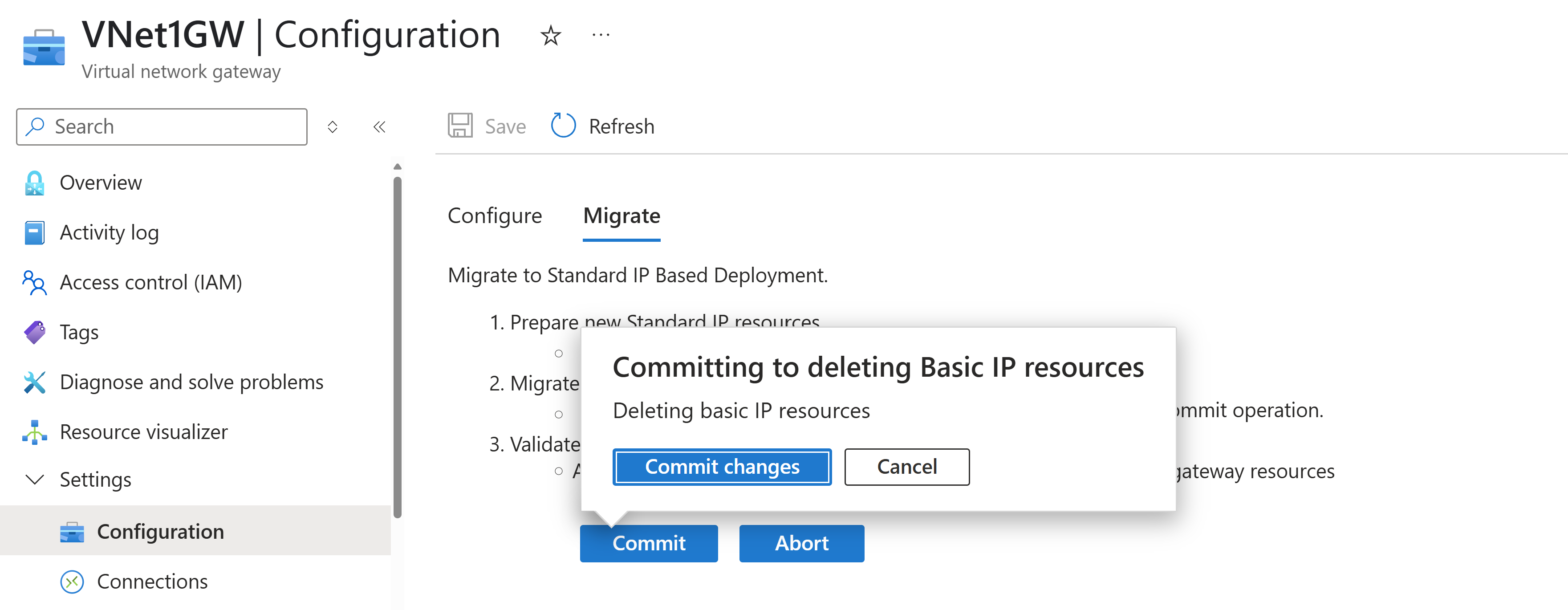
Anzeigen von Ressourcen nach der Migration
Wenn die Migration der öffentlichen IP-Adresse abgeschlossen ist, können Sie Ihre Ressourcen auf der Seite für Ihre VPN-Gatewayressource anzeigen:
Um die Gateway-SKU anzuzeigen, wechseln Sie zur Seite "Übersicht" für Ihr VPN-Gateway.
Um die SKU der öffentlichen IP-Adresse anzuzeigen, wechseln Sie zur Seite "Eigenschaften" für Ihr VPN-Gateway. Klicken Sie auf den IP-Adresswert, um die Ressource für öffentliche IP-Adressen zu öffnen und die Ressourcen-SKU anzuzeigen.
Bekannte Probleme
Geführte Migration für Point-to-Site-VPN-Gateways mit legacy DNS (cloudapp.net)
Einige Point-to-Site(P2S)-VPN-Gateways wurden ursprünglich mit älteren cloudapp.net DNS bereitgestellt. Diese Gateways können den standardmäßigen öffentlichen IP-Migrationsprozess nicht verwenden. Azure bietet nun eine geführte Migrationserfahrung im Azure-Portal, mit der berechtigte ältere DNS-P2S-Gateways von einer IP-Adresse des Basic-SKUs zu einem Standard-SKU migrieren können, ohne dass Kunden DNS- oder Point-to-Site-Einstellungen manuell neu konfigurieren müssen.
Überprüfen, ob Ihr Gateway Legacy-DNS verwendet
Führen Sie die folgenden Schritte aus, um festzustellen, ob Ihr VPN-Gateway das Legacy-Cloudapp.NET-DNS verwendet und ob es den speziellen Migrationsprozess erfordert.
Navigieren Sie im portal Azure zu Ihrer Virtual Network Gatewayressource.
Wählen Sie im linken Bereich unter Einstellungen die Option Punkt-zu-Standort-Konfiguration aus.
Klicken Sie oben auf der Seite Point-to-Site-Konfiguration auf VPN-Client herunterladen.

Speichern Sie die heruntergeladene ZIP-Datei auf Ihrem lokalen Computer, und extrahieren Sie sie in ein lokales Verzeichnis.
Navigieren Sie im extrahierten Ordner zum AzureVPN-Unterordner.
Öffnen Sie die azurevpnconfig.xml-Datei mit einem Texteditor wie Editor.
Suchen Sie in der XML-Datei die folgende Struktur:
<serverlist>
    <serverEntry>
        <fqdn>your-gateway-fqdn-here</fqdn>
    </serverEntry>
</serverlist>
Überprüfen Sie das Suffix des FQDN-Werts:
- Wenn der FQDN mit cloudapp.NET endet (z. B.
contoso-gateway.cloudapp.NET), verwendet Ihr Gateway legacy-DNS und erfordert den speziellen Migrationsprozess. - Wenn der FQDN ein anderes Suffix aufweist, kann Ihr Gateway den in diesem Artikel beschriebenen Standardmigrationsprozess verwenden.
- Wenn der FQDN mit cloudapp.NET endet (z. B.

Die neuesten Updates zur Verfügbarkeit der Legacy-DNS-Gateway-Migration finden Sie im Artikel VPN Gateway – Was ist neu.
Migration
Führen Sie diese Migrationsschritte aus, wenn Ihr VPN Gateway ältere Cloudapp verwendet.NET DNS
Vorbereitung auf die Migration: Die Vorbereitungsschritte sind identisch mit denen in Wie man die öffentliche IP-Adresse der Basic-SKU zu Standard migriert.
Nachdem der Vorbereitungsschritt erfolgreich abgeschlossen wurde, wählen Sie "VPN-Client herunterladen" aus, um das aktualisierte VPN-Clientprofil (ZIP) herunterzuladen. Verwenden Sie dann während oder nach dem Migrieren-Schritt das heruntergeladene Profil, um die Verbindung zwischen Point-to-Site (P2S) wiederherzustellen und zu überprüfen.
Danach sind die Schritte "Migrieren" und "Commit" identisch zu den im Abschnitt Wie migriere ich die öffentliche Basic SKU-IP-Adresse zu Standard genannten.
Fortsetzung bekannter Probleme
- Für VpnGw1 CSES zur Virtual Machine Scale Sets Migration sehen wir aufgrund .NET Kernoptimierung eine höhere CPU-Auslastung. Dies ist ein bekanntes Problem, und wir empfehlen, entweder 10 Minuten nach der Vorbereitungsphase oder beim Upgrade auf eine höhere Gateway-SKU während des Migrationsprozesses zu warten.
Was ist das bekannte Verhalten des Traffic-Selectors während der Migration des Active-Active VPN Gateways?
Beim Migrieren eines Azure VPN Gateway-Aktiv/Aktiv-Gateways, für das BGP aktiviert ist, fallen IPsec-Tunnel möglicherweise nach der Migration aus, wenn eine eingeschränkte Datenverkehrsauswahl konfiguriert ist. Dieses Verhalten kann zu Einem Verlust der Standortkonnektivität unmittelbar nach der Migration führen.
- Welche Konfigurationen sind betroffen?
Dieses Verhalten gilt nur für das folgende Szenario:
• VPN Gateway-Aktiv/Aktiv-Gateway
• BGP aktiviert
• Eingeschränkte (benutzerdefinierte) Datenverkehrsauswahl auf Azure oder auf dem lokalen Gerät
- Welche Konfigurationen sind nicht betroffen?
Dieses Verhalten gilt nicht für:
• Gateways, die eine Platzhalter-Datenverkehrsauswahl (0.0.0.0/0) akzeptieren oder aushandeln
• Gateways ohne aktiviertes BGP
- Wie können Kunden dieses Problem vor der Migration vermeiden?
Um einen Verlust der Konnektivität während der Migration zu vermeiden, sollten Kunden, die Narrow Traffic Selectors verwenden, wie folgt vorgehen:
• Ändern der Datenverkehrsauswahl in Platzhalter (0.0.0.0/0) auf dem lokalen VPN-Gerät, bevor die Migration eingeleitet wird, oder
• Sicherstellen, dass das lokale Gerät während der IPsec-Aushandlung Wildcard-Traffic-Selectoren akzeptieren kann
Wenn Sie diese Änderung vor der Migration vornehmen, können Tunnel nach dem Gateway-Upgrade erfolgreich neu verhandelt werden.
Nächste Schritte
Weitere Informationen zum Anzeigen der Ankündigung für diese Migration finden Sie unter Einstellung öffentlicher IP-Adressen mit Basic-SKU.
Weitere Informationen zur Migration öffentlicher SKU-IP-Adressen finden Sie unter Über die Migration einer Basic SKU-öffentlichen IP-Adresse zu einer Standard SKU für das VPN-Gateway.
Weitere Informationen zur Konsolidierung und Migration von Gateway-SKUs finden Sie unter Informationen über die Konsolidierung und Migration von VPN-Gateway-SKUs.