Hinweis
Für den Zugriff auf diese Seite ist eine Autorisierung erforderlich. Sie können versuchen, sich anzumelden oder das Verzeichnis zu wechseln.
Für den Zugriff auf diese Seite ist eine Autorisierung erforderlich. Sie können versuchen, das Verzeichnis zu wechseln.
In diesem Tutorial erfahren Sie, wie Sie die Routingpräferenz für eine VM konfigurieren. Der Internetdatenverkehr vom virtuellen Computer wird über das ISP-Netzwerk geleitet, wenn Sie Internet als Option für die Routingpräferenz auswählen. Das Standardrouting erfolgt über das globale Netzwerk von Microsoft.
In diesem Tutorial lernen Sie Folgendes:
- Erstellen Sie eine virtuelle Maschine mit einer öffentlichen IP-Adresse, die auf die Routingpräferenz Internet konfiguriert ist.
- Überprüfen, ob für die öffentliche IP-Adresse die Routingpräferenz Internet festgelegt wurde
Voraussetzungen
- Ein Azure-Konto mit einem aktiven Abonnement. Sie können kostenlos ein Konto erstellen.

Erstellen einer Ressourcengruppe
Melden Sie sich beim Azure-Portal an.
Geben Sie im Suchfeld des Portals Ressourcengruppen ein. Wählen Sie in den Suchergebnissen den Eintrag Ressourcengruppen aus.
Wählen Sie + Erstellen aus.
Geben Sie auf der Registerkarte "Grundlagen" von "Erstellen einer Ressourcengruppe" die folgenden Informationen ein oder wählen Sie sie aus.
Einstellung Wert Projektdetails Abonnement Wählen Sie Ihr Abonnement aus. Ressourcengruppe Geben Sie TutorVMRoutePref-rg ein. Details zur Ressource Region Wählen Sie (US) West US 2 aus. Klicken Sie auf Überprüfen + erstellen.
Klicken Sie auf Erstellen.
Erstellen eines virtuellen Computers mit einer öffentlichen IP-Adresse
In diesem Abschnitt erstellen Sie eine VM und eine öffentliche IP-Adresse im Azure-Portal. Wählen Sie während der Konfiguration der öffentlichen IP-Adresse die Option Internet als Routingpräferenz aus.
Geben Sie im Portalsuchfeld den Suchbegriff Virtueller Computer ein. Wählen Sie in den Suchergebnissen Virtuelle Computer aus.
Wählen Sie unter Virtuelle Computer die Option + Erstellen und dann + Virtueller Computer aus.
Geben Sie unter Virtuellen Computer erstellen auf der Registerkarte Grundlagen die folgenden Informationen ein, bzw. wählen Sie sie aus.
Einstellung Wert Projektdetails Abonnement Wählen Sie Ihr Abonnement aus. Ressourcengruppe Wählen Sie TutorVMRoutePref-rg. Instanzendetails Name des virtuellen Computers Geben Sie myVM ein. Region Wählen Sie (US) West US 2 aus. Verfügbarkeitsoptionen Wählen Sie die Option Keine Infrastrukturredundanz erforderlich aus. Zonenoptionen Wählen Sie Selbstgewählte Zone aus. Verfügbarkeitszone Wählen Sie Zone 1 aus. Sicherheitstyp Wählen Sie Standard aus. Bild Wählen Sie Windows Server 2022 Datacenter: Azure Edition – x64 Gen2 aus. Azure Spot-Instanz Belassen Sie die Standardeinstellung nicht aktiviert. Größe Wählen Sie eine Größe aus. Administratorkonto Username Geben Sie einen Benutzernamen ein. Kennwort Geben Sie ein Kennwort ein. Kennwort bestätigen Geben Sie das Kennwort erneut ein. Regeln für eingehende Ports Öffentliche Eingangsports Wählen Sie Keine aus. Hinweis
Alle öffentlichen eingehenden Ports werden für diesen virtuellen Computer geschlossen. Um Ihre virtuellen Computer zu verwalten, stellen Sie Azure Bastion bereit. Weitere Informationen finden Sie in der Schnellstartanleitung: Bereitstellen von Azure Bastion über das Azure-Portal.
Wählen Sie Weiter: Datenträger und dann Weiter: Netzwerk aus, oder wählen Sie die Registerkarte Netzwerk aus.
Geben Sie auf der Registerkarte „Netzwerk“ die folgenden Informationen ein, bzw. wählen Sie sie aus.
Einstellung Wert Netzwerkschnittstelle Virtuelles Netzwerk Belassen Sie die Standardeinstellung (neu) TutorVMRoutePref-rg-vnet. Teilnetz Belassen Sie die Standardeinstellung bei (neu) Standard (10.1.0.0/24). Öffentliche IP-Adresse Wählen Sie Neu erstellen.
Geben Sie myPublicIP unter Name ein.
Wählen Sie unter Routingpräferenz die Option Internet aus.
Wählen Sie unter Verfügbarkeitszone die Option Zone 1 aus.
Wählen Sie OK aus.Klicken Sie auf Überprüfen + erstellen.
Klicken Sie auf Erstellen.
Überprüfen der Routingpräferenz „Internet“
In diesem Abschnitt suchen Sie über das Azure-Portal nach der zuvor erstellten öffentlichen IP-Adresse und überprüfen, ob die Routingpräferenz „Internet“ festgelegt ist.
Geben Sie im Portalsuchfeld den Suchbegriff Öffentliche IP-Adresse ein. Wählen Sie in den Suchergebnissen Öffentliche IP-Adressen aus.
Wählen Sie unter Öffentliche IP-Adressen die Option myPublicIP aus.
Wählen Sie unter Einstellungen die Option Eigenschaften aus.
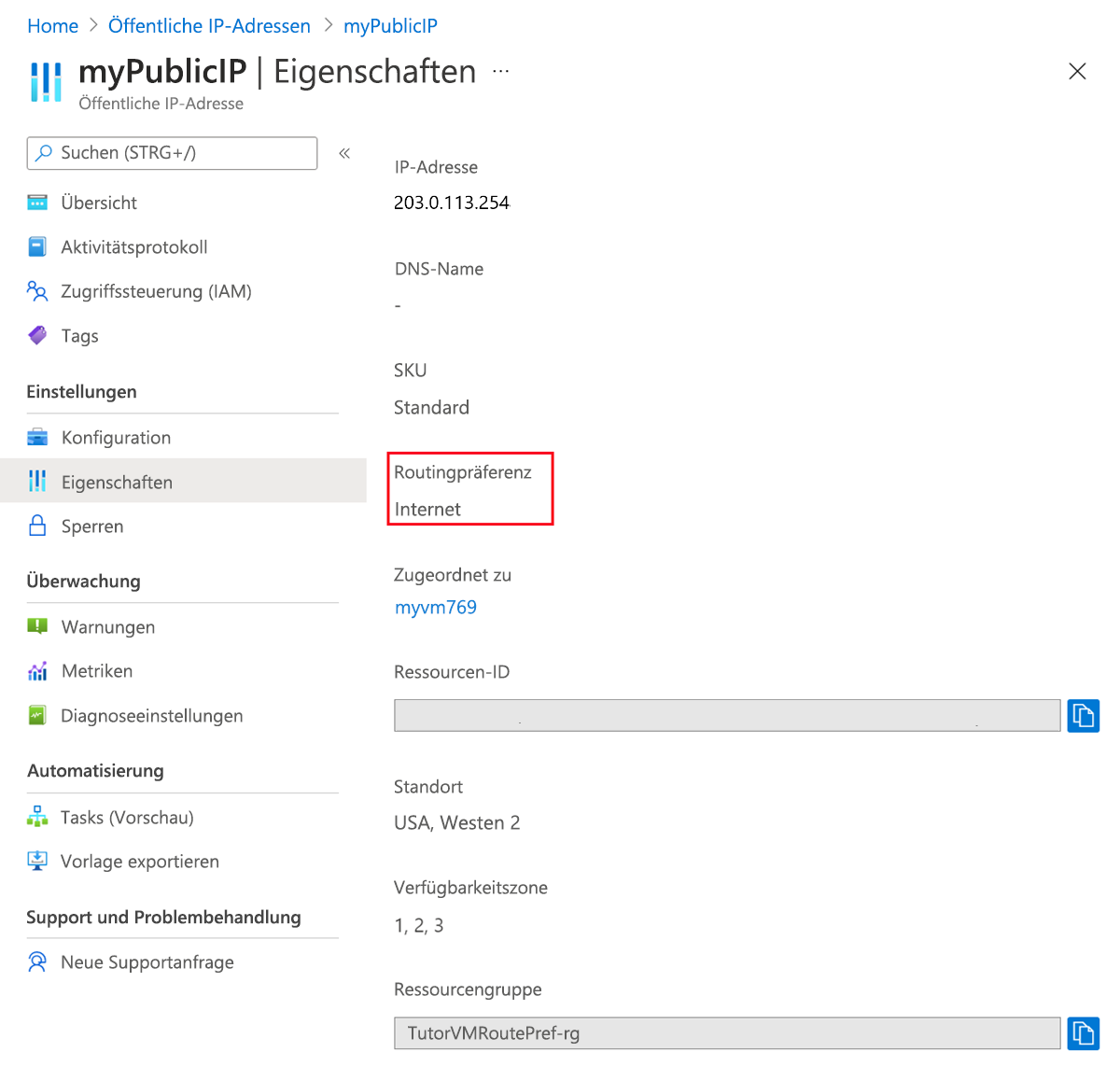
Vergewissern Sie sich, dass unter Routingpräferenz die Option Internet angezeigt wird.
Bereinigen von Ressourcen
Falls Sie diese Anwendung nicht mehr benötigen, löschen Sie die öffentlichen IP-Adressen wie folgt:
Geben Sie oben im Portal im Suchfeld Ressourcengruppe ein.
Wählen Sie in den Suchergebnissen den Eintrag Ressourcengruppen aus.
Wählen Sie TutorVMRoutePref-rg aus.
Wählen Sie die Option Ressourcengruppe löschen.
Geben Sie myResourceGroup in RESSOURCENGRUPPENNAMEN EINGEBEN ein, und wählen Sie Löschen aus.
Nächste Schritte
Im nächsten Artikel erfahren Sie, wie Sie eine VM mit gemischter Routingpräferenz erstellen: