Hinweis
Für den Zugriff auf diese Seite ist eine Autorisierung erforderlich. Sie können versuchen, sich anzumelden oder das Verzeichnis zu wechseln.
Für den Zugriff auf diese Seite ist eine Autorisierung erforderlich. Sie können versuchen, das Verzeichnis zu wechseln.
Erste Schritte mit Azure Virtual Network Manager über das Azure-Portal zum Verwalten der Konnektivität für alle virtuellen Netzwerke
In dieser Schnellstartanleitung stellen Sie drei virtuelle Netzwerke bereit und erstellen Sie mit Azure Virtual Network Manager eine Mesh-Netzwerktopologie. Anschließend überprüfen Sie, ob die Verbindungskonfiguration angewendet wurde.

Voraussetzungen
- Ein Azure-Konto mit einem aktiven Abonnement. Sie können kostenlos ein Konto erstellen.
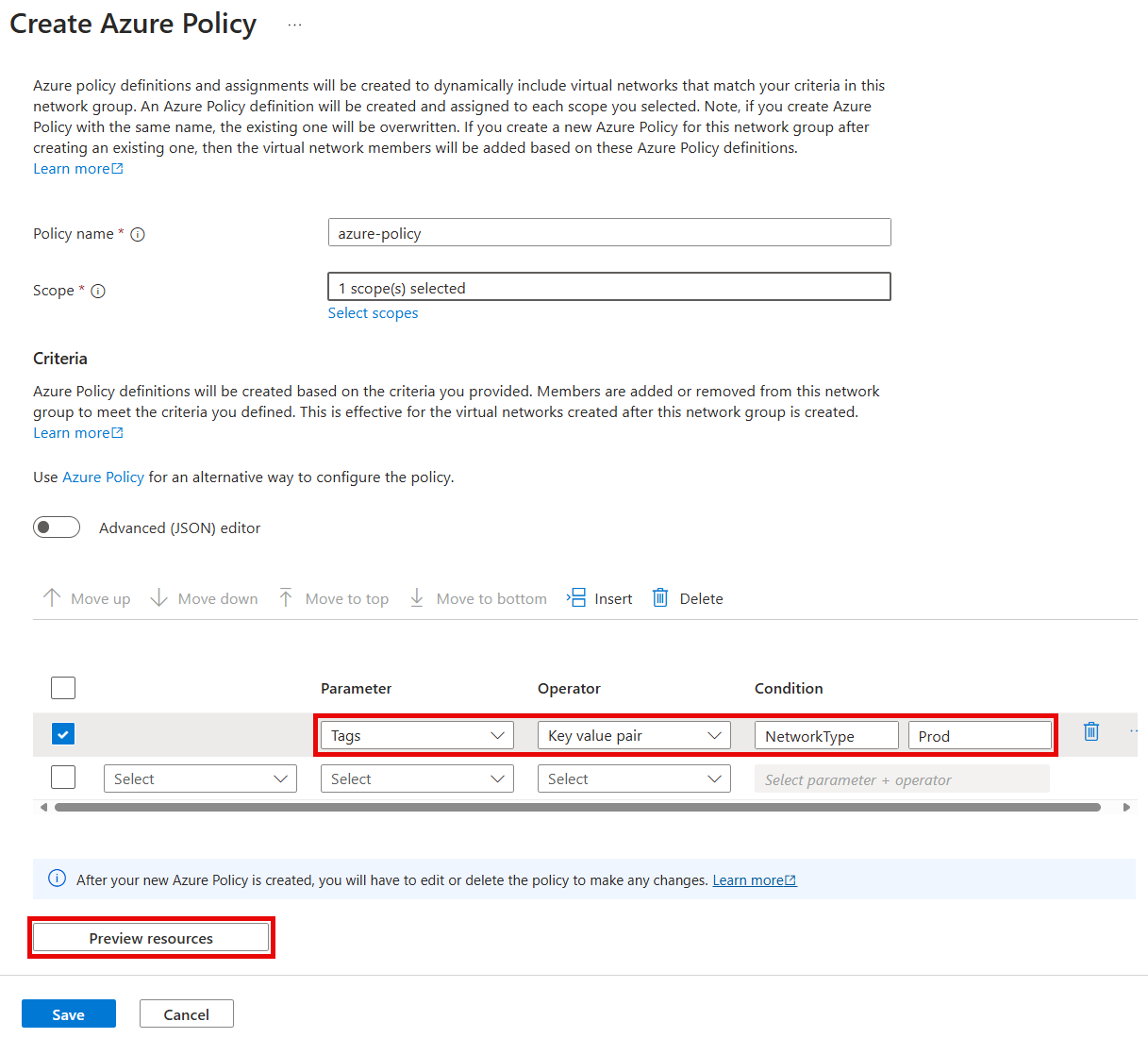
- Wenn Sie Netzwerkgruppen mithilfe von Azure-Richtlinien ändern möchten, um die Mitgliedschaft bedingt zu definieren, müssen Sie nur über die Rollenzuweisung für die rollenbasierte Azure-Zugriffssteuerung (Role-based Access Control, RBAC) Zugriff erhalten . Klassische Administrator- oder Legacyautorisierung wird nicht unterstützt.
Beispielwerte
In dieser Schnellstartanleitung werden die folgenden Beispielwerte zum Erstellen von Ressourcen verwendet. Verwenden Sie diese Werte, um den Vorgang nachzuvollziehen, oder ersetzen Sie sie durch Ihre eigenen.
| Ressource | Beispielwert |
|---|---|
| Ressourcengruppe | resource-group |
| Name des Netzwerk-Managers | Netzwerk-Manager |
| Region | USA, Westen 2 |
| Virtuelle Netzwerke | vnet-00, vnet-01, vnet-02 |
| VNet-Adressräume | 10.0.0.0/16, 10.1.0.0/16, 10.2.0.0/16 |
| Netzwerkgruppe | Netzwerkgruppe |
| Konfiguration der Konnektivität | Konnektivitätskonfiguration |
| Azure-Richtlinienname | Azure-Richtlinie |
| Tag | Name: NetworkType / Wert: Production |
Erstellen einer Ressourcengruppe
Erstellen Sie eine Ressourcengruppe, um die in diesem Artikel verwendeten Ressourcen zu verwalten.
Melden Sie sich beim Azure-Portal an.
Wählen Sie +Erstellen Sie eine Ressource , und suchen Sie nach der Ressourcengruppe. Wählen Sie dann Ressourcengruppe>Erstellen aus.
Geben Sie auf der Registerkarte " Grundlagen " die folgenden Informationen ein, oder wählen Sie sie aus:
Einstellung Wert Abonnement Wählen Sie Ihr Abonnement aus. Ressourcengruppe Geben Sie einen Namen für die Ressourcengruppe ein. Region Wählen Sie einen Bereich für die Ressourcengruppe aus. Wählen Sie Überprüfen + erstellen und danach Erstellen aus.
Hinweis
Wählen Sie für diese Schnellstartanleitung die Option "Konnektivität " aus der Dropdownliste "Features " aus, wenn Sie Ihre Virtual Network Manager-Instanz erstellen. Verwenden Sie die Beispielwerte aus der vorherigen Tabelle für die Felder "Ressourcengruppe", "Name" und "Region".
Erstellen einer Virtual Network Manager-Instanz
Stellen Sie eine Virtual Network Manager-Instanz mit dem definierten Bereich und den features bereit, die mithilfe des Azure-Portals benötigt werden.
Von Bedeutung
Virtual Network Manager erfordert bestimmte Berechtigungen innerhalb des definierten Bereichs. Stellen Sie sicher, dass Sie über die erforderlichen Azure Role-based Access Control (RBAC) Rollen verfügen, bevor Sie die Instanz erstellen.
Melden Sie sich beim Azure-Portal an.
Wählen Sie + Ressource erstellen aus, und suchen Sie nach Network Manager. Wählen Sie dann Netzwerk-Manager>Erstellen aus, um mit der Einrichtung des Virtual Network Manager zu beginnen.
Geben Sie auf der Registerkarte " Grundlagen " die folgenden Informationen ein, oder wählen Sie sie aus:
Einstellung Wert Abonnement Wählen Sie das Abonnement aus, das Ihre vorhandenen virtuellen Netzwerke enthält. Ressourcengruppe Wählen Sie die vorhandene Ressourcengruppe aus, in der Sie Virtual Network Manager bereitstellen möchten. Name Geben Sie einen Namen für Ihre Virtual Network Manager-Instanz ein. Region Wählen Sie eine Region für Ihre Virtual Network Manager-Instanz aus. Azure Virtual Network Manager kann virtuelle Netzwerke in beliebigen Regionen verwalten. Die ausgewählte Region ist der Ort, an dem die Virtual Network Manager-Instanz bereitgestellt wird. Beschreibung (Optional) Geben Sie eine Beschreibung dieser Virtual Network Manager-Instanz und der von ihm verwalteten Aufgabe an. Funktionen Wählen Sie die benötigten Features aus der Dropdownliste aus:
- Konnektivität: Ermöglicht die Erstellung einer vollständigen Gitter- oder Hub-and-Spoke-Netzwerktopologie zwischen virtuellen Netzwerken innerhalb des Bereichs.
- Sicherheitsadministrator: Ermöglicht die Erstellung globaler Netzwerksicherheitsregeln.
- Routing: Ermöglicht die Erstellung und Verwaltung von benutzerdefinierten Routen im großen Maßstab.Wählen Sie die Registerkarte Verwaltungsbereich oder Weiter: Verwaltungsbereich aus, um fortzufahren.
Wählen Sie auf der Registerkarte Verwaltungsbereich die Option + Hinzufügen aus.
Wählen Sie im Bereich " Bereiche hinzufügen " die Abonnements oder Verwaltungsgruppen aus, die Ihre vorhandenen virtuellen Netzwerke enthalten, und wählen Sie dann "Auswählen" aus.
Wählen Sie Überprüfen und erstellen aus, um Ihre Konfiguration zu überprüfen.
Nachdem die Überprüfung bestanden wurde, wählen Sie "Erstellen" aus, um die Virtual Network Manager-Instanz bereitzustellen.
Die Virtual Network Manager-Instanz wird jetzt erstellt und kann Ihre vorhandenen virtuellen Netzwerke innerhalb des definierten Bereichs verwalten.
Erstellen virtueller Netzwerke
Erstellen Sie drei virtuelle Netzwerke über das Portal. Jedes virtuelle Netzwerk verfügt über ein networkType tag, das in der Azure Policy für die Netzwerkgruppenmitgliedschaft verwendet wird. Wenn Sie bereits über virtuelle Netzwerke für Ihre Meshkonfiguration verfügen, fügen Sie die in der Tabelle aufgeführten Tags zu Ihren virtuellen Netzwerken hinzu und fahren Sie mit dem nächsten Abschnitt fort.
Wählen Sie auf dem Bildschirm Startseite die Option + Ressource erstellen aus, und suchen Sie nach Virtuelle Netzwerke. Wählen Sie dann Erstellen aus, um mit dem Konfigurieren des virtuellen Netzwerks zu beginnen.
Geben Sie auf der Registerkarte Grundlagen die folgenden Informationen an, oder wählen Sie sie aus.
Einstellung Wert Abonnement Wählen Sie das Abonnement aus, in dem Sie dieses virtuelle Netzwerk bereitstellen möchten. Ressourcengruppe Wählen Sie resource-group aus. Name des virtuellen Netzwerks Geben Sie vnet-00 ein. Region Wählen Sie USA, Westen 2 aus. Wählen Sie die Registerkarte IP-Adressen aus.
Legen Sie auf der Registerkarte IP-Adressen die folgenden Netzwerkadressbereiche fest.
Einstellung Wert IPv4-Adressraum 10.0.0.0/16 Subnetzname Standardwert Subnetzadressraum 10.0.0.0/24 Wählen Sie die Registerkarte Tags aus. Geben Sie die folgenden Taginformationen ein, und wählen Sie Überprüfen und erstellen aus.
Einstellung Wert Name Netzwerktyp Wert Produktion Ressource Wählen Sie Virtuelles Netzwerk aus. Nachdem die Konfiguration die Überprüfung erfolgreich durchlaufen hat, wählen Sie Erstellen aus, um das virtuelle Netzwerk bereitzustellen.
Wiederholen Sie diese Schritte, um weitere virtuelle Netzwerke mit den folgenden Informationen zu erstellen:
Einstellung Wert Abonnement Wählen Sie dasselbe Abonnement aus, das Sie in Schritt 2 ausgewählt haben. Ressourcengruppe Wählen Sie resource-group aus. Name Geben Sie für die anderen virtuellen Netzwerke vnet-01 und vnet-02 ein. Region Wählen Sie USA, Westen 2 aus. vnet-01: IP-Adressen IPv4-Adressraum: 10.1.0.0/16
Subnetzname: Standard
Subnetzadressraum: 10.1.0.0/24vnet-01 Tags Name: NetworkType
Wert: Produktion
Ressource: Virtuelles Netzwerk.vnet-02: IP-Adressen IPv4-Adressraum: 10.2.0.0/16
Subnetzname: Standard
Subnetzadressraum: 10.2.0.0/24vnet-02 Tags Name: NetworkType
Wert: Produktion
Ressource: Virtuelles Netzwerk.
Erstellen einer Netzwerkgruppe
Azure Virtual Network Manager wendet Konfigurationen auf Gruppen virtueller Netzwerke an, die als Netzwerkgruppen bezeichnet werden. So erstellen Sie eine Netzwerkgruppe:
Navigieren Sie zu Ihrer Ressourcengruppe, und wählen Sie Ihre Virtual Network Manager-Ressource aus.
Wählen Sie unter Einstellungen die Option Netzwerkgruppen aus. Wählen Sie dann + Erstellen aus.
Geben Sie im Bereich "Netzwerkgruppe erstellen" die folgenden Informationen ein, oder wählen Sie sie aus, und wählen Sie dann "Erstellen" aus:
Einstellung Wert Name Geben Sie einen Namen für die Netzwerkgruppe ein. Beschreibung (Optional) Geben Sie eine Beschreibung dieser Netzwerkgruppe an. Mitgliedstyp Wählen Sie in der Dropdownliste Virtual Network aus. Vergewissern Sie sich, dass die neue Netzwerkgruppe jetzt im Bereich Netzwerkgruppen aufgeführt ist.
Definieren der Mitgliedschaft für eine Konnektivitätskonfiguration
Nachdem Sie Ihre Netzwerkgruppe erstellt haben, fügen Sie virtuelle Netzwerke als Mitglieder hinzu. Wählen Sie eine der folgenden Optionen für die Mitgliedschaft der Netzwerkgruppe aus. Die Mitglieder dieser Netzwerkgruppe werden in der Verbindungskonfiguration verwendet, die Sie später in dieser Schnellstartanleitung erstellen.
Manuelles Hinzufügen eines virtuellen Netzwerks
In dieser Aufgabe fügen Sie Ihrer Netzwerkgruppe für die Konfiguration der Gitterkonnektivität manuell zwei virtuelle Netzwerke hinzu:
Wählen Sie in der Liste der Netzwerkgruppen network-group aus. Wählen Sie im Bereich von network-group unter Mitglieder manuell hinzufügen die Option Virtuelle Netzwerke hinzufügen aus.
Wählen Sie im Bereich Mitglieder manuell hinzufügen zunächst vnet-00 und vnet-01 und dann Hinzufügen aus.
Wählen Sie im Bereich Netzwerkgruppe die Option Gruppenmitglieder anzeigen aus. Stelle sicher, dass vnet-00 und vnet-01 mit einer Quelle von Manuell hinzugefügt aufgeführt sind. Wenn keine virtuellen Netzwerke aufgelistet werden, wählen Sie Aktualisieren aus.


Erstellen einer Konfiguration
Nachdem Sie die Netzwerkgruppe erstellt und die Mitgliedschaft mit virtuellen Netzwerken aktualisiert haben, erstellen Sie eine Mesh-Konnektivitätskonfiguration.
Wählen Sie unter Einstellungen die Option Konfigurationen aus. Klicken Sie anschließend auf Erstellen.
Wählen Sie im Dropdownmenü Konnektivitätskonfiguration aus, um mit dem Erstellen einer Konnektivitätskonfiguration zu beginnen.
Geben Sie auf der Registerkarte Grundlagen die folgenden Informationen ein und wählen Sie anschließend Weiter: Topologien aus.
Einstellung Wert Name Geben Sie connectivity-configuration ein. Beschreibung (Optional) Geben Sie eine Beschreibung dieser Konnektivitätskonfiguration an. Wählen Sie auf der Registerkarte Topologie die Topologie Mesh aus, und lassen Sie das Kontrollkästchen Regionsübergreifende Mesh-Konnektivität aktivieren deaktiviert. Für diese Einrichtung ist keine regionsübergreifende Konnektivität erforderlich, da sich alle virtuellen Netzwerke in derselben Region befinden.
Wählen Sie unter Netzwerkgruppen die Option Hinzufügen>Netzwerkgruppe hinzufügen aus.
Wählen Sie im Fenster Netzwerkgruppen hinzufügen die Netzwerkgruppe network-group und dann Auswählen aus, um die Netzwerkgruppe der Konfiguration hinzuzufügen.
Wählen Sie die Registerkarte "Topologie anzeigen " aus, um die Topologie der Konfiguration zu visualisieren. Diese Registerkarte zeigt eine visuelle Darstellung der Netzwerkgruppe, die Sie der Konfiguration hinzugefügt haben, und die zu erstellende Konnektivität.

Wählen Sie Weiter: Überprüfen + Erstellen>Erstellen aus, um die Konfiguration zu erstellen.
Wählen Sie nach Abschluss der Bereitstellung Aktualisieren aus. Die neue Konnektivitätskonfiguration wird im Bereich Konfigurationen angezeigt.


Bereitstellen der Konnektivitätskonfiguration
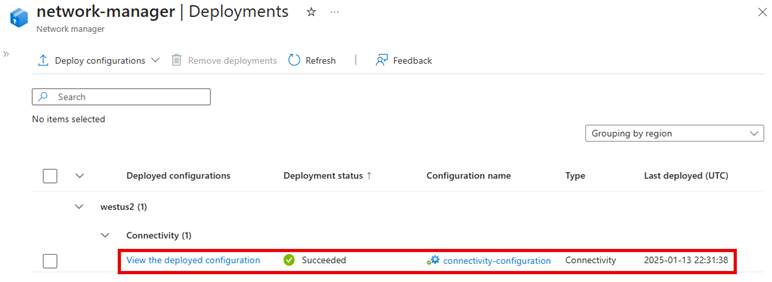
Um Ihre Konfigurationen auf Ihre Umgebung anzuwenden, müssen Sie die Konfiguration während der Bereitstellung festlegen. Stellen Sie die Konfiguration in der Region West US 2 bereit, in der die virtuellen Netzwerke bereitgestellt werden:
Wählen Sie unter Einstellungen die Option Bereitstellungen aus. Wählen Sie dann in der Dropdownliste Konfigurationen bereitstellen und Konnektivitätskonfiguration aus.
Wählen Sie im Fenster Konfiguration bereitstellen die folgenden Einstellungen und dann Weiter aus.
Einstellung Wert Konnektivitätskonfigurationen Wählen Sie unter Konnektivität – Mesh im Dropdownmenü connectivity-configuration aus. Zielregionen Wählen Sie "West US 2 " als Bereitstellungsregion aus. Wählen Sie Weiter und Bereitstellen aus, um die Bereitstellung abzuschließen.
Stellen Sie sicher, dass die Bereitstellung in der Liste für die ausgewählte Region angezeigt wird. Die Bereitstellung der Konfiguration kann einige Minuten benötigen, um abgeschlossen zu werden.

Konfigurationsbereitstellung überprüfen
Überprüfen Sie für jedes virtuelle Netzwerk im Bereich Network Manager, ob Sie Ihre Konfiguration implementiert haben:
Wechseln Sie zum virtuellen Netzwerk vnet-00.
Wählen Sie unter EinstellungenNetwork Manager aus.
Überprüfen Sie auf der Registerkarte "Konnektivitätskonfigurationen ", ob die Konnektivitätskonfiguration in der Liste angezeigt wird.

Wiederholen Sie die obigen Schritte für vnet-01.

Bereinigen von Ressourcen
Wenn Sie Azure Virtual Network Manager und die Ressourcen aus diesem Schnellstart nicht mehr benötigen, können Sie sie mit den folgenden Schritten entfernen:
- Um die Ressourcengruppe und alle darin enthaltenen Ressourcen zu löschen, wählen Sie im Azure-Portal resource-group und dann Ressourcengruppe löschen aus. Bestätigen Sie den Löschvorgang, indem Sie resource-group in das Textfeld eingeben und dann Löschen auswählen.
- Um die Azure Policy-Zuweisung zu löschen, wechseln Sie im Azure-Portal zum Abschnitt Richtlinie und wählen Zuweisungen und dann azure-policy aus. Wählen Sie Löschen aus, um die Richtliniendefinition zu entfernen.
- Wählen Sie im Abschnitt Richtlinie die Option Definitionen und dann azure-policy aus. Wählen Sie Löschen aus, um die Richtliniendefinition zu entfernen.