Hinweis
Für den Zugriff auf diese Seite ist eine Autorisierung erforderlich. Sie können versuchen, sich anzumelden oder das Verzeichnis zu wechseln.
Für den Zugriff auf diese Seite ist eine Autorisierung erforderlich. Sie können versuchen, das Verzeichnis zu wechseln.
Gilt für: ✔️ Windows-VMs
Virtuelle Azure-Computer (VMs) können über das Azure-Portal erstellt werden. Bei dieser Methode können Sie die browserbasierte Benutzeroberfläche nutzen, um virtuelle Computer und ihre dazugehörigen Ressourcen zu erstellen. In dieser Schnellstartanleitung wird gezeigt, wie Sie über das Azure-Portal einen virtuellen Computer unter Windows Server 2022 Datacenter in Azure bereitstellen. Wenn Sie den virtuellen Computer in Aktion sehen möchten, stellen Sie anschließend eine RDP-Verbindung mit dem virtuellen Computer her und installieren den IIS-Webserver.
Wenn Sie kein Azure-Abonnement besitzen, können Sie ein kostenloses Konto erstellen, bevor Sie beginnen.
Wichtig
Die in diesem Schnellstart beschriebenen Schritte dienen ausschließlich Bildungszwecken und sind nicht für Bereitstellungen in einer Produktionsumgebung vorgesehen.
Anmelden bei Azure
Melden Sie sich beim Azure-Portal an.
Erstellen eines virtuellen Computers
Geben Sie in das Suchfeld virtuelle Computer ein.
Wählen Sie unter Dienste die Option Virtuelle Computer aus.
Wählen Sie auf der Seite "Virtuelle Computer " oben auf der Seite " Erstellen" aus, und wählen Sie dann " Virtueller Computer " aus der Dropdownliste aus. Die Seite Virtuellen Computer erstellen wird geöffnet.
Geben Sie unter Instanzdetails die Zeichenfolge myVM als Name des virtuellen Computers ein, und wählen Sie Windows Server 2022 Datacenter: Azure Edition – x64 Gen2 als Image aus. Die Seite füllt die anderen Felder standardmäßig aus und verwendet den VM-Namen, um ähnliche Namen für die anderen erforderlichen Ressourcen zu erstellen.

Hinweis
Einigen Benutzern wird nun die Option zum Erstellen von VMs in mehreren Zonen angezeigt. Weitere Informationen zu dieser neuen Funktion finden Sie unter Erstellen von virtuellen Computern in einer Verfügbarkeitszone.

Geben Sie unter Administratorkonto einen Benutzernamen wie azureuser sowie ein Kennwort an. Das Kennwort muss mindestens zwölf Zeichen lang sein und die definierten Anforderungen an die Komplexität erfüllen.

Wählen Sie unter Regeln für eingehende Ports die Option Ausgewählte Ports zulassen aus, und wählen Sie dann RDP (3389) und HTTP (80) aus der Dropdownliste aus.

Wählen Sie oben auf der Seite die Registerkarte " Verwaltung " aus.
Wählen Sie im Abschnitt " Automatisches Herunterfahren " die Option " Automatisches Herunterfahren aktivieren" aus .
Wählen Sie eine Herunterfahrenszeit und die zu verwendende Zeitzone aus (UTC ist die Standardeinstellung ). Sie können optional wählen, vor dem Herunterfahren per E-Mail benachrichtigt zu werden. Weitere Informationen finden Sie unter Automatisches Herunterfahren.
Belassen Sie die übrigen Standardeinstellungen, und wählen Sie dann die Schaltfläche Überprüfen + erstellen am unteren Rand der Seite aus.

Wählen Sie nach den Validierungsläufen unten auf der Seite die Schaltfläche Erstellen aus.

Wenn die Bereitstellung abgeschlossen ist, wählen Sie Go to resource (Zur Ressource gehen) aus.


Herstellen der Verbindung mit dem virtuellen Computer
Erstellen Sie eine Remotedesktopverbindung mit dem virtuellen Computer. In dieser Anleitung wird erläutert, wie Sie über einen Windows-Computer eine Verbindung mit Ihrem virtuellen Computer herstellen. Auf einem Macintosh benötigen Sie einen RDP-Client, z. B. diesen Remotedesktopclient aus dem Mac App Store.
Wählen Sie auf der Übersichtsseite für Ihren virtuellen Computer "Verbinden" aus, und wählen Sie dann " Verbinden" aus der Dropdownliste aus.
Wählen Sie auf der Seite "Native RDP " die Schaltfläche " Zugriff überprüfen " aus, um sicherzustellen, dass Port 3389 verfügbar ist.
Wählen Sie "RDP-Datei herunterladen " aus, um die Verbindungsdatei auf Ihren Computer herunterzuladen.
Öffnen Sie die heruntergeladene RDP-Datei, und klicken Sie auf Verbinden, wenn Sie dazu aufgefordert werden.
Während des Anmeldevorgangs wird unter Umständen eine Zertifikatwarnung angezeigt. Klicken Sie auf Ja oder Weiter, um die Verbindung zu erstellen.
Installieren des Webservers
Installieren Sie den IIS-Webserver, um den virtuellen Computer in Aktion zu sehen. Öffnen Sie eine PowerShell-Eingabeaufforderung auf dem virtuellen Computer, und führen Sie den folgenden Befehl aus:
Install-WindowsFeature -name Web-Server -IncludeManagementTools
Beenden Sie anschließend die RDP-Verbindung mit dem virtuellen Computer.
Anzeigen der IIS-Willkommensseite
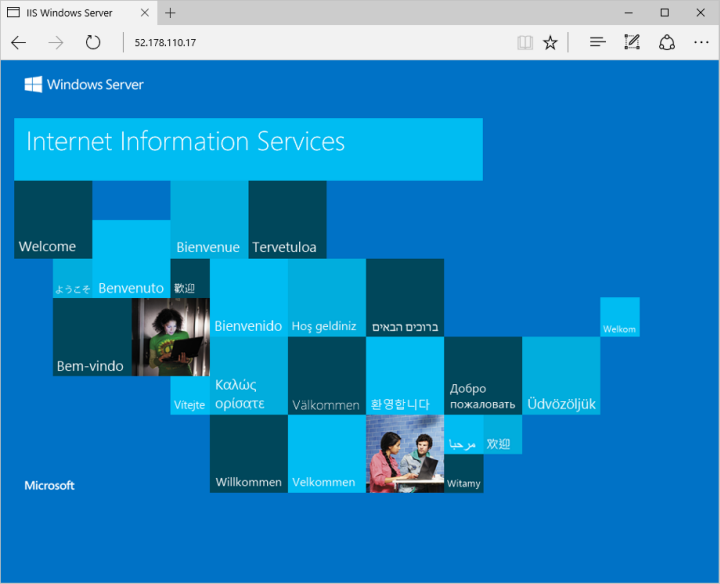
Wählen Sie im Portal den virtuellen Computer aus, und zeigen Sie in der Übersicht des virtuellen Computers auf die IP-Adresse, um die Option In Zwischenablage kopieren anzuzeigen. Kopieren Sie die IP-Adresse, und fügen Sie sie in eine Browserregisterkarte ein. Die Standardbegrüßungsseite für IIS wird geöffnet und sollte wie folgt aussehen:
Bereinigen von Ressourcen
Löschen von Ressourcen
Wenn Ressourcengruppe, virtueller Computer und alle zugehörigen Ressourcen nicht mehr benötigt werden, können Sie sie löschen.
- Wählen Sie auf der Seite „Übersicht“ des virtuellen Computers den Link Ressourcengruppe aus.
- Wählen Sie oben auf der Seite für die Ressourcengruppe Ressourcengruppe löschen aus.
- Eine Seite mit dem Warnhinweis wird geöffnet, dass Sie im Begriff stehen, Ressourcen zu löschen. Geben Sie den Namen der Ressourcengruppe ein, und wählen Sie Löschen aus, um das Löschen der Ressourcen und der Ressourcengruppe abzuschließen.
Nächste Schritte
In dieser Schnellstartanleitung haben Sie einen einfachen virtuellen Computer bereitgestellt, einen Netzwerkport für den Webdatenverkehr geöffnet und einen einfachen Webserver installiert. Fahren Sie mit dem Tutorial für virtuelle Windows-Computer fort, um weitere Informationen zu virtuellen Azure-Computern zu erhalten.