Hinweis
Für den Zugriff auf diese Seite ist eine Autorisierung erforderlich. Sie können versuchen, sich anzumelden oder das Verzeichnis zu wechseln.
Für den Zugriff auf diese Seite ist eine Autorisierung erforderlich. Sie können versuchen, das Verzeichnis zu wechseln.
Tip
Microsoft Fabric Data Warehouse ist ein relationales Enterprise-Warehouse auf einem Data Lake-Fundament mit zukunftsfähiger Architektur, integrierter KI und neuen Features. Wenn Sie mit Data Warehouse noch nicht vertraut sind, beginnen Sie mit Fabric Data Warehouse. Vorhandene dedizierte SQL-Pool-Workloads können auf Fabric aktualisieren, um neue Funktionen in den Bereichen Data Science, Echtzeitanalyse und Berichterstellung zu nutzen.
In diesem Artikel erfahren Sie, wie Sie Ihren dedizierten SQL-Pool (vormals SQL DW) über ein Azure-Portal und PowerShell aus einer Geosicherung wiederherstellen.
Bevor Sie anfangen
Hinweis
Es wird empfohlen, das Azure Az PowerShell-Modul für die Interaktion mit Azure zu verwenden. Informationen zu den ersten Schritten finden Sie unter Install Azure PowerShell. Informationen zum Migrieren zum Az PowerShell-Modul finden Sie unter Migrieren von Azure PowerShell von AzureRM zum Az-Modul.
Überprüfen Sie Ihre DTU-Kapazität. Jeder dedizierte SQL-Pool (vormals SQL DW) wird von einem logischen SQL-Server (z. B. myserver.database.windows.net) gehostet, der über ein Standardmäßiges DTU-Kontingent verfügt. Stellen Sie sicher, dass der SQL-Server über genügend verbleibendes DTU-Kontingent für die Wiederhergestellte Datenbank verfügt. Informationen zum Berechnen des DTU-Bedarfs bzw. zur Anforderung weiterer DTUs finden Sie unter Anfordern einer DTU-Kontingentänderung.
Wiederherstellen aus einer geografischen Azure-Region über PowerShell
Verwenden Sie zum Wiederherstellen aus einer Geosicherung das Cmdlet Get-AzSqlDatabaseGeoBackup und Restore-AzSqlDatabase .
Hinweis
Sie können eine Geo-Wiederherstellung für Gen2 durchführen! Geben Sie dazu einen Gen2 ServiceObjectiveName (z. B. DW1000c) als optionalen Parameter an.
- Bevor Sie beginnen, müssen Sie Azure PowerShell installieren.
- Öffnen Sie PowerShell.
- Stellen Sie eine Verbindung mit Ihrem Azure-Konto her, und listen Sie alle Abonnements auf, die Ihrem Konto zugeordnet sind.
- Wählen Sie das Abonnement aus, das das Data Warehouse enthält, das wiederhergestellt werden soll.
- Rufen Sie das Data Warehouse ab, das Sie wiederherstellen möchten.
- Erstellen Sie die Wiederherstellungsanforderung für das Data Warehouse.
- Überprüfen Sie den Status des mittels Geowiederherstellung wiederhergestellten Data Warehouse.
- Informationen zum Konfigurieren Ihres Data Warehouse nach Abschluss der Wiederherstellung finden Sie unter Konfigurieren der Datenbank nach der Wiederherstellung.
$SubscriptionName="<YourSubscriptionName>"
$ResourceGroupName="<YourResourceGroupName>"
$ServerName="<YourServerNameWithoutURLSuffixSeeNote>"  # Without database.windows.net
$TargetResourceGroupName="<YourTargetResourceGroupName>" # Restore to a different server.
$TargetServerName="<YourtargetServerNameWithoutURLSuffixSeeNote>"
$DatabaseName="<YourDatabaseName>"
$NewDatabaseName="<YourDatabaseName>"
$TargetServiceObjective="<YourTargetServiceObjective-DWXXXc>"

Connect-AzAccount
Get-AzSubscription
Select-AzSubscription -SubscriptionName $SubscriptionName
Get-AzSqlDatabase -ServerName $ServerName -ResourceGroupName $ResourceGroupName

# Get the data warehouse you want to recover
$GeoBackup = Get-AzSqlDatabaseGeoBackup -ResourceGroupName $ResourceGroupName -ServerName $ServerName -DatabaseName $DatabaseName

# Recover data warehouse
$GeoRestoredDatabase = Restore-AzSqlDatabase –FromGeoBackup -ResourceGroupName $TargetResourceGroupName -ServerName $TargetServerName -TargetDatabaseName $NewDatabaseName –ResourceId $GeoBackup.ResourceID -ServiceObjectiveName $TargetServiceObjective

# Verify that the geo-restored data warehouse is online
$GeoRestoredDatabase.status
Für die wiederhergestellte Datenbank ist TDE aktiviert, wenn für die Quelldatenbank TDE aktiviert ist.
Wiederherstellen aus einer geografischen Azure-Region über das Azure-Portal
Führen Sie die unten beschriebenen Schritte aus, um einen dedizierten SQL-Pool (vormals SQL DW) aus einer Geosicherung wiederherzustellen:
Melden Sie sich bei Ihrem Azure-Portal-Konto an.
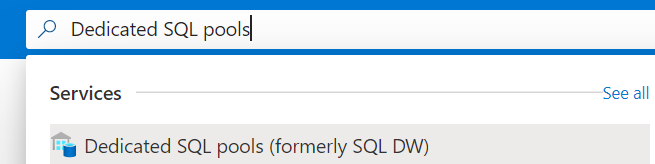
Suchen Sie nach Dedizierte SQL-Pools (früher SQL Data Warehouse) .
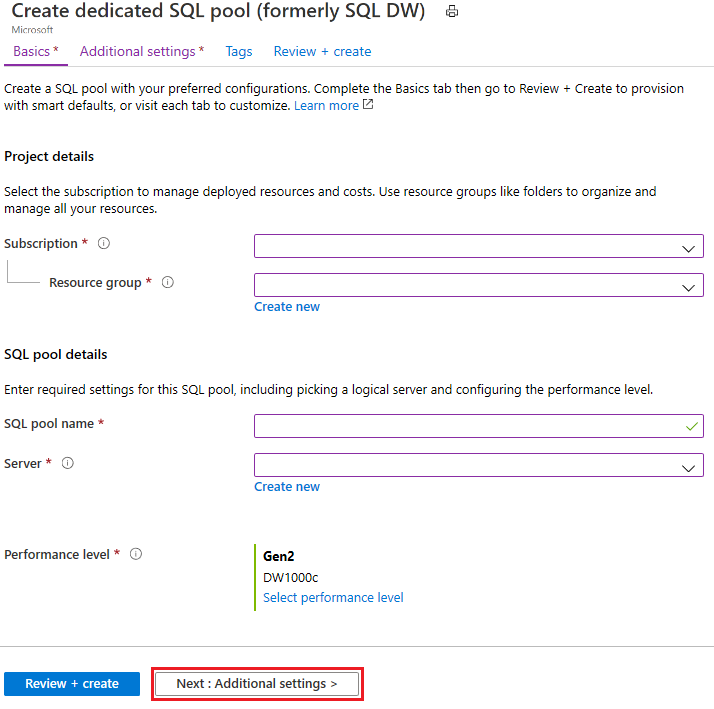
Klicken Sie auf "Hinzufügen" und füllen Sie die auf der Registerkarte " Grundlagen" angeforderten Informationen aus, und klicken Sie auf "Weiter: Weitere Einstellungen".
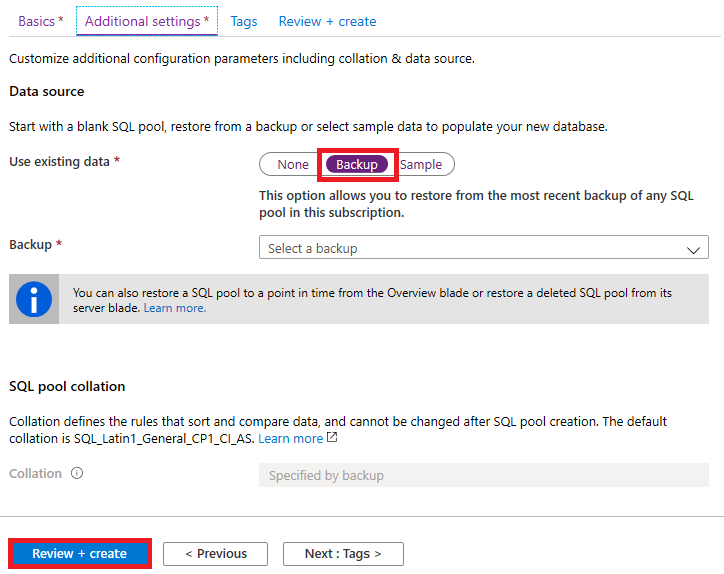
Wählen Sie für Vorhandene Daten verwenden die Option Sichern und wählen Sie die entsprechende Sicherung aus der Dropdown-Liste aus. Klicken Sie auf "Überprüfen" und "Erstellen".
Nachdem das Data Warehouse wiederhergestellt wurde, überprüfen Sie, ob der Status online ist.