Hinweis
Für den Zugriff auf diese Seite ist eine Autorisierung erforderlich. Sie können versuchen, sich anzumelden oder das Verzeichnis zu wechseln.
Für den Zugriff auf diese Seite ist eine Autorisierung erforderlich. Sie können versuchen, das Verzeichnis zu wechseln.
Tip
Microsoft Fabric Data Warehouse ist ein relationales Enterprise-Warehouse auf einem Data Lake-Fundament mit zukunftsfähiger Architektur, integrierter KI und neuen Features. Wenn Sie mit Data Warehouse noch nicht vertraut sind, beginnen Sie mit Fabric Data Warehouse. Vorhandene dedizierte SQL-Pool-Workloads können auf Fabric aktualisieren, um neue Funktionen in den Bereichen Data Science, Echtzeitanalyse und Berichterstellung zu nutzen.
Über das Azure-Portal können Sie Computeressourcen für den dedizierten SQL-Pool anhalten und fortsetzen.
Wenn Sie über kein Azure-Abonnement verfügen, können Sie ein kostenloses Azure-Konto erstellen, bevor Sie beginnen.
Hinweis
Dieser Artikel bezieht sich auf dedizierte SQL-Pools, die in Azure Synapse-Arbeitsbereichen erstellt wurden, und nicht auf dedizierte SQL-Pools (vormals SQL DW). Es gibt jeweils verschiedene PowerShell-Cmdlets. Verwenden Sie beispielsweise Suspend-AzSqlDatabase für einen dedizierten SQL-Pool (vormals SQL DW), aber Suspend-AzSynapseSqlPool für einen dedizierten SQL-Pool in einem Azure Synapse-Arbeitsbereich. Weitere Informationen zu den Unterschieden zwischen dedizierten SQL-Pools (früher SQL DW) und dedizierten SQL-Pools in Azure Synapse-Arbeitsbereichen finden Sie unter Was ist der Unterschied zwischen Azure Synapse (vormals SQL DW) und Azure Synapse Analytics-Arbeitsbereich?.
Melden Sie sich auf dem Azure-Portal an.
Melden Sie sich beim Azure-Portal an.
Bevor Sie beginnen
Verwenden Sie Erstellen und Verbinden – Portal, um einen dedizierten SQL-Pool namens mySampleDataWarehouse zu erstellen.
Anhalten der Rechenleistung
Um Kosten zu senken, können Sie Rechenressourcen bei Bedarf anhalten und fortsetzen. Wenn Sie die Datenbank z.B. nachts oder am Wochenende nicht verwenden, können Sie sie während dieser Zeiträume anhalten und während des Tages wieder fortsetzen.
Hinweis
Computeressourcen werden Ihnen nicht in Rechnung gestellt, während die Datenbank angehalten ist. Allerdings wird Ihnen der Speicherplatz weiter in Rechnung gestellt.
Führen Sie die folgenden Schritte aus, um einen dedizierten SQL-Pool anzuhalten:
Melden Sie sich beim Azure-Portal an.
Wählen Sie im Menü des Azure-Portals Azure Synapse Analytics aus, oder suchen Sie in der Suchleiste nach Azure Synapse Analytics.
Navigieren Sie zur Seite Dedizierter SQL-Pool, um den SQL-Pool zu öffnen.
Beachten Sie, dass für Status der Wert Online angezeigt wird.

Wählen Sie zum Anhalten des dedizierten SQL-Pools die Schaltfläche Anhalten aus.
Eine Bestätigungsfrage erscheint und fragt, ob Sie fortsetzen möchten. Wählen Sie Ja.
Warten Sie einen Moment, und beachten Sie, dass der Status als Wird angehalten angezeigt wird.
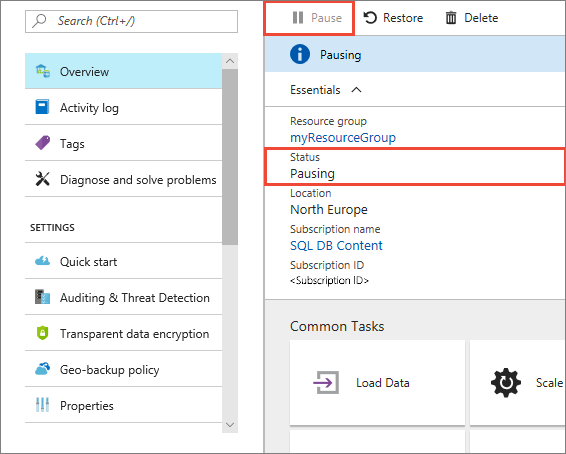
Nach Abschluss des Anhaltevorgangs lautet der Status Angehalten, und für die Optionsschaltfläche wird Starten angezeigt.
Die Computeressourcen für den dedizierten SQL-Pool sind nun offline. Ihnen werden erst wieder Computeressourcen in Rechnung gestellt, wenn Sie den Dienst fortsetzen.

Berechnung fortsetzen
Führen Sie die folgenden Schritte aus, um einen dedizierten SQL-Pool fortzusetzen:
Navigieren Sie zu Dedizierter SQL-Pool, um den SQL-Pool zu öffnen.
Beachten Sie auf der Seite
mySampleDataWarehouse, dass Statusangehalten ist.
Wählen Sie zum Fortsetzen des SQL-Pools Fortsetzen aus.
Es erscheint eine Bestätigungsfrage, ob Sie starten möchten. Wählen Sie Ja.
Beachten Sie, dass der Status als Wird fortgesetzt angezeigt wird.

Wenn der SQL-Pool wieder online ist, lautet der Status Online, und für die Optionsschaltfläche wird Anhalten angezeigt.
Die Computeressourcen für den SQL-Pool sind nun online, und Sie können den Dienst verwenden. Es fallen wieder Kosten für die Rechenleistung an.
Bereinigen von Ressourcen
Ihnen werden Gebühren für Data Warehouse-Einheiten und die in Ihrem dedizierten SQL-Pool gespeicherten Daten in Rechnung gestellt. Diese Compute- und Speicherressourcen werden separat in Rechnung gestellt.
- Wenn Sie die Daten im Speicher beibehalten möchten, pausieren Sie die Rechenressourcen.
- Wenn künftig keine Gebühren mehr anfallen sollen, können Sie den dedizierten SQL-Pool löschen.
Führen Sie die folgenden Schritte aus, um Ressourcen nach Wunsch zu bereinigen.
Melden Sie sich beim Azure-Portal an, und wählen Sie Ihren dedizierten SQL-Pool aus.

Wählen Sie zum Anhalten von Computeressourcen die Schaltfläche Anhalten.
Wenn Sie den dedizierten SQL-Pool entfernen möchten, damit keine Gebühren für Compute- oder Speicherressourcen anfallen, wählen Sie Löschen aus.
Nächste Schritte
Sie haben die Computeressourcen für Ihren dedizierten SQL-Pool angehalten und fortgesetzt. Im nächsten Artikel finden Sie weitere Informationen zum Laden von Daten in einen dedizierten SQL-Pool. Weitere Informationen zum Verwalten von Computefunktionen finden Sie im Artikel Verwalten von Computeressourcen im Azure Synapse Analytics-Data Warehouse.
Weitere Informationen zu den Unterschieden zwischen dedizierten SQL-Pools (früher SQL DW) und dedizierten SQL-Pools in Azure Synapse-Arbeitsbereichen finden Sie unter Was ist der Unterschied zwischen Azure Synapse (vormals SQL DW) und Azure Synapse Analytics-Arbeitsbereich?.