Hinweis
Für den Zugriff auf diese Seite ist eine Autorisierung erforderlich. Sie können versuchen, sich anzumelden oder das Verzeichnis zu wechseln.
Für den Zugriff auf diese Seite ist eine Autorisierung erforderlich. Sie können versuchen, das Verzeichnis zu wechseln.
In diesem Lernprogramm erfahren Sie, wie Sie Azure Route Server bereitstellen und BGP-Peering mit einer virtuellen Linux-Netzwerk-Appliance (NVA) konfigurieren. Sie lernen den vollständigen Prozess von der Bereitstellung über die Routenüberprüfung kennen und bieten praktische Erfahrungen mit dynamischem Routing in Azure virtuellen Netzwerken.
Am Ende dieses Lernprogramms haben Sie eine funktionierende Azure Route Server Umgebung, die den automatischen Routenaustausch zwischen dem softwaredefinierten Netzwerk Azure und einer virtuellen Netzwerk-Appliance veranschaulicht.
In diesem Tutorial lernen Sie Folgendes:
- Bereitstellen eines Azure Routenservers in einem virtuellen Netzwerk
- Erstellen und Konfigurieren eines virtuellen Linux-Computers als NVA
- Konfigurieren des BGP-Routings in der virtuellen Netzwerk-Appliance
- Einrichten von BGP-Peering zwischen Route Server und NVA
- Überprüfen des Routenlernens und der Verteilung
Voraussetzungen
Bevor Sie mit diesem Lernprogramm beginnen, stellen Sie folgendes sicher:
- Ein aktives Azure-Abonnement. Falls Sie kein Abonnement besitzen, können Sie ein kostenloses Konto erstellen, bevor Sie beginnen.
- Grundlegendes Verständnis von BGP-Routingkonzepten
- Vertrautheit mit Azure virtuellen Netzwerken und virtuellen Computern
Anmelden bei Azure
Melden Sie sich beim portal Azure an.
Erstellen eines Routenservers
In diesem Abschnitt erstellen Sie eine Azure Route Server, mit der BGP-Peering mit Ihrer virtuellen Netzwerk-Appliance eingerichtet wird.
Geben Sie im Suchfeld oben im Portal den Routenserver ein, und wählen Sie "Route Server " aus den Suchergebnissen aus.

Wählen Sie auf der Seite Routenserver die Option + Erstellen aus.
Geben Sie auf der Registerkarte Grundlagen unter Routenserver erstellen die folgenden Informationen ein, oder wählen Sie sie aus:
Einstellungen Wert Projektdetails Abonnement Wählen Sie das Azure Abonnement aus, das Sie zum Bereitstellen des Route-Servers verwenden möchten. Ressourcengruppe Wählen Sie Neu erstellen.
Geben Sie "myResourceGroup" in "Name" ein.
Wählen Sie OK aus.Instanzendetails Name Geben Sie "myRouteServer" ein. Region Wählen Sie "Ost-USA" oder eine beliebige Region aus, in der Sie den Route Server erstellen möchten. Routingpräferenz Wählen Sie ExpressRoute aus. Weitere verfügbare Optionen: VPN und ASPath. Konfigurieren virtueller Netzwerke Virtuelles Netzwerk Wählen Sie Neu erstellen.
Geben Sie "myVirtualNetwork" in "Name" ein.
Geben Sie im Adressbereich10.0.0.0/16 ein.
Geben Sie im Subnetznamen und Adressbereich"RouteServerSubnet " bzw. "10.0.1.0/26 " ein.
Wählen Sie OK aus.Subnet Nachdem Sie das virtuelle Netzwerk und das Subnetz erstellt haben, wird das RouteServerSubnet automatisch gefüllt.
- Das Subnetz muss RouteServerSubnet heißen.
– Das Subnetz muss mindestens die Größe „/26“ haben.Öffentliche IP-Adresse Öffentliche IP-Adresse Wählen Sie "Neu erstellen" aus, oder wählen Sie eine vorhandene öffentliche STANDARD-IP-Ressource aus, die dem Route Server zugewiesen werden soll. Um die Konnektivität mit dem Back-End-Dienst sicherzustellen, der die Route Server-Konfiguration verwaltet, ist eine öffentliche IP-Adresse erforderlich. Name der öffentlichen IP-Adresse Geben Sie "myVirtualNetwork-ip" ein. Eine öffentliche Standard-IP-Adresse ist erforderlich, um die Verbindung mit dem Back-End-Dienst sicherzustellen, der den Route-Server verwaltet. 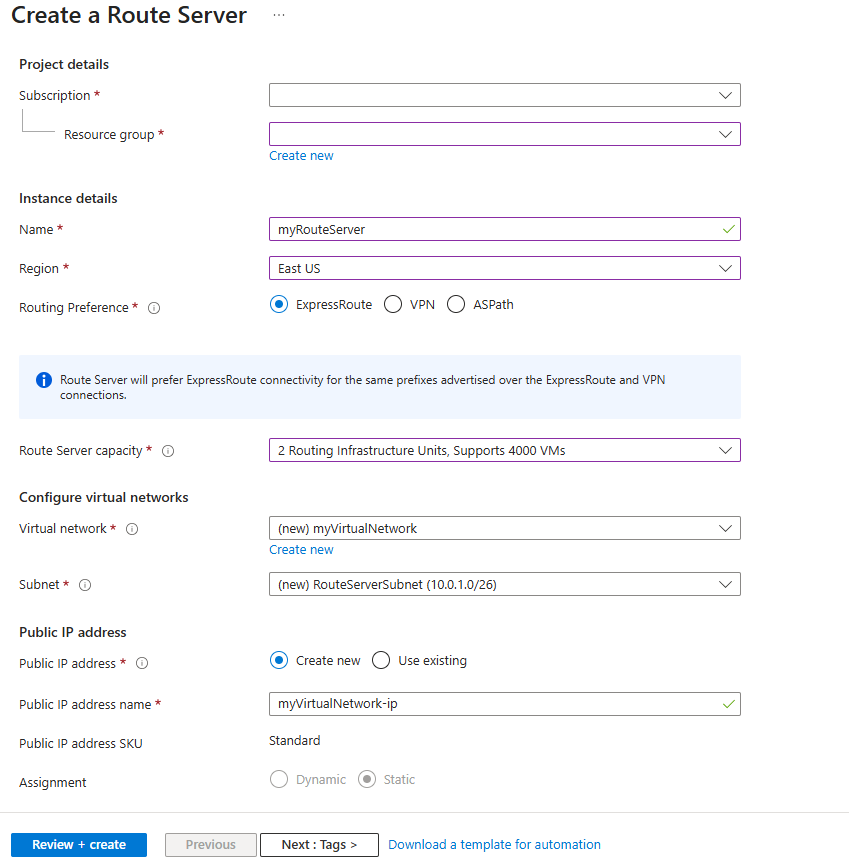
Wählen Sie Überprüfen + erstellen und nach erfolgreicher Prüfung Erstellen aus.
Hinweis
Die Bereitstellung von Route Server kann bis zu 30 Minuten dauern.
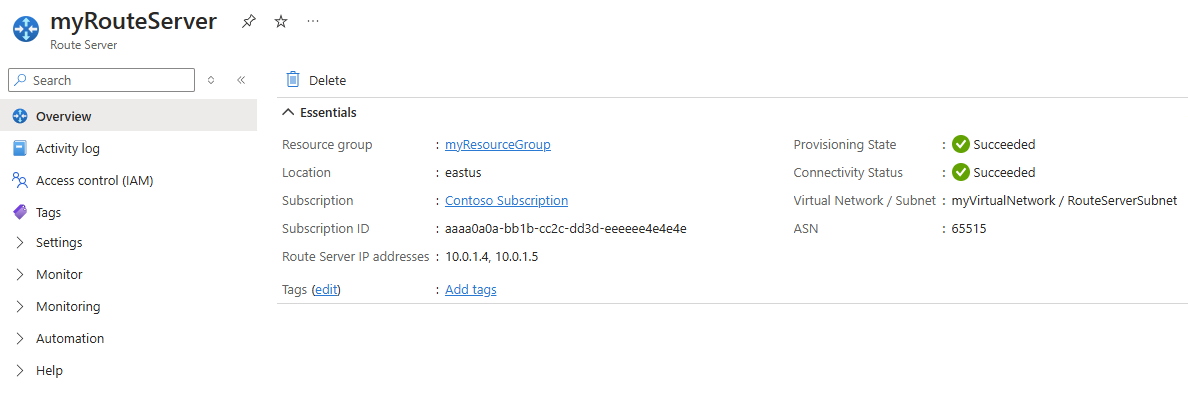
Wenn die Bereitstellung abgeschlossen ist, wählen Sie Zu Ressource wechseln aus, um zur Seite Übersicht von myRouteServer zu wechseln.
Notieren Sie sich die ASN - und Routingserver-IP-Adressen auf der Seite "Übersicht ". Sie benötigen diese Informationen, um den NVA im nächsten Abschnitt zu konfigurieren.
Hinweis
Der ASN von Azure Route Server ist immer 65515.

Erstellen eines virtuellen Netzwerkgerät (NVA)
In diesem Abschnitt erstellen Sie einen virtuellen Linux-Computer, der als virtuelle Netzwerk-Appliance fungiert, und die BGP-Kommunikation mit dem Route Server einrichten.
Erstellen eines virtuellen Computers
Erstellen Sie einen virtuellen Linux-Computer im virtuellen Netzwerk, den Sie zuvor erstellt haben, um als virtuelle Netzwerk-Appliance zu fungieren.
Geben Sie im Suchfeld oben im Portal virtuelle Computer ein, und wählen Sie virtuelle Computer aus den Suchergebnissen aus.
Wählen Sie Create und dann Azure virtual machine aus.
Geben Sie unter Virtuellen Computer erstellen auf der Registerkarte Grundlagen die folgenden Informationen ein, oder wählen Sie sie aus:
Einstellungen Wert Projektdetails Abonnement Wählen Sie Ihr Azure Abonnement aus, das Sie für das virtuelle Netzwerk verwendet haben. Ressourcengruppe Wählen Sie myResourceGroup aus. Instanzendetails Name des virtuellen Computers Geben Sie myNVA ein. Region Wählen Sie (USA) USA, Osten aus. Verfügbarkeitsoptionen Wählen Sie Keine Infrastruktur erforderlich aus. Sicherheitstyp Wählen Sie eine Sicherheitsart aus. In diesem Tutorial wird Standard verwendet. Image Wählen Sie Ubuntu Server 24.04 LTS – x64 Gen2 aus. Size Wählen Sie eine Größe aus, oder übernehmen Sie die Standardeinstellung. Administratorkonto Authentifizierungsart Wählen Sie Öffentlicher SSH-Schlüssel aus. Nutzername Geben Sie einen Benutzernamen ein. Quelle für öffentlichen SSH-Schlüssel Wählen Sie Neues Schlüsselpaar generieren aus. Schlüsselpaarname Geben Sie "myNVA-key" ein. Wählen Sie die Registerkarte " Netzwerk " oder "Weiter: Datenträger > " und dann "Weiter: Netzwerk" >aus.
Wählen Sie auf der Registerkarte Netzwerk die folgenden Netzwerkeinstellungen aus:
Einstellungen Wert Virtuelles Netzwerk Wählen Sie myVirtualNetwork aus. Subnet Wählen Sie mySubnet (10.0.0.0/24) aus. Öffentliche IP-Adresse Wählen Sie Keine aus. NIC-Netzwerksicherheitsgruppe Wählen Sie "Erweitert" aus. Konfigurieren von Netzwerksicherheitsgruppen Wählen Sie Neu erstellen.
Geben Sie nsg-nva für Name ein.
Wählen Sie OK aus.Wählen Sie Überprüfen + erstellen und nach erfolgreicher Prüfung Erstellen aus.
Hinweis
Die Regeln für Netzwerksicherheitsgruppen blockieren den eingehenden SSH-Zugriff über das Internet. Verwenden Sie zum Ausführen von Befehlen auf dem virtuellen Computer den Befehl Run im Azure-Portal, oder stellen Sie Azure Bastion bereit. Weitere Informationen zu Azure Bastion finden Sie unter Quickstart: Bereitstellen von Azure Bastion mit Standardeinstellungen.
Konfigurieren von BGP auf dem virtuellen Computer
In diesem Abschnitt installieren Sie FRRouting (FRR) auf dem virtuellen Computer und konfigurieren BGP so, dass sie als NVA funktionieren und Routen mit dem Route Server austauschen kann.
Von Bedeutung
FRRouting wird in diesem Lernprogramm verwendet, um eine NVA zu simulieren und zu veranschaulichen, wie BGP-Peering mit Route Server hergestellt wird. Verwenden Sie für Produktionsumgebungen unterstützte virtuelle Netzwerkgeräte aus Azure Marketplace.
Geben Sie im Suchfeld oben im Portal den Suchbegriff Virtueller Computer ein. Wählen Sie in den Suchergebnissen Virtuelle Computer aus.
Wählen Sie myNVA aus.
Wählen Sie in "Vorgänge" den Befehl "Ausführen" und dann "RunShellScript" aus.
Geben Sie das folgende Skript in das Fenster "Befehlsskript ausführen " ein, und wählen Sie dann "Ausführen" aus:
#!/bin/bash
# Install FRRouting
sudo apt-get update && sudo apt-get install -y frr

# Enable BGP daemon
sudo sed -i 's/bgpd=no/bgpd=yes/' /etc/frr/daemons

# Write BGP configuration
sudo tee /etc/frr/frr.conf > /dev/null << 'EOF'
frr version 8.1
frr defaults traditional
hostname myNVA
router bgp 65001
 bgp router-id 10.0.0.4
 neighbor 10.0.1.4 remote-as 65515
 neighbor 10.0.1.5 remote-as 65515
 address-family ipv4 unicast
  network 172.16.1.0/24
  network 172.16.2.0/24
 exit-address-family
EOF

# Restart FRR to apply configuration
sudo systemctl restart frr
Warten Sie, bis das Skript abgeschlossen ist. Die Ausgabe bestätigt die FRR-Installation und BGP-Konfiguration.
Konfigurieren des Route Server-Peerings
Nachdem Sie nun BGP auf dem virtuellen Computer konfiguriert haben, müssen Sie den NVA als BGP-Peer in der Route Server-Konfiguration hinzufügen.
Wechseln Sie zu der Route Server-Instanz, die Sie in den vorherigen Schritten erstellt haben.
Wählen Sie unter Einstellungen die Option Peers aus. Wählen Sie anschließend + Hinzufügen aus, um einen neuen Peer hinzuzufügen.
Geben Sie auf der Seite Peer hinzufügen die folgenden Informationen ein:
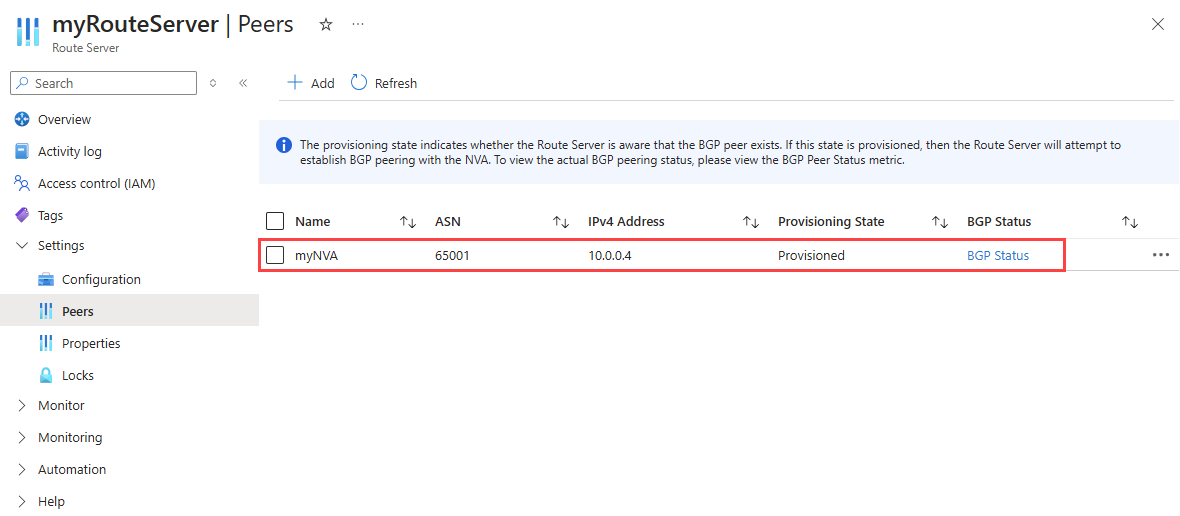
Einstellung Wert Name Geben Sie myNVA ein. Verwenden Sie diesen Namen, um den Peer zu identifizieren. Es muss nicht derselbe Name der VM sein, die Sie als NVA konfiguriert haben. ASN Geben Sie 65001 ein. Dies ist der ASN der NVA. Sie haben sie im vorherigen Abschnitt konfiguriert. IPv4-Adresse Geben Sie 10.0.0.4 ein. Dies ist die private IP-Adresse des NVA. Wählen Sie Hinzufügen aus, um die Konfiguration zu speichern.

Nachdem Sie die NVA als Peer hinzugefügt haben, zeigt die Seite "Peers" myNVA als Peer an:
Hinweis
Azure Route Server unterstützt BGP-Peering mit NVAs, die im selben virtuellen Netzwerk oder in einem direkt per Peering verbundenen virtuellen Netzwerk bereitgestellt werden. Das Konfigurieren von BGP-Peering zwischen einer lokalen NVA und Azure Route Server wird nicht unterstützt.

Überprüfen der gelernten Routen
Verwenden Sie das Cmdlet Azure PowerShell, um zu überprüfen, ob der Route Server erfolgreich Routen von der NVA gelernt hat.
Verwenden Sie das Cmdlet Get-AzRouteServerPeerLearnedRoute, um die vom Route Server gelernten Routen zu überprüfen.
Get-AzRouteServerPeerLearnedRoute -ResourceGroupName 'myResourceGroup' -RouteServerName 'myRouteServer' -PeerName 'myNVA'
Die Ausgabe sollte wie im folgenden Beispiel aussehen. Die Ausgabe zeigt die beiden gelernten Routen aus der NVA:
LocalAddress Network       NextHop  SourcePeer Origin AsPath Weight
------------ -------       -------  ---------- ------ ------ ------
10.0.1.5     172.16.1.0/24 10.0.0.4 10.0.0.4   EBgp   65001  32768
10.0.1.5     172.16.2.0/24 10.0.0.4 10.0.0.4   EBgp   65001  32768
10.0.1.4     172.16.1.0/24 10.0.0.4 10.0.0.4   EBgp   65001  32768
10.0.1.4     172.16.2.0/24 10.0.0.4 10.0.0.4   EBgp   65001  32768
Bereinigen von Ressourcen
Wenn sie nicht mehr benötigt wird, können Sie alle in diesem Lernprogramm erstellten Ressourcen löschen, indem Sie die Ressourcengruppe "myResourceGroup" löschen:
Geben Sie im Suchfeld oben im Portal "myResourceGroup" ein. Wählen Sie in den Suchergebnissen myResourceGroup aus.
Wählen Sie die Option Ressourcengruppe löschen.
Wählen Sie in Ressourcengruppe löschenLöschung ausgewählter VMs und VM-Skalierungsgruppen erzwingen aus.
Geben Sie "myResourceGroup" ein, und wählen Sie dann "Löschen" aus.
Wählen Sie Löschen aus, um das Löschen der Ressourcengruppe und aller zugehörigen Ressourcen zu bestätigen.
Nächster Schritt
Nachdem Sie nun BGP-Peering zwischen Azure Route Server und einer virtuellen Netzwerk-Appliance erfolgreich konfiguriert haben, erfahren Sie in diesem nächsten Artikel, um Ihr Azure Netzwerkwissen zu erweitern: