Hinweis
Für den Zugriff auf diese Seite ist eine Autorisierung erforderlich. Sie können versuchen, sich anzumelden oder das Verzeichnis zu wechseln.
Für den Zugriff auf diese Seite ist eine Autorisierung erforderlich. Sie können versuchen, das Verzeichnis zu wechseln.
Hinweis
Dieses Vorschaufeature unterliegt den ergänzenden Nutzungsbedingungen für Microsoft Azure Previews.
KI-Agents und große Sprachmodelle (LLMs) können über Benutzeranfragen nachdenken, sie können jedoch nicht auf externe Dienste, Datenbanken oder Geschäftssysteme agieren, ohne Werkzeuge, die die Lücke überbrücken, um dies zu tun. Wenn Sie diese Tools manuell erstellen und verfügbar machen, um Ermittlung, Authentifizierung, Eingabeschemas und Versionsverwaltung zu verarbeiten, fügen Sie einen erheblichen Entwicklungsaufwand hinzu.
Mit Azure API Center und Azure Logic Apps können Sie ein Model Context Protocol (MCP)--Server erstellen, der Ihren Agents und Modellen ein auffindbares, sicheres Toolset bietet, das durch vordefinierte Connectoraktionen unterstützt wird. Diese Tools können beispielsweise Dateien lesen, aktualisieren oder löschen, Datenbanken abfragen, E-Mails senden, mit APIs interagieren, Berechnungen durchführen oder sogar Workflows auslösen. MCP ist ein offener Standard, der definiert, wie KI-Komponenten Tools entdecken und aufrufen. Azure Logic Apps bietet über 1.400 Connectors für Clouddienste, lokale Systeme und Datenquellen, sodass Sie ein umfangreiches Toolset zusammenstellen können, ohne benutzerdefinierten Integrationscode zu schreiben.
In diesem Leitfaden wird gezeigt, wie Sie die folgenden Aufgaben ausführen:
- Erstellen eines MCP-Servers, der von einer Standard-Logik-App unterstützt wird.
- Erstellen von Tools, die der Server für Agents und Modelle zum Aufrufen verfügbar macht.
- Registrieren des MCP-Servers über eine API Center-Ressource.
Weitere Informationen findest du unter:
- MCP-Serverkonzepte
- Was ist Azure API Center?
- Was ist Azure Logic Apps?
- Was sind Connectors in Azure Logic Apps
- Connectors für Azure Logic Apps
Weitere Informationen zu MCP und API Center
Das folgende Diagramm zeigt Beziehungen zwischen den verschiedenen Komponenten in diesem Szenario:
- Der MCP-Server und die Tools, die Sie über das API Center erstellen und registrieren
- Die Connectoraktionen in Azure Logic Apps, die Sie zum Erstellen der Tools verwenden, die Ihr MCP-Server bereitstellt
- Die Interaktionen zwischen dem MCP-Client und dem MCP-Server
- Die Interaktionen zwischen Ihrem MCP-Client und dem Agent oder Modell
- Die Eingaben, die über den MCP-Client an den Agent oder das Modell weitergeleitet werden
- Die Ausgaben des Agents oder Modells, die über den MCP-Client ausgegeben werden

MCP ist ein offener Standard, der KI-Komponenten wie LLMs, Agents und MCP-Clients verwenden, um mit Tools für externe Dienste und Systeme auf sichere, auffindbare und strukturierte Weise zu arbeiten. Dieser Standard definiert, wie der Zugriff auf Tools beschrieben, ausgeführt und authentifiziert wird, damit KI-Komponenten mit realen Diensten, Systemen, Datenbanken, APIs und Geschäftsworkflows interagieren können. Ein MCP-Server fungiert wie eine Brücke zwischen KI-Komponenten und den Tools, die sie verwenden können.
API Center bietet zentrale API-Ermittlung und Governance der Entwurfszeit-API, sodass Sie all Ihre APIs konsolidiert an einem Ort nachverfolgen können. Sie können für Ihre Organisation einen organisierten strukturierten API-Bestand mit Informationen wie Versionsdetails, API-Definitionsdateien und allgemeinen Metadaten entwickeln und verwalten, unabhängig vom API-Typ, der Lebenszyklusphase oder dem Bereitstellungsort. Projektbeteiligte in Ihrer Organisation, z. B. API-Programmmanager, IT-Administratoren, App-Entwickler und API-Entwickler können diese APIs entwerfen, ermitteln, wiederverwenden und steuern.
Voraussetzungen
In der folgenden Tabelle werden die Voraussetzungen für diesen Leitfaden beschrieben:
| Voraussetzung | Beschreibung oder Hinweise |
|---|---|
| Azure-Konto mit einem aktiven Abonnement | Wenn Sie kein Abonnement haben, erstellen Sie ein kostenloses Konto. Wichtig: Stellen Sie sicher, dass Sie dasselbe Azure-Abonnement für die Ressourcen verwenden, die in diesem Szenario erforderlich sind. |
| Eine API Center-Ressource | Weitere Informationen finden Sie im Schnellstart: Erstellen Ihres API Centers – Portal. |
| Zugriff auf das API Center-Portal | Um den von Ihnen zu erstellenden MCP-Server zu finden und anzuzeigen, müssen Sie das API Center-Portal einrichten, um Zugriff zu haben. Dieses Portal ist eine von Azure verwaltete Website, die Entwickler und andere Interessengruppen in Ihrer Organisation verwenden können, um die APIs in Ihrem API Center zu ermitteln. Nach der Anmeldung können Sie APIs durchsuchen und filtern sowie API-Details wie -Definitionen und -Dokumentationen anzeigen. Der Benutzerzugriff auf API-Informationen basiert auf Microsoft Entra ID und der rollenbasierten Zugriffssteuerung in Azure. Weitere Informationen finden Sie im folgenden Artikel und in den folgenden Abschnitten: - Einrichten Ihres API Center – Portal - Aktivieren der Anmeldung von Microsoft Entra-Benutzern oder-Gruppen beim Portal - Zugriff auf das API Center – Portal |
| Eine Ressource für Standardlogik-Apps | Sie können eine vorhandene Logik-App verwenden oder eine erstellen, wenn Sie ihren MCP-Server einrichten. Weitere Informationen finden Sie unter Einschränkungen und bekannte Probleme. – Die MCP-Funktionalität gilt für Standard-Logik-App-Ressourcen, die eine beliebige Hostingoption verwenden, z. B. den Workflowdienstplan. – Ihre Logik-App- und API Center-Ressource müssen dasselbe Abonnement verwenden. – Ihre Logik-App-Ressource muss ausgeführt werden. Weitere Informationen finden Sie unter Erstellen eines Standard Logik-App-Beispielworkflows mithilfe des Azure-Portals. |
| MCP-Client zum Testen des Zugriffs auf Ihren MCP-Server | In diesem Leitfaden wird Visual Studio Code verwendet. Wichtig: Stellen Sie sicher, dass Sie die neueste Version von Visual Studio Code für MCP-Servertests verwenden. Visual Studio Code enthält allgemein verfügbare MCP-Unterstützung in den Versionen nach der Version 1.102. Weitere Informationen finden Sie unter MCP-Server in Visual Studio Code. Für das Beispiel in diesem Leitfaden benötigen Sie auch die GitHub Copilot-Erweiterung. Weitere Informationen finden Sie in den folgenden Artikeln: - Verwenden von Erweiterungen in Visual Studio Code - Einrichten von Copilot in Visual Studio Code - Erste Schritte mit GitHub Copilot in Visual Studio Code |
| Zugriff auf den Dienst, das System, die App oder die Datenquelle, mit deren Hilfe Ihr MCP-Server erstellt werden soll | Sie benötigen alle erforderlichen Anmeldeinformationen für die Ressource, die Sie zum Erstellen des MCP-Servers und der Tools verwenden möchten. Das Beispiel in diesem Leitfaden verwendet den Office 365 Outlook-Connector. Wenn Sie nicht über ein Geschäfts-, Schul- oder Unikonto verfügen, können Sie den Outlook.com-Connector oder einen anderen unterstützten E-Mail-Connector verwenden. Die grundsätzlichen Schritte sind identisch, Ihre Benutzeroberfläche kann sich jedoch leicht unterscheiden. |
Einschränkungen und bekannte Probleme
In der folgenden Liste werden für diesen Release geltende Einschränkungen oder Probleme beschrieben:
Sie können nur einen Connector für Ihren MCP-Server auswählen.
Integrierte anbieterbasierte Konnektoren und benutzerdefinierte Konnektoren werden nicht unterstützt.
Jedes Tool kann nur eine Aktion haben.
Erstellen eines MCP-Servers und von Tools
Angenommen, Sie möchten einen MCP-Server mit Tools erstellen, mit denen Kontakte verwaltet und E-Mails gesendet werden.
Öffnen Sie im Azure-Portal Ihre API Center-Ressource.
Wählen Sie auf der Seitenleiste „Ressourcen“ unter Ermittlung die Option MCP aus.
Suchen Sie auf der MCP-Seite die Kachel Azure Logic Apps, und wählen Sie Registrieren aus.
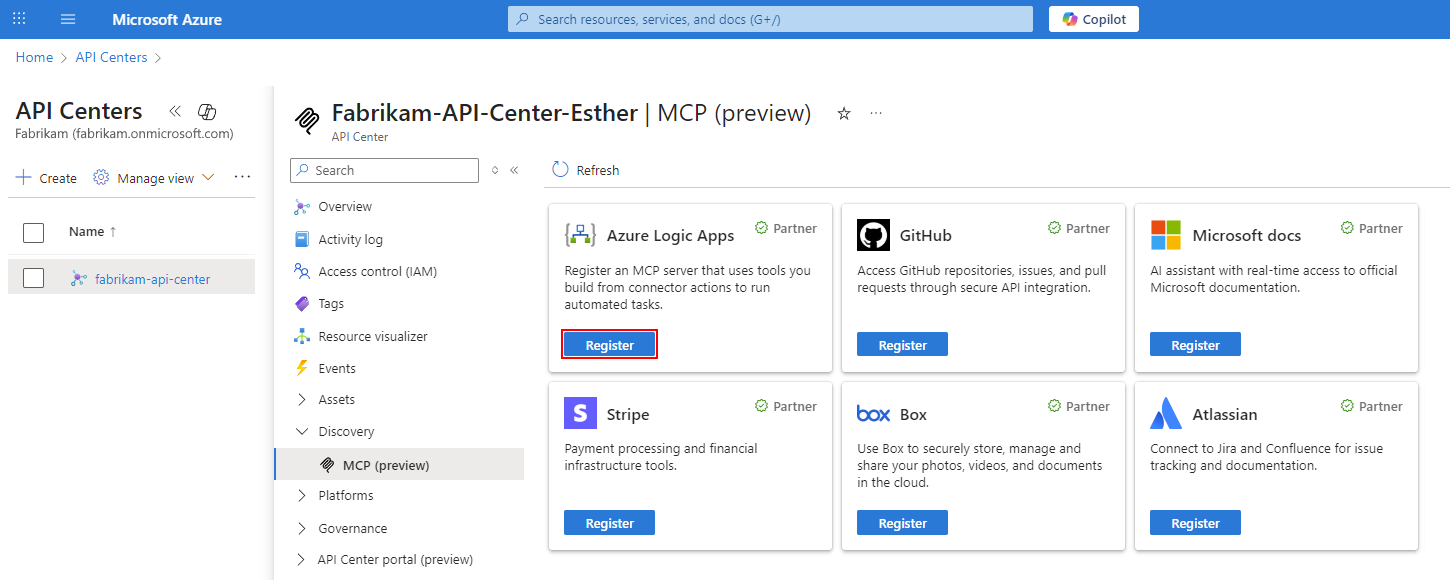
Führen Sie auf der Startseite des Assistenten " Registrieren eines MCP-Servers mit Azure Logic Apps " die folgenden Schritte aus:
Geben Sie im Abschnitt "Projektdetails " die folgenden Informationen zu Ihrem MCP-Server an:
Eigentum Erforderlich Wert Description MCP-Servername Yes < mcp-server-name> Der Name, der für den MCP-Server verwendet werden soll. Beschreibung Yes < mcp-server-description> Die Beschreibung der Rolle, des Zwecks und der Aufgaben des MCP-Servers, die der Server ausführen kann. Diese Beschreibung hilft Agents und Modellen dabei, den geeigneten Server und die zu verwendenden Tools genauer zu identifizieren und auszuwählen. Logik-App Yes < Standard-Logik-App-Ressource> Wählen Sie in der Liste eine vorhandene Standardlogik-App aus, die verwendet werden soll, oder wählen Sie zum Erstellen einer neuen Logik-App die Option "Logik-App erstellen" aus. 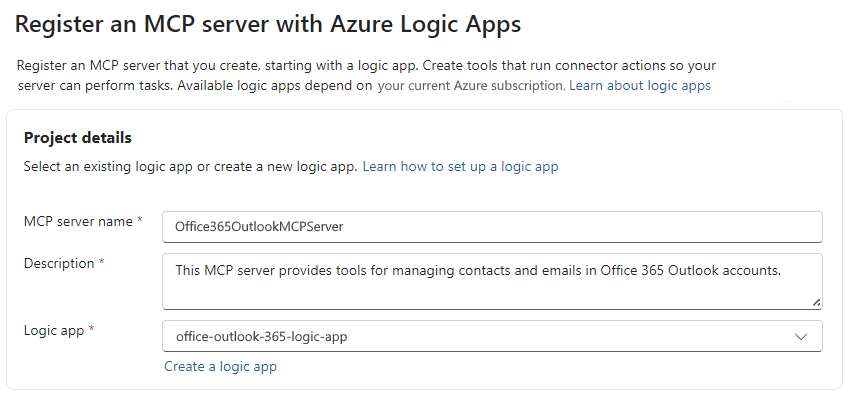
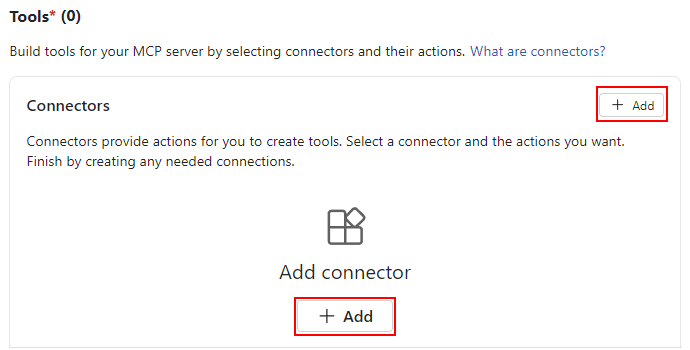
Wählen Sie im Abschnitt Tools unter "Connectors", Hinzufügen oder Neu hinzufügen aus.
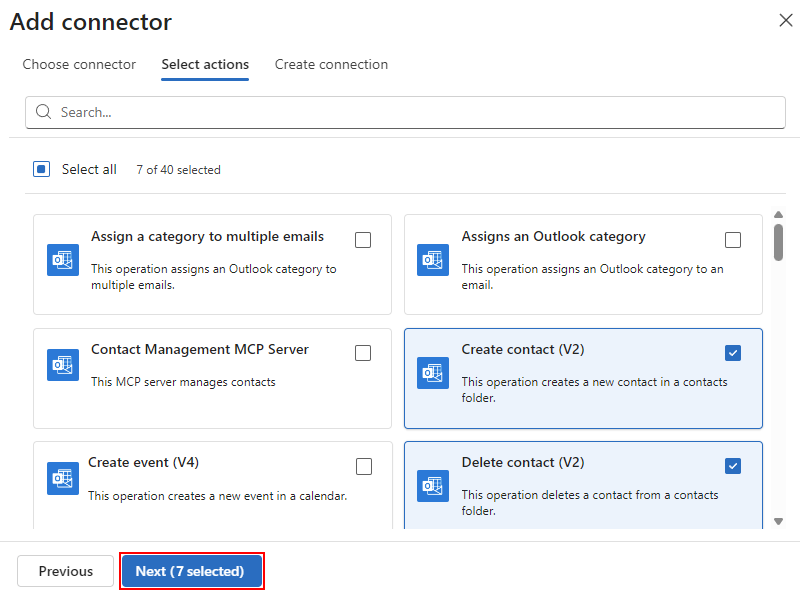
Suchen und wählen Sie im Bereich Connector hinzufügen und auf der Registerkarte Connector auswählen den Connector aus, für den Sie ein Tool erstellen möchten, z. B.:

Wählen Sie auf der Registerkarte Aktionen auswählen alle Aktionen aus, die Sie als Tool erstellen möchten. Klicken Sie auf Weiter, wenn Sie fertig sind.
Sie können mehrere Aktionen auswählen, aber nur ein Tool für jede ausgewählte Aktion erstellen.
Geben Sie auf der Registerkarte Verbindung erstellen alle Verbindungsinformationen an, oder melden Sie sich bei Bedarf mit Ihren Anmeldeinformationen an, und authentifizieren Sie sich.
Wenn Sie eine andere Verbindung erstellen müssen, wählen Sie Neue hinzufügen aus.
Wenn Sie fertig sind, wählen Sie "Speichern" aus, was Sie zur Seite " Registrieren eines MCP-Servers mit Azure Logic Apps " zurückgibt.
Im Abschnitt Connectors wird nun der ausgewählte Connector angezeigt. Im Abschnitt Aktionen werden die ausgewählten Aktionen angezeigt, die die von Ihrem MCP-Server bereitgestellten Tools verwenden. Standardmäßig verwenden alle Parameter für diese Aktionen ein LLM als Eingabequelle. Sie können diese Eingabequelle basierend auf den Anforderungen Ihres Szenarios in „Vom Benutzer bereitgestellt“ ändern.
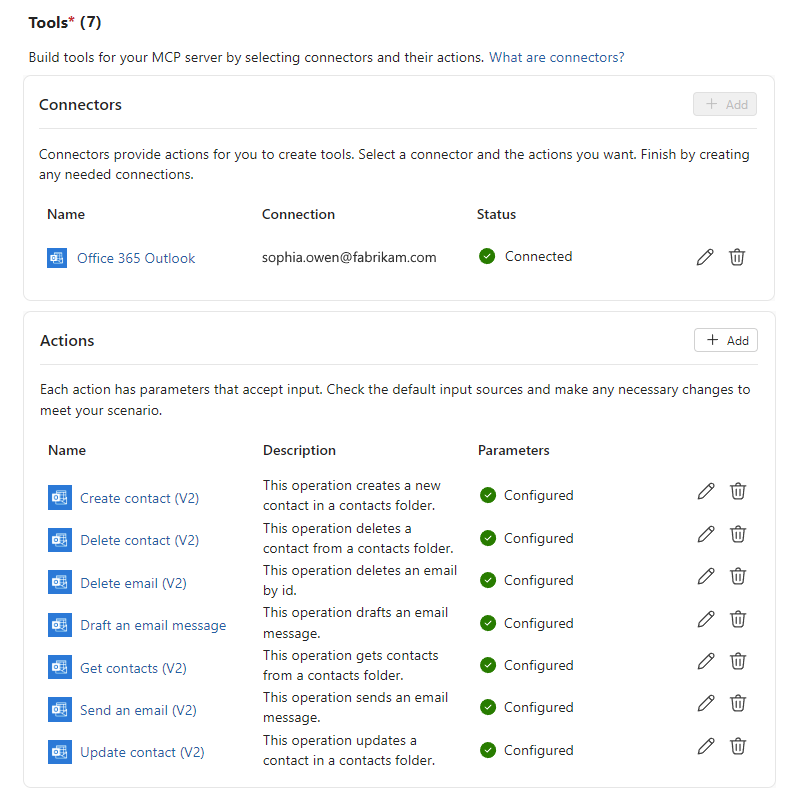
Um einem Agent oder einem LLM zu helfen, das richtige Tool auszuwählen und aus korrekten Quellen stammende Eingaben an Toolparameter zu übergeben, überprüfen und aktualisieren Sie das Setup jedes Tools, indem Sie die folgenden Schritte ausführen:
Wählen Sie im Abschnitt Aktionen entweder den Toolnamen oder die Schaltfläche „Bearbeiten“ (Bleistift) für dieses Tool aus.
Geben Sie im Bereich Bearbeiten: <Toolname> die folgenden Informationen an:
`Section` Description Beschreibung Beschreibt den Zweck des durch die Aktion unterstützten Tools, um einem Agent oder einem LLM zu helfen, zu ermitteln, wann das Tool verwendet werden soll. Eine Standardbeschreibung ist vorhanden, Sie können den Text jedoch Ihren Anforderungen entsprechend anpassen.
Der Standardtext stammt aus der API-Swagger-Beschreibung des Connectors, z. B. Aktionen – Office 365 Outlook.Standardparameter Listet alle Parameter auf, die zum Ausführen des Tools erforderlich sind. Für jeden Parameter lauten die Eingabequellenoptionen Modell und Benutzer. Standardmäßig stellt das Modell (LLM) die Eingaben bereit. Wenn Sie Benutzer auswählen, wird die entsprechende Benutzeroberfläche angezeigt, damit Sie die Eingabequelle angeben können. Weitere Informationen finden Sie unter Informationen zum Auflösen von Parameterwerten zur Laufzeit. Optionale Parameter Wählen Sie alle anderen Parameter aus, die Sie für das Tool einschließen möchten. Das folgende Beispiel zeigt die Beschreibung sowie Parameter für das Tool E-Mail senden" (V2):
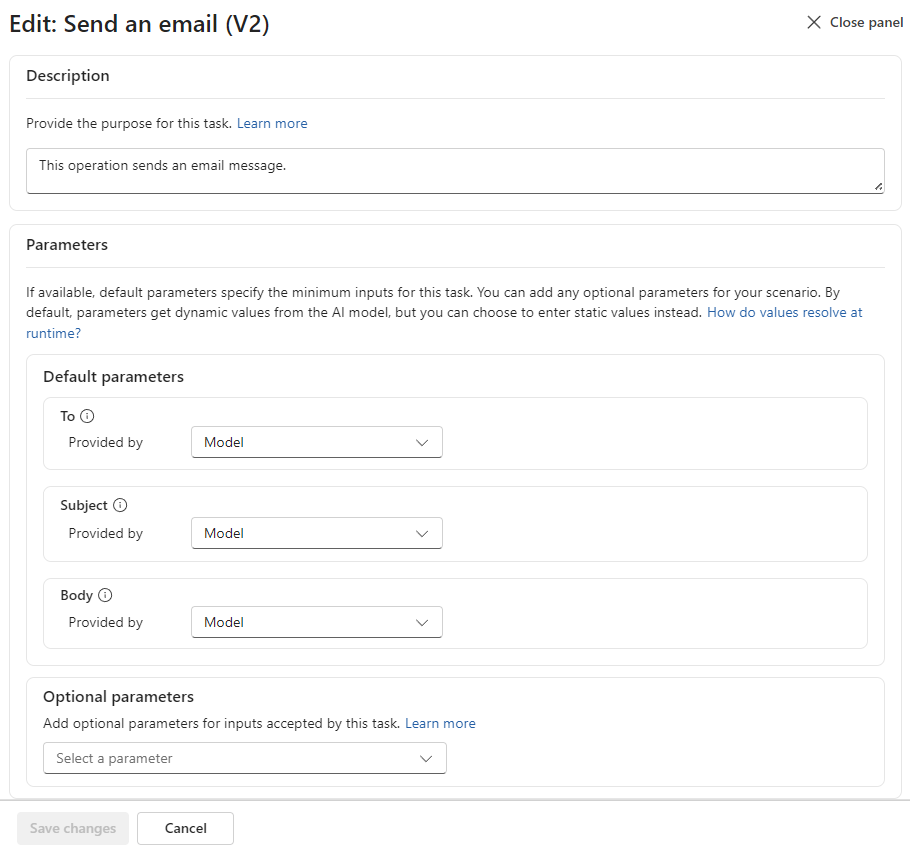
Wenn Sie fertig sind, wählen Sie Änderungen speichern aus.
Wenn Sie alle Tools überprüft oder aktualisiert haben, wählen Sie Registrieren aus.
Warten Sie auf die Benachrichtigungen, dass Azure ihren MCP-Server erfolgreich registriert hat.

Informationen zum Auflösen von Parameterwerten zur Laufzeit
In diesem Abschnitt werden die Optionen beschrieben, wie der MCP-Server Eingabeparameterwerte für aktionengestützte Tools erhält. Sie können das Modell entweder als Standardquelle beibehalten, oder Sie können hartcodierte statische Werte für alle Interaktionen bereitstellen.
Vom Modell bereitgestellte Eingaben
Standardmäßig übergibt das Modell Parameterwerte zur Laufzeit basierend auf der Unterhaltung zwischen dem Agent und dem Endbenutzer. Diese Werte sind dynamisch und bis zur Laufzeit unbekannt.
Vom Benutzer bereitgestellte Eingaben
Sie geben die Parameterwerte während der Entwicklung an. Diese Werte sind in der Regel hartcodiert und bleiben für alle Interaktionen zwischen der Agentschleife und dem Endbenutzer gleich.
Suchen und Anzeigen ihres MCP-Servers
Stellen Sie für diese Aufgabe sicher, dass Sie die Anforderung zum Einrichten des API Center-Portals abgeschlossen haben.
Wählen Sie auf der Seitenleiste „API Center-Ressourcen“ im API Center-PortalEinstellungen aus.
Wählen Sie auf der Symbolleiste Einstellungen die Option API Center-Portal anzeigen aus.
Ihr Browser öffnet das API-Portal für Ihre API Center-Ressource unter der folgenden URL:
<.
Weitere Informationen finden Sie unter Zugriff auf das API Center – Portal.
Melden Sie sich mit Ihrem Azure-Konto an.
Das API-Portal zeigt die verfügbaren MCP-Server an.
Suchen und wählen Sie den von Ihnen erstellten MCP-Server aus.
Suchen Sie im MCP-Serverinformationsbereich auf der Registerkarte Optionen den Abschnitt Endpunkt-URL, und wählen Sie URL kopieren aus, um den Zugriff über einen MCP-Client zu testen.
Testen des Zugriffs auf Ihren MCP-Server
Wählen Sie in Visual Studio Code im Menü Ansicht die Option Befehlspalette aus. Suchen und wählen Sie MCP: Server hinzufügen aus.
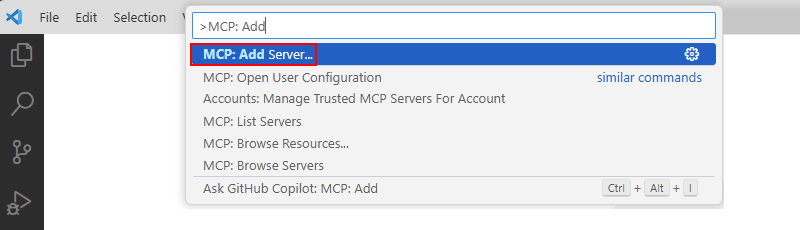
Wählen Sie HTTP (HTTP oder Server-Sent Events) aus. Geben Sie zum Eingeben der Server-URL die URL für Ihren MCP-Server ein.
Geben Sie für die Server-ID einen aussagekräftigen Namen für Ihren MCP-Server ein.
Wenn Sie zum ersten Mal einen MCP-Server hinzufügen, müssen Sie auswählen, wo Ihre MCP-Konfiguration gespeichert werden soll. Sie erhalten die folgenden Optionen. Wählen Sie die beste Option für Ihr Szenario aus:
Option Description Global Ihre Benutzerkonfiguration liegt im Verzeichnis C:\Benutzer<Ihr-Benutzername>\AppData\Roaming\Code\Benutzer und ist für alle Arbeitsbereiche verfügbar. Workspace Ihr aktueller Arbeitsbereich in Visual Studio Code. In diesem Beispiel wird Global ausgewählt, um die MCP-Serverinformationen in der Benutzerkonfiguration zu speichern. Daher erstellt und öffnet Visual Studio Code eine mcp.json-Datei, die Ihre MCP-Serverinformationen anzeigt.
Wählen Sie in sich öffnendenmcp.json-Datei den Link Start oder Neustart aus, um eine Verbindung für Ihren MCP-Server herzustellen, z. B.:
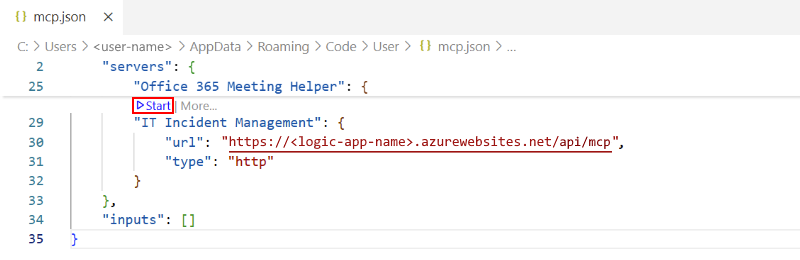
Wenn die Authentifizierungsaufforderung angezeigt wird, wählen Sie Zulassen und dann das Konto aus, das für die Authentifizierung verwendet werden soll.
Melden Sie sich an, und geben Sie ihre Zustimmung, um Ihren MCP-Server aufzurufen.
Nach Abschluss der Authentifizierung wird in der mcp.json-Datei Wird ausgeführt als MCP-Serverstatus angezeigt.
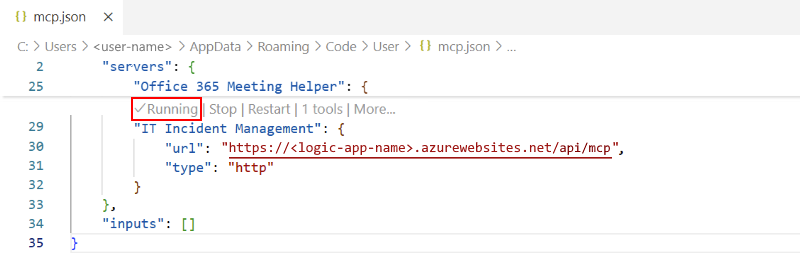
Versuchen Sie als Test, Ihren MCP-Server über GitHub Copilot aufzurufen:
Öffnen Sie auf der Titelleiste von Visual Studio Code die Copilot-Liste, und wählen Sie Chat öffnen aus.
Wählen Sie im Chateingabefeld in der Liste der integrierten Modi die Option "Agent" aus.
Wählen Sie in der LLM-Liste das zu verwendende LLM aus.
Um die Tools zu durchsuchen, die auf Ihrem MCP-Server verfügbar sind, wählen Sie Tools konfigurieren aus.
Wählen oder entfernen Sie in der Liste „Tools“ die Tools nach Bedarf, stellen Sie jedoch sicher, dass Ihr neuer MCP-Server ausgewählt ist.
Jetzt können Sie über die Copilot-Chatschnittstelle mit Ihrem MCP-Server interagieren.