Hinweis
Für den Zugriff auf diese Seite ist eine Autorisierung erforderlich. Sie können versuchen, sich anzumelden oder das Verzeichnis zu wechseln.
Für den Zugriff auf diese Seite ist eine Autorisierung erforderlich. Sie können versuchen, das Verzeichnis zu wechseln.
Azure DevOps Services | Azure DevOps Server | Azure DevOps Server 2022
In diesem Artikel wird gezeigt, wie Sie eine OData-Abfrage für Azure DevOps Analytics schreiben, in Visual Studio Code testen und aus Power BI ausführen. OData-Abfragen bieten Ihnen zwei Vorteile gegenüber anderen Verbindungsmethoden:
- Serverseitige Filterung – Nur die benötigten Daten werden zurückgegeben, was zu kürzeren Aktualisierungszeiten führt.
- Serverseitige Aggregation – Rollups, Fehlerraten und andere Berechnungen werden auf dem Server ausgeführt, sodass nur aggregierte Werte zu Power BI übertragen werden. Mit diesem Ansatz können Sie große Datasets zusammenfassen, ohne alle Detailzeilen abzurufen.
OData (Open Data Protocol) ist ein ISO/IEC-genehmigter REST-API-Standard, der von OASIS verwaltet wird. Weitere Informationen finden Sie in der OData-Dokumentation.
Informationen zum schnellen Einstieg mit vorgefertigten Abfragen finden Sie unter Übersicht über Beispielberichte mithilfe von OData-Abfragen. Informationen zu anderen Verbindungsansätzen finden Sie unter About Power BI integration.
Tipp
Sie können KI verwenden, um diese Aufgabe zu unterstützen weiter unten in diesem Artikel, oder lesen Sie Enable AI-Unterstützung bei Azure DevOps MCP Server, um zu beginnen.
Voraussetzungen
| Kategorie | Anforderungen |
|---|---|
| Zugriffsebenen |
-
Projektmitglied. – Mindestens einfacher Zugriff. |
| Erlaubnisse | Standardmäßig verfügen Projektmitglieder über die Berechtigung zum Abfragen von Analysen und Erstellen von Ansichten. Weitere Informationen zu anderen Voraussetzungen für die Dienst- und Featureaktivierung sowie allgemeine Datenverfolgungsaktivitäten finden Sie unter Berechtigungen und Voraussetzungen für den Zugriff auf Analytics. |
Verwenden von Visual Studio Code zum Schreiben und Testen von OData-Abfragen
Verwenden Sie Visual Studio Code mit der OData-Erweiterung, um OData-Abfragen zu schreiben, zu überprüfen und auszuführen, bevor Sie sie in Power BI übertragen.
Installieren von Visual Studio Code und der OData-Erweiterung
Installieren Sie Visual Studio Code.
Wählen Sie in Visual Studio Code Extensions (STRG+UMSCHALT+X), suchen Sie nach odata, und installieren Sie die vscode-odataErweiterung.
Erstellen Sie eine Datei mit der ODATA-Erweiterung (z. B. queries.odata). Die Erweiterung aktiviert Syntaxmarkierung und OData-Befehle nur für Dateien mit dieser Erweiterung.
Schreiben der OData-Abfrage
Die folgende Abfrage gibt die obersten 10 Arbeitsaufgaben unter einem bestimmten Bereichspfad zurück. Ersetzen Sie {organization}, {project} und {area path} durch Ihre Werte.
https://analytics.dev.azure.com/{organization}/{project}/_odata/v3.0-preview/WorkItems?
      $select=WorkItemId,Title,WorkItemType,State,CreatedDate
      &$filter=startswith(Area/AreaPath,'{area path}')
      &$orderby=CreatedDate desc
      &$top=10
Um projekteübergreifend abzufragen, lassen Sie /{project} vollständig weg. Weitere Beispielabfragen finden Sie unter Übersicht über Beispielberichte mit OData-Abfragen und Beispielberichten und Kurzübersichtsindex.
Nachdem Sie die Abfrage eingegeben haben, bestätigt die Syntaxheraushebung, dass die OData-Erweiterung aktiv ist.

Testen der OData-Abfrage
Platzieren Sie den Cursor in den Abfragetext, und wählen Sie dann die
"Ansicht der Befehlspalette " (Strg+Shift+P) aus. Geben Sie "odata" ein, und wählen Sie "OData: Öffnen" aus. Die Erweiterung kombiniert die mehrteilige Abfrage in einer einzelnen URL und öffnet die Ergebnisse in Ihrem Standardbrowser.

Überprüfen Sie die Ergebnisse.
Erfolg – Die Ergebnisse werden als JSON angezeigt. Installieren Sie eine JSON-Formattererweiterung für Chrome oder Microsoft Edge, um die Ausgabe lesbar zu machen.

Fehler – Analytics gibt eine Fehlermeldung in JSON zurück. Der folgende Fehler gibt beispielsweise an, dass die Abfrage auf ein Feld verweist, das nicht vorhanden ist.
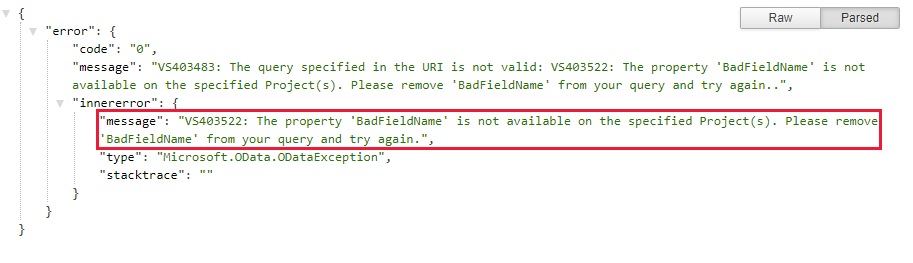

Nachdem die Abfrage die erwarteten Ergebnisse zurückgegeben hat, können Sie sie aus Power BI ausführen.
Ausführen der OData-Abfrage aus Power BI
Kombiniere die mehrzeilige Abfrage zu einer einzigen Zeile
Power BI erfordert eine einzeilige URL. Verwenden Sie die OData-Erweiterung, um Ihre mehrteilige Abfrage zu konvertieren.
Erstellen Sie zuerst eine Kopie Ihrer ODATA-Datei – der Kombinationsvorgang ist unwiderruflich.
Öffnen Sie die Kopie in Visual Studio Code, platzieren Sie den Cursor im Abfragetext, und wählen Sie View>Befehlspalette>OData: Combine aus.

Kopieren Sie die einzeilige Abfrage für den nächsten Schritt.
Herstellen einer Verbindung mit dem OData-Feed
Wählen Sie in Power BI Desktop Daten abrufen>OData-Feed aus.

Fügen Sie die einzeilige Abfrage in das URL-Feld ein, und wählen Sie "OK" aus.

Power BI zeigt eine Datenvorschau an.

Konfigurieren von Abfrageoptionen zum Verhindern der Drosselung
Standardmäßig generiert Power Query eine separate Anforderung für jeden gefundenen Nullwert. Dieses Verhalten kann Tausende von Anforderungen erzeugen und zu Drosselungen für Ihr Konto führen. Die folgenden Schritte fügen Parameter hinzu, die dieses Verhalten beseitigen.
Wählen Sie auf der Vorschauseite Transform-Daten aus, um Power Query Editor zu öffnen.

Wählen Sie im Menüband Advanced Editor aus.

Scrollen Sie zum Ende der Abfrage und suchen Sie nach
[Implementation="2.0"].
Ersetzen Sie sie durch:
[Implementation="2.0",OmitValues = ODataOmitValues.Nulls,ODataVersion = 4]
Diese Parameter bewirken zwei Dinge:
- ODataVersion = 4 – Teilt Power BI mit, OData v4 zu verwenden.
- OmitValues = ODataOmitValues.Nulls – Weist Analytics an, Nullwerte zu überspringen, wodurch verhindert wird, dass Power Query zusätzliche Anforderungen generieren, die zu Drosselung führen.
Wählen Sie Fertig aus. Bevor Sie Power Query Editor schließen, können Sie optional:
- Benennen Sie
Query1in etwas Beschreibendes um. - Spaltendatentypen ändern.
- Fügen Sie berechnete Spalten hinzu, oder entfernen Sie nicht benötigte Spalten.
- Erweitern Sie geschachtelte Spalten in einzelne Felder.
- Benennen Sie

Erstellen des Berichts
Wählen Sie
Ein Schrittweises Beispiel finden Sie unter Create a Power BI report with an OData query.
Verwenden von KI zum Schreiben von OData-Abfragen für Power BI
Wenn Sie den Azure DevOps MCP Server konfigurieren, können Sie KI-Assistenten verwenden, um OData-Abfragen für Power BI zu schreiben, zu testen und zu beheben.
Beispiel-Prompts
| Aufgabe | Beispielaufforderung |
|---|---|
| Erstellen einer Fehlertrendabfrage | Write an OData query for Power BI that shows a daily bug count trend grouped by state for <Contoso> project |
| Nach Bereichspfad filtern | Create an OData query that trends work items under the "WebApp" area path in <Contoso> project for use in Power BI |
| Hinzufügen der serverseitigen Aggregation | Create an OData query that counts work items by state and work item type using $apply in <Contoso> project |
| Nach Datumsbereich filtern | Write an OData query that returns work items created in the last 14 days in <Contoso> project |
| Sprintgeschwindigkeit verfolgen | Write an OData query that shows completed story points per sprint for the last 6 iterations in <Contoso> project |
| Vergleichen des Teamdurchsatzes | Create an OData query that counts completed work items per week grouped by team for <Contoso> project |
| Anzeigen der Zykluszeitverteilung | Write an OData query for Power BI that returns cycle time in days for closed user stories grouped by area path in <Contoso> project |
| Format für Power BI | Convert this multiline OData query into the Power BI Advanced Editor M-query format with ODataOmitValues.Nulls |
| Beheben von Aktualisierungsfehlern | My Power BI OData query is timing out — help me add server-side aggregation to reduce the data returned from <Contoso> project |