Hinweis
Für den Zugriff auf diese Seite ist eine Autorisierung erforderlich. Sie können versuchen, sich anzumelden oder das Verzeichnis zu wechseln.
Für den Zugriff auf diese Seite ist eine Autorisierung erforderlich. Sie können versuchen, das Verzeichnis zu wechseln.
Azure DevOps Services | Azure DevOps Server | Azure DevOps Server 2022
Rollup bietet summierte Werte ausgewählter Felder für alle untergeordneten Arbeitselemente eines übergeordneten Elements. Da Azure DevOps mehrere Schachtelungsebenen unterstützt, stellen Sie sicher, dass Sie während des Rollups keine Werte doppelt zählen. Projektmanager suchen in der Regel Rollups für geschätzte oder abgeschlossene Arbeit, Aufwand, Größe oder Story Points.
Hinweis
Das System unterstützt kein Rollup der Felder Aufwand, Story Points oder Größe über Produkt- und Portfolio-Backlogs hinweg.
Native Unterstützung des Rollups innerhalb des Webportals
Azure Boards unterstützt Rollupspalten für Produkt- und Portfolio-Backlogs, Rollup im Sprintplanungsbereich sowie Rollup für Sprint-Backlogs und Taskboards.
Anzeigen von Rollup-Fortschrittsbalken, Zählungen oder Summen
Aus jedem beliebigen Produkt- oder Portfolio-Backlog können Sie Rollup-Fortschrittsbalken, die Anzahl untergeordneter Arbeitsaufgaben innerhalb einer Hierarchie oder die Summe ausgewählter Felder, wie z. B. Story Points oder Restarbeit, hinzufügen.
Sehen Sie sich z. B. die folgenden Fortschrittsbalken für ein Portfolio-Backlog an.

Weitere Informationen finden Sie unter Anzeigen des Rollup-Fortschritts oder der Summen.
Rollup im Bereich „Sprint-Planung“ anzeigen
Beim Zuweisen von Backlogelementen zu einem Sprint mithilfe des Planungsbereichs wird das Sprintfenster mit einer laufenden Anzahl der Backlogelemente und -aufgaben sowie des geplanten Aufwands aktualisiert.

Geplanter Aufwand stellt eine Summe aller Story Points - oder Effort-Werte bereit, die für backlog-Elemente definiert sind, die dem Sprint zugewiesen sind. Weitere Informationen finden Sie unter Hinzufügen von Backlog Items zu einem Sprint.
Rollup von Sprint-Backlogs und Taskboards anzeigen
Es lässt sich ein Rollup der verbleibenden Arbeit aus einem Sprint-Backlog oder Taskboard anzeigen.
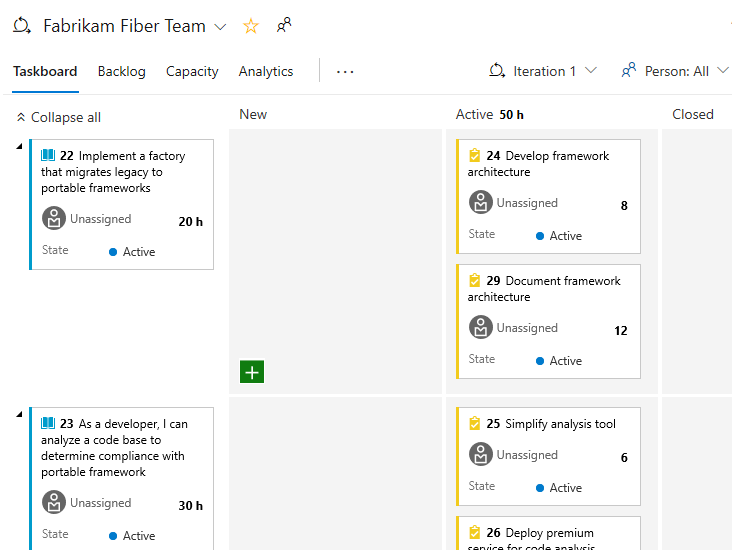
Aus dem Sprint-Backlog wird die Summe der für alle Aufgaben definierten Verbleibenden Arbeit für das übergeordnete Arbeitselement angezeigt. Dieser Wert wird auch auf der übergeordneten Arbeitselementekarte angezeigt, wenn das Task Board aufgerufen wird.
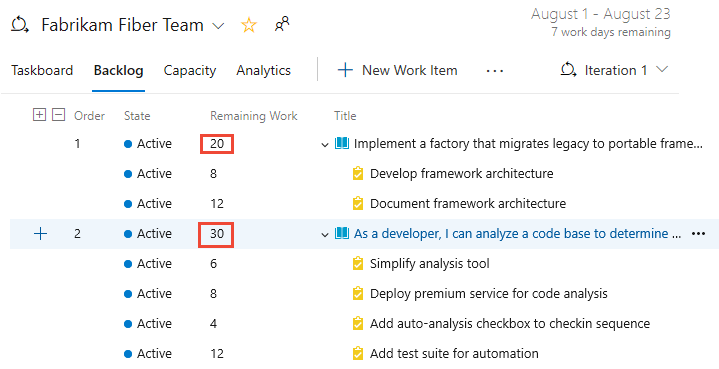
Von einem Sprint-Aufgabenboard gibt es drei Arten von Rollups:
- Das Rollup der verbleibenden Arbeit wird auf der Karte für das übergeordnete Arbeitselement angezeigt.
- Die Summe aller verbleibenden Arbeit, die für alle Vorgänge in einer Spalte definiert ist, wird oben in jeder Spalte angezeigt.
- Die Summe aller verbleibenden Arbeit, die für alle Vorgänge für ein Backlog-Element definiert ist, wird innerhalb jeder Zeile angezeigt, gruppiert nach Spalte.
Wenn Sie den Status eines Vorgangs als abgeschlossen aktualisieren, legt das System automatisch die verbleibende Arbeit für diesen Vorgang auf 0 fest. Weitere Informationen finden Sie im Task Board.
Weitere Tools, die Rollups unterstützen
Verwenden Sie eine der folgenden Methoden, um ein Rollup zusätzlicher Datenfelder in Azure DevOps-Arbeitsverfolgungsdaten abzurufen:
| Methode | Azure DevOps Services | On-Premises Azure DevOps |
|---|---|---|
| Abfragecharts für Arbeitselemente |

|
|
| Microsoft Excel |
|
|
| Marketplace-Erweiterungen |
|
|
| Analytics |
|
|
| SQL Server Reporting Services-Bericht |

|
|
Arbeitselementabfragediagramme und Rollup
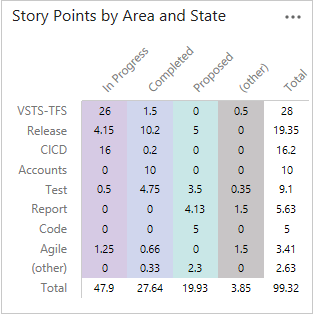
Sie können eine flache Listenabfrage erstellen, die die Werte eines von Ihnen angegebenen Felds addiert. Weitere Informationen finden Sie unter "Nachverfolgen des Fortschritts durch Erstellen von Status- und Trendabfragediagrammen". Diagramme unterstützen eine Anzahl von Arbeitselementen oder die Summe eines Feldes.
Die folgende Pivot-Tabelle addiert beispielsweise die Story-Points für Benutzer-Storys nach Bereichspfad und Arbeitselementstatus.
Microsoft Excel und Rollup von Arbeitsverfolgungsdaten
Exportieren Sie eine Abfrage nach Excel, die die Arbeitsaufgaben enthält, für die Sie ein Rollup bereitstellen möchten. Anschließend können Sie ein Excel-Makro schreiben, um die Summen abzurufen und Daten wieder in Azure DevOps zu veröffentlichen. Weitere Informationen zur Excel-Integration finden Sie unter Arbeitselemente massenweise mit Excel hinzufügen oder ändern.
Weitere Informationen zu Excel-Makros finden Sie unter Automatisieren von Aufgaben mit der Makroaufzeichnung.
Tipp
Um Unterstützung für das Öffnen von Arbeitsaufgaben und Abfrageergebnissen in Excel über das Webportal bereitzustellen, fügen Sie die Erweiterung VSTS Open in Excel Marketplace zu Ihrer Organisation oder Sammlung hinzu.
Marketplace-Erweiterungen und benutzerdefinierte Steuerelemente
Mehrere Erweiterungen aus dem Marketplace bieten Rollup-Funktionalität. Hier sind einige, die Ihre Anforderungen unterstützen können:
- VSTS-Rollup, unterstützt nur Azure DevOps Services
- TFS-Aggregator, unterstützt Azure DevOps
Oder Sie können eine Erweiterung schreiben, die die REST API für die Arbeitsverfolgung verwendet, um Rollup zu erhalten. Ein Codebeispiel, das auf GitHub verfügbar ist, der Ihnen den Einstieg ermöglicht, ist TFS-Aggregator.
Analysedienst
Sie können den Analytics Service verwenden, um quantitative Fragen zu Ihren Projekten zu beantworten. Mithilfe dieses Diensts können Sie Ihrem Dashboard Analyse-Widgets hinzufügen. Sie können auch zusätzliche Berichte mithilfe von Power BI erstellen.
SQL Server Reporting Services-Bericht
Mehrere sofort einsatzbereite Berichte bieten ein Rollup Hier ist ein Beispiel für die Zusammenfassung der abgeschlossenen und verbleibenden Arbeit, die der Bericht "Stories Overview" bietet. Dieser Bericht ist Teil der standardmäßigen Agile-Prozessvorlage.
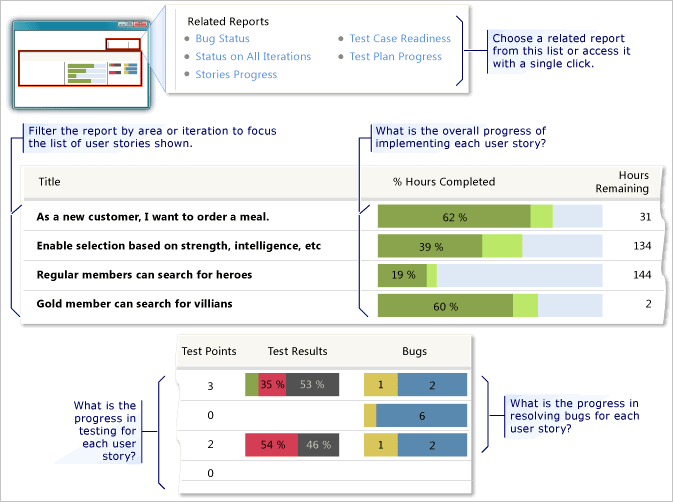
Wenn Sie SQL Server Analysis Services bereitstellen, können Sie ein Rollup für Backlogelemente aus diesen Berichten abrufen. Die Aktualisierungshäufigkeit für diese Berichte beträgt zwei Stunden.
Informationen zum Hinzufügen von Berichten zu Ihrer lokalen Azure DevOps Server-Bereitstellung finden Sie unter Hinzufügen von Berichten zu einem Projekt.
Rollupanforderungen
Um das Rollup zu unterstützen, strukturieren Sie Ihre Arbeitsaufgaben gemäß den folgenden Empfehlungen:
Verwenden Sie Eltern-Kind-Links, um Arbeitsaufgaben zu verknüpfen, die Werte enthalten, die Sie zusammenführen möchten.
Den WITs die erforderlichen Felder hinzufügen, die die Rollup-Werte erfassen. Die Standardfelder, die zum Planen der Arbeit verwendet werden, sind nur für die Vorgangsarbeitsaufgabe vorhanden. Die Felder lauten:
Ursprüngliche Schätzung (Microsoft.VSTS.Scheduling.OriginalEstimate): Die Zum Ausführen eines Vorgangs erforderliche Arbeitsmenge. (Agile und CMMI)
Abgeschlossene Arbeit (Microsoft.VSTS.Scheduling.CompletedWork): Der Arbeitsaufwand für die Implementierung eines Vorgangs. (Agile und CMMI)
Restarbeit (Microsoft.VSTS.Scheduling.RemainingWork): Dieses Feld unterstützt Burndowndiagramme.
Wenn Sie Ihr Projekt mithilfe der Visual Studio Scrum-Prozessvorlage erstellen, wird nur verbleibende Arbeit in der Aufgabe definiert.
Weitere Informationen zum Hinzufügen von Feldern finden Sie unter Ändern eines Felds oder Hinzufügen eines benutzerdefinierten Felds.
Bestimmen Sie die Zeiteinheit, die Sie zum Nachverfolgen der Arbeit verwenden, und stellen Sie sicher, dass Ihr Team oder Ihre Organisation sie konsistent verwendet. Beispielsweise können Sie Vorgänge mithilfe von Stunden oder Tagen nachverfolgen.
Entscheiden, ob Rollupwerte im Formular für Arbeitselemente schreibgeschützt sein sollen. Indem Sie sie schreibgeschützt machen, verhindern Sie, dass Benutzer ungenaue Daten eingeben. Das Attribut
ControlFeldReadonlyverwenden, um Felder mit Schreibschutz zu versehen.
Fragen und Antworten (Q & A)
F: Kann ich eine Zusammenfassung der Teamkapazität erhalten?
A: Nein. Die daten, die Sie für die Teamkapazität eingeben, werden nicht in den regulären Datenspeichern gespeichert.