Hinweis
Für den Zugriff auf diese Seite ist eine Autorisierung erforderlich. Sie können versuchen, sich anzumelden oder das Verzeichnis zu wechseln.
Für den Zugriff auf diese Seite ist eine Autorisierung erforderlich. Sie können versuchen, das Verzeichnis zu wechseln.
Azure DevOps Services | Azure DevOps Server | Azure DevOps Server 2022
Klassische Release-Pipelines bieten eine grafische Möglichkeit zum Einrichten der kontinuierlichen Zustellung für Ihre Anwendung. Sie können eine Freigabe so konfigurieren, dass sie automatisch ausgelöst wird, wenn ein neues Artefakt verfügbar ist, und dann Artefaktfilter verwenden, um bestimmte Verzweigungen bestimmten Phasen zuzuordnen. Mit diesem Ansatz können Sie jede Verzweigung in der gewünschten Phase bereitstellen. In diesem Artikel erfahren Sie, wie Sie eine klassische Releasepipeline konfigurieren, die abhängig vom Quellzweig in unterschiedliche Stufen bereitgestellt wird.
Voraussetzungen
| Produkt | Anforderungen |
|---|---|
| Azure DevOps | – Eine Azure DevOps-Organisation. - Ein Azure DevOps-Projekt. – Eine funktionierende Pipeline, die für Ihr Repository eingerichtet ist, um Ihr Projekt zu erstellen und ein Pipelineartefakt zu generieren. ** Erstellen Sie eine Classic-Pipeline, wenn Sie noch keine haben. |
Erstellen einer klassischen Releasepipeline
In diesem Abschnitt erstellen Sie die Klassische Basisversionspipeline und konfigurieren die erste Phase (Dev). Sie fügen eine Artefaktquelle hinzu, aktivieren die automatische Freigabeerstellung und wenden einen Artefaktfilter an, sodass diese Phase nur ausgeführt wird, wenn der Build aus der Dev Branch stammt.
Melden Sie sich bei Ihrer Azure DevOps-Organisation an, und navigieren Sie dann zu Ihrem Projekt.
Wählen Sie Pipelines>Releases aus.
Erstellen einer neuen klassischen Release-Pipeline:
- Wenn dies Ihre erste Releasepipeline ist, wählen Sie "Neue Pipeline" aus.
- Wenn Sie bereits Über Releasepipelines verfügen, wählen Sie "Neue>Neue Releasepipeline" aus.
Wählen Sie in der Vorlagenauswahl "Mit einem leeren Auftrag beginnen" aus.
Wählen Sie unter "Phasen" die Standardstufe aus, und benennen Sie sie in Dev um. In den nächsten Schritten konfigurieren Sie diese Phase so, dass sie nur bereitgestellt wird, wenn ein Artefakt aus der Dev Branch erstellt wird.

Wählen Sie unter "Artefakte" die Option "Hinzufügen" aus.
Konfigurieren Sie die Artefaktquelle:
- Wählen Sie Ihren Quelltyp aus.
- Füllen Sie die erforderlichen Felder für diesen Quelltyp aus, z. B. Projekt, Pipeline und Standardversion.
- Klicken Sie auf Hinzufügen.

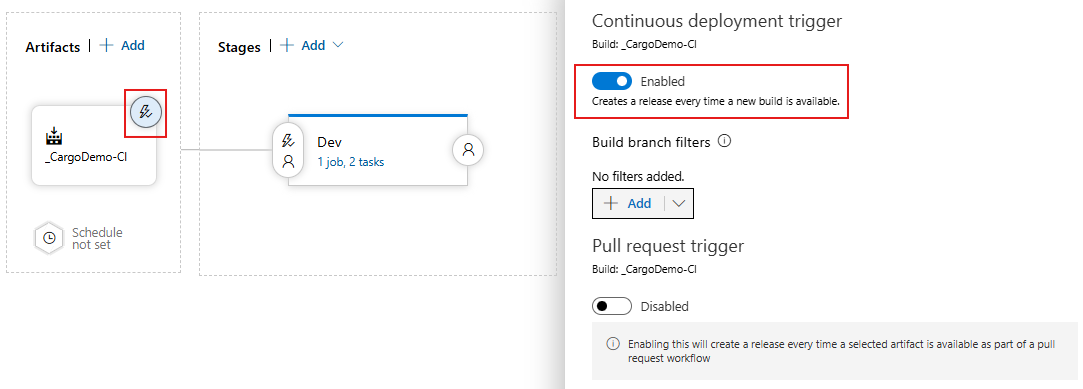
Wählen Sie das Symbol für den fortlaufenden Bereitstellungstrigger für das Artefakt aus, und aktivieren Sie dann den Fortlaufenden Bereitstellungstrigger , um eine Freigabe zu erstellen, wenn ein neues Artefakt verfügbar ist.
Wählen Sie in der Dev-Phase das Symbol " Bedingungen vor der Bereitstellung " aus.
Legen Sie den Bereitstellungstrigger auf "Nach der Veröffentlichung " fest, sodass die Phase automatisch gestartet wird, wenn eine neue Version erstellt wird.
Konfigurieren Sie die branchbasierte Filterung weiterhin unter Den Bedingungen vor der Bereitstellung:
- Aktivieren Sie Artefaktfilter.
- Klicken Sie auf Hinzufügen.
- Wählen Sie das Zuvor hinzugefügte Artefakt aus.
- Legen Sie build branch auf Dev fest.
Mit diesem Filter wird die Dev-Stufe nur eingesetzt, wenn die Version aus einem Build des Dev-Branches erstellt wird.

Hinzufügen einer neuen Phase
In diesem Abschnitt fügen Sie der gleichen Releasepipeline eine zweite Phase (Prod) hinzu und konfigurieren sie so, dass sie nur bereitgestellt wird, wenn Artefakte aus der Hauptzweigung erstellt werden. Auf diese Weise können Sie das Verzweigungs-zu-Schritt-Routing in allen Umgebungen konsistent halten.
Melden Sie sich bei Ihrer Azure DevOps-Organisation an, und navigieren Sie dann zu Ihrem Projekt.
Wählen Sie Pipelines>Releases aus, öffnen Sie die zuvor erstellte Release-Pipeline, und wählen Sie dann Bearbeiten aus.
Wählen Sie unter "Phasen" die Option "Neue Stufe>" aus.
Wählen Sie in der Vorlagenauswahl "Mit einem leeren Auftrag beginnen" aus.
Wählen Sie die neue Phase aus, und benennen Sie sie in Prod um. In den nächsten Schritten konfigurieren Sie diese Phase so, dass sie nur bereitgestellt wird, wenn das Artefakt aus der Hauptzweigung stammt.
Wählen Sie in der Prod-Phase das Symbol " Bedingungen vor der Bereitstellung " aus.
Legen Sie den Bereitstellungstrigger auf "Nach der Veröffentlichung" fest, damit diese Phase automatisch gestartet werden kann, wenn eine neue Version erstellt wird.
Befinden Sie sich noch in Vorbereitungsbedingungen, konfigurieren Sie die zweigspezifische Filterung für die Produktion:
- Aktivieren Sie Artefaktfilter.
- Klicken Sie auf Hinzufügen.
- Wählen Sie dieselbe Artefaktquelle aus, die Sie zuvor konfiguriert haben.
- Setzen Sie Build branch auf main.
Mit diesem Filter wird die Prod-Stage nur bereitgestellt, wenn die Freigabe aus einem Build des Main-Branch erstellt wird.

Bereitstellen in einer bestimmten Stufe
An diesem Punkt ist Ihre Releasepipeline so konfiguriert, dass Bereitstellungen nach Branch weitergeleitet werden: Artefakte aus dem Dev Branch werden in die Dev-Phase bereitgestellt, und Artefakte aus dem main Branch werden in die Prod-Phase bereitgestellt. Verwenden Sie die folgenden Prüfungen, um zu validieren, ob die Branch-Filter wie erwartet funktionieren.
Lösen Sie einen Build aus der Dev Branch aus, damit eine neue Artefaktversion veröffentlicht wird.
Öffnen Sie Pipelines>Versionen, und öffnen Sie anschließend die neu erstellte Version.
Stellen Sie sicher, dass die Dev-Phase gestartet wird (oder in die Warteschlange eingereiht ist), und dass die Prod-Phase übersprungen wird, da der Artefaktzweig nicht mit seinem Filter übereinstimmt.
Lösen Sie einen zweiten Build aus dem main-Zweig aus.
Öffnen Sie die neue Version, und überprüfen Sie das gegenteilige Verhalten: Die Prod-Phase beginnt, und die Dev-Phase wird übersprungen.
Wenn sich eine Phase nicht wie erwartet verhält, öffnen Sie die Bedingungen vor der Bereitstellung dieser Phase, und bestätigen Sie den Artefaktfilter-Verzweigungswert und die ausgewählte Artefaktquelle.
Durch die Überprüfung beider Verzweigungspfade können Sie bestätigen, dass jede Umgebung nur aus der für diese Phase vorgesehenen Verzweigung bereitgestellt wird.