Hinweis
Für den Zugriff auf diese Seite ist eine Autorisierung erforderlich. Sie können versuchen, sich anzumelden oder das Verzeichnis zu wechseln.
Für den Zugriff auf diese Seite ist eine Autorisierung erforderlich. Sie können versuchen, das Verzeichnis zu wechseln.
Azure DevOps Services
Erfahren Sie, wie Sie externe Benutzer in Ihr Unternehmen einladen können. Wenn Sie über Microsoft Entra ID auf Azure DevOps zugreifen, müssen Sie ihren Microsoft Entra ID die Identitäten dieser Benutzer hinzufügen. Auf diese Weise erhalten die Benutzer auch mehr Privilegien. Für weitere Informationen siehe mehr Ressourcen auf Organisationsebene.
Voraussetzungen
| Kategorie | Anforderungen |
|---|---|
| Berechtigungen | Mitglied der Gruppe Projektsammlungsadministratoren. Organisationsbesitzer sind automatisch Mitglieder dieser Gruppe. |
| Microsoft Entra Mandant | Der Microsoft Entra Mandant, zu dem Sie externe Benutzer einladen möchten, ermöglicht das Hinzufügen neuer Benutzer gemäß Ihren Microsoft Entra Gastrichtlinien. Weitere Informationen finden Sie unter wie Sie berechtigt werden, externe Benutzer in Ihrem Microsoft Entra-Mandanten einzuladen. |
| Politik | Für die Organisation, in die Sie externe Benutzer einladen möchten, die Berechtigung - Externer Gastzugriff auf Aktiviert festgelegt haben. - Team- und Projektadministratoren können externe Benutzer nur dann einladen, wenn die Benutzerrichtlinie Team- und Projektadministratoren das Einladen neuer Benutzer gestatten auf Aktiviert festgelegt ist. Weitere Informationen finden Sie unter Einschränken von Einladungen von Projekt- und Teamadministratoren. - Wenn die GitHub-Benutzer einladen Richtlinie angezeigt wird, werden Sie als GitHub-Nutzer erkannt, und die GitHub-Einladungsoberfläche ist verfügbar. Weitere Informationen finden Sie unter GitHub-Einladungen aktivieren. |
Wichtig
Erforderlich: Verwenden Sie eine andere E-Mail-Adresse oder einen anderen Benutzer Hauptsächlich Name (UPN) für Ihre privaten und geschäftlichen Konten. Diese Aktion beseitigt die Herausforderung der Unterscheidung zwischen Ihrem Geschäfts- und Ihrem persönlichen Konto, wenn die E-Mail oder der Benutzerprinzipalname (UPN) identisch ist.
Externen Benutzer einladen
Melden Sie sich bei Ihrem organization (
https://dev.azure.com/{yourorganization}) an.Wählen Sie
 Organisationseinstellungen aus.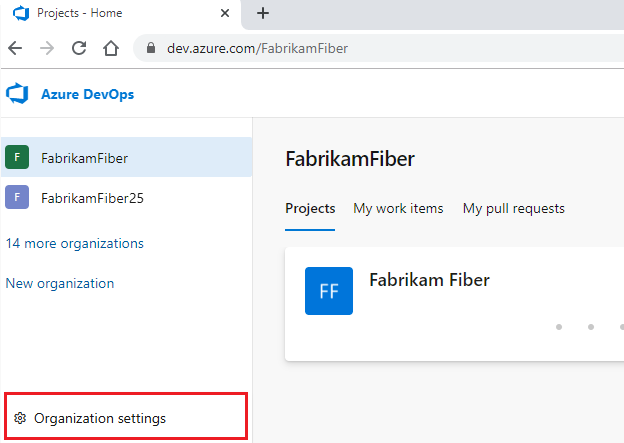
Wählen Sie Benutzer und dann Benutzer hinzufügen aus.

Geben Sie die Informationen gemäß der folgenden Anleitung ein, und wählen Sie dann Add.
- Benutzer: Geben Sie die E-Mail-Adresse des Benutzers ein. Sie können mehrere durch Semikolon (;) getrennte E-Mail-Adressen hinzufügen. Bei Microsoft-Konten (MSAs) werden die E-Mail-Adressen in Rot angezeigt.
- Zugriffsstufe: Sie können bis zu fünf Benutzer hinzufügen mit Grundlegend Zugriff. Sie gehören zu einem der fünf Nutzer. Andernfalls können Sie eine unbegrenzte Anzahl von Benutzern mit Stakeholder Zugriff. In öffentlichen Projekten gewähren die beiden Zugriffsebenen Stakeholder und Grundlegend vollen Zugriff auf Code, Arbeit, und Erstellen und Freigeben. Stakeholder erhalten jedoch nur teilweisen Zugriff auf Test und Dashboards. Für weitere Informationen siehe Standard-Rollen & Berechtigungen.
- Zu Projekten hinzufügen: Wählen Sie jedes öffentliche Projekt aus, zu dem Sie den Benutzer hinzufügen möchten.
- Azure DevOps Groups: Lassen Sie diesen Eintrag bei Projektmitwirkenden, der Standardsicherheitsgruppe für Personen, die zu Ihrem Projekt beitragen. Weitere Informationen finden Sie unter Standardberechtigungen und Zugriffszuweisungen.
- E-Mail-Einladungen senden: Aktivieren Sie dieses Kontrollkästchen, um Ihre neuen Benutzer über ihre E-Mail-Adressen einzuladen.
Empfehlen Sie dem externen Benutzer, die E-Mail zu finden, die er von
AzureDevOps@microsoft.commit dem Betreff erhalten hat, Sie wurden zu einem Azure DevOps Projekt eingeladen und wählen Sie Join now aus. Mit diesem letzten Schritt wird der Benutzer zu Ihrer Organisation hinzugefügt. Die Einladung sieht ähnlich aus wie das folgende Abbild.
Hinweis
Wenn Sie die Einladungs-E-Mail erneut senden müssen, gehen Sie zu Benutzer> wählen Sie den Benutzer >Einladung erneut senden.
Der externe Benutzer wird zu der Organisation hinzugefügt, zu der er eingeladen wurde, und hat sofortigen Zugriff.
Ein Gastbenutzer kann der Organisation weitere Gastbenutzer hinzufügen, nachdem ihm die Rolle "Gast-Einlader" in Microsoft Entra ID zugewiesen wurde.