Hinweis
Für den Zugriff auf diese Seite ist eine Autorisierung erforderlich. Sie können versuchen, sich anzumelden oder das Verzeichnis zu wechseln.
Für den Zugriff auf diese Seite ist eine Autorisierung erforderlich. Sie können versuchen, das Verzeichnis zu wechseln.
Azure DevOps Services
Azure DevOps unterstützt die End-to-End-Rückverfolgbarkeit, indem verschiedene Objekte in Ihrem Entwicklungsprozess verknüpft werden, z. B. Arbeitsaufgaben, Verzweigungen, Commits, Pullanforderungen, Builds und Versionen. Sie können integrierte Berichte und Analysen verwenden, um die Rückverfolgbarkeit in Echtzeit zu überwachen.
Dieser Artikel bietet eine Übersicht darüber, wie Azure DevOps die Rückverfolgbarkeit ermöglicht und unterstützt, mit Links zu ausführlicheren Informationen.
Tipp
Sie können KI verwenden, um diese Aufgabe zu unterstützen weiter unten in diesem Artikel, oder lesen Sie Enable AI-Unterstützung bei Azure DevOps MCP Server, um zu beginnen.
Rückverfolgbarkeit und Verknüpfung
Sie können die Codeänderungen, -builds und -versionen nachverfolgen, die mit einer Arbeitsaufgabe im gesamten Entwicklungslebenszyklus verknüpft sind. Wenn Sie diesen Prozess verwenden, kann Ihr Team den Überwachungspfad sehen, wie die Arbeit abgeschlossen wurde oder wie ein Fehler behoben wurde, indem Sie sich die Änderungen in der Codebasis ansehen.
Die für Git-Repositorys verwendeten Verknüpfungstypen sind Build-, Gefunden in Build-, Integriert in Build-, Branch-, Commit-, Pull Requestund Integriert in Release-Stadium.

Erstellen einer Verzweigung oder eines Pull-Requests aus einem Arbeitselement
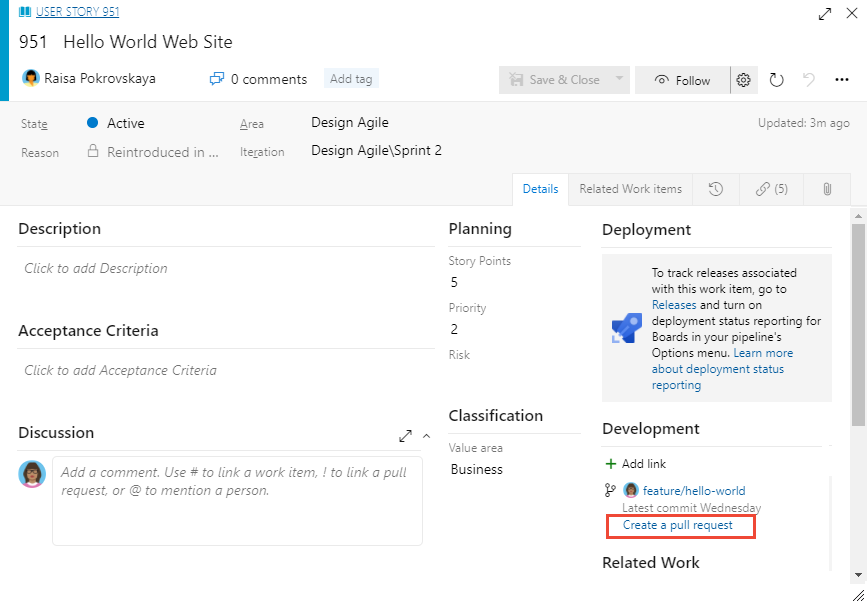
Verzweigung (Branch): Sie können eine Verzweigung aus einem Arbeitselement erstellen, indem Sie auf dem Produktboard das Menü „Arbeitselementkarte“ öffnen oder im Arbeitsaufgabenformular die Option Verzweigung erstellen auswählen. Die Verzweigung wird automatisch mithilfe des Linktyps Verzweigung mit dem Arbeitselement verknüpft.

Pullanforderung: Nachdem Sie Codeänderungen in der neuen Verzweigung vorgenommen haben, können Entwickler eine Pull-Anforderung aus der Arbeitsaufgabe erstellen. Indem Sie das Board und die Arbeitsaufgabe verwenden, um die Softwareentwicklung zu fördern, fügen Entwickler Kommentare hinzu, während sie arbeiten, dokumentieren die Änderungen und die Gründe dafür. Auf diese Weise wird das Arbeitselement zu einer reichhaltigen Quelle von Informationen und Historie für die Codeänderungen.
Hinzufügen und Ausführen von Tests aus Arbeitsaufgaben
Verknüpfen Sie einen Test mit einer Reihe von Anforderungen, und überprüfen Sie, ob die Anwendung wie erwartet funktioniert. Von der Tafel aus können Sie dem Arbeitselement Tests hinzufügen. Anschließend können Sie ihre neuen Tests über das Board ausführen und den Teststatus festlegen.
Durch die Integration von Test in das Board können Teams problemlos mit manuellen Tests beginnen und dann die vollständigen Testfunktionen nutzen, die von Azure Test Plans bereitgestellt werden. Das Board zeigt den Test an, der hinzugefügt wurde, um die Anforderung zu unterstützen, wenn Sie Testfälle aus dem Board erstellen oder wenn Sie anforderungsbasierte Testsuiten unter Testplänen erstellen.

Manuelle und automatisierte Tests
Sie können automatisierte Tests in einer Pipeline oder bei Bedarf ausführen. Sie können sie auch mit Testfällen in einem Testplan verknüpfen und über Testpläne ausführen. Mit diesem Ansatz können Sie die Qualität Ihrer Anforderungen mit automatisierten Tests nachverfolgen, die als geplante Tests bezeichnet werden.
Bereitstellen von Änderungen in der Produktion
Nachdem Sie eine Pipeline zum Erstellen und Freigeben der Codeänderungen definiert haben, können Sie die Bereitstellung der Arbeitsaufgabenanforderung für jede Veröffentlichungsphase nachverfolgen. Im Arbeitsaufgabenformular können Sie schnell die Links zu Builds und Versionen aus den Abschnitten Deployment und Development öffnen.
Wenn Sie das Formular für Arbeitsaufgaben öffnen, werden die Phasen angezeigt, in denen die Anforderung eingesetzt wird. Sie können einen Drilldown für weitere Details mithilfe des Dropdownmenüs ausführen.
- Abschnitt Entwicklung: Öffnen von Branches, Commits, Pullanforderungen oder Builds, die mit dem Arbeitselement verknüpft sind. Bei GitHub Repositorys werden Integrated in Build Links auch in diesem Abschnitt angezeigt, wenn Sie die Option für die automatische Verknüpfung in Ihren YAML-Pipelineeinstellungen aktivieren. Weitere Informationen finden Sie unter Anzeigen des Buildstatus für YAML-Pipelines.
- Abschnitt "Deployment": Hier finden Sie Versionsinformationen für Arbeitsaufgaben, die einem Git-Commit zugeordnet sind, der Teil eines Builds ist, der veröffentlicht wird.
Weitere Informationen finden Sie unter Informationen zu Kanban-Boards.
Releaseansicht
Die folgende Abbildung zeigt die verschiedenen Umgebungen, für die die Version bestimmt ist, mit der die ausgewählte Arbeitsaufgabe verknüpft ist.

Releaseeinstellungen
Verwalten Sie Ihre Anzeigeoptionen aus den Versionseinstellungen. Die Steuerung von Arbeitselementbereitstellungen zeigt den Fortschritt der Versionen, die mit Ihren Arbeitselementen verknüpft sind. Sie können den Versionsstatus für Arbeitsaufgaben anzeigen, die Commits im Build enthalten. Ebenso können Sie Release-Pipelines einrichten, um Bereitstellungsinformationen an Azure Boards zu senden.

Anforderungsnachverfolgungsmatrix
Die Rückverfolgbarkeit von Anforderungen bietet Teams Einblicke in Indikatoren wie die Qualität der Anforderungen oder die Bereitschaft zum Versand von Anforderungen. Ein grundlegender Aspekt der Anforderungsablaufverfolgung ist die Zuordnung von Anforderungen zu Testfällen, Fehlern und Codeänderungen.
Die Requirements Traceability Matrix (RTM) stellt sicher, dass alle für ein System definierten Anforderungen in den Testprotokollen getestet werden. Weitere Informationen zur Anforderungs-Nachverfolgbarkeitsmatrix finden Sie unter Anforderungsnachverfolgung.
Berichte zur Rückverfolgbarkeit von Anforderungen
Berichte zur Ablaufverfolgung von Anforderungen zeigen, wie verschiedene Phasen eines Entwicklungsprozesses miteinander zusammenhängen und dokumentiert sind. Sie helfen Teams dabei, die Qualität und Vollständigkeit ihrer Anforderungen zu messen und ihre Lieferbereitschaft zu bewerten. Außerdem helfen sie beim Nachverfolgen der Codeänderungen, Tests, Fehler und Bereitstellungen, die mit den Anforderungen verknüpft sind.

Nachverfolgbarkeit von Fehlern
Sie können den Fehler und das Testergebnis auf der Registerkarte "Tests " im selben Kontext zusammen sehen. Auf der Registerkarte "Arbeitsaufgaben " werden auch alle Anforderungen angezeigt, die mit dem Testergebnis verknüpft sind.
Informationen zur Fehler- und Quellablaufverfolgung finden Sie unter Anforderungsverfolgbarkeit.
Nachverfolgbarkeit der Quelle
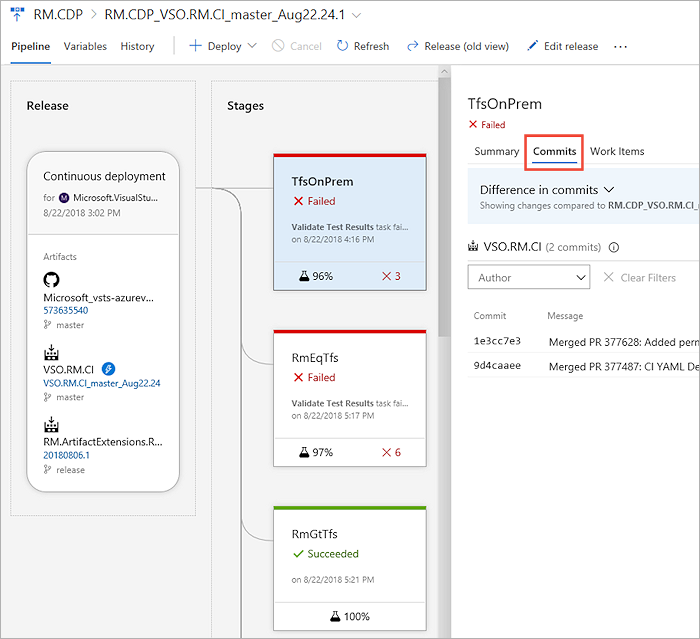
Je nach Build- oder Releasepipeline können Sie die Ansicht „Zeitachse“ oder „Pipeline“ auswählen, um die festgeschriebenen Codeänderungen anzuzeigen. Sie können die Codeänderungen analysieren, um die potenzielle Grundursache des Testfehlers zu identifizieren.
Testanalysen
Weitere Informationen zu Test Analytics für Builds und Versionen, das Nachverfolgen der Qualität von Anforderungen und das Nachverfolgen von Testfehlern finden Sie unter Test Analytics.
Verwenden von KI zur End-to-End-Rückverfolgbarkeit
Wenn Sie den Azure DevOps MCP Server mit Ihrem KI-Agent im Agentmodus verbunden haben, können Sie Anweisungen in natürlicher Sprache verwenden, um Anforderungen durch Entwicklung, Tests und Bereitstellung nachzuverfolgen.
| Aufgabe | Beispielaufforderung |
|---|---|
| Eine verknüpfte Verzweigung erstellen | Create a new branch from user story #123 in project <Contoso> and link it to the work item |
| Anforderung nachverfolgen | Starting from user story #456 in <Contoso>, show the linked branches, pull requests, builds, and releases |
| Überprüfen des Bereitstellungsstatus | Show the deployment stages for work item #789 in project <Contoso> |
| Suchen nicht verknüpfter Arbeitsaufgaben | List user stories in the current sprint for <Contoso Team> that have no linked branches or pull requests |
| Überprüfen der Testabdeckung | Show all test cases linked to user story #456 in project <Contoso> and their pass/fail status |
| Commitverlauf prüfen | List all commits linked to work item #123 in project <Contoso> with author and date |
| Identifizieren nicht getesteter Anforderungen | List user stories in project <Contoso> that have no linked test cases |
| Build-Zuordnungen überprüfen | Show the builds associated with pull request #234 in project <Contoso> and their status |
| Einen Fehler im Code aufspüren | Show the commits and pull requests linked to bug #567 in project <Contoso> |
| Sprint-Rückverfolgbarkeitsüberwachung | For all user stories in Sprint 10 for <Contoso Team>, show which ones have linked builds and which don't |
Hinweis
Der Agentmodus und der MCP-Server verwenden natürliche Sprache, sodass Sie diese Eingabeaufforderungen anpassen oder Nachverfolgungsfragen stellen können, um die Ergebnisse zu verfeinern.