Hinweis
Für den Zugriff auf diese Seite ist eine Autorisierung erforderlich. Sie können versuchen, sich anzumelden oder das Verzeichnis zu wechseln.
Für den Zugriff auf diese Seite ist eine Autorisierung erforderlich. Sie können versuchen, das Verzeichnis zu wechseln.
In diesem Tutorial erfahren Sie, wie Sie die in den einzelnen IoT-Sicherheitsempfehlungen verfügbaren Informationen untersuchen und erläutern, wie Sie die Details der einzelnen Empfehlungen und zugehörigen Geräte verwenden, um Risiken zu reduzieren.
Eine rechtzeitige Analyse und Entschärfung von Empfehlungen von Defender für IoT ist der beste Weg, um den Sicherheitsstatus zu verbessern und die Angriffsfläche in Ihrer IoT-Lösung zu reduzieren.
In diesem Tutorial erfahren Sie folgendes:
- Untersuchen neuer Empfehlungen
- Untersuchen von Details zu Sicherheitsempfehlungen
- Untersuchen von Empfehlungen in einem Log Analytics-Arbeitsbereich
Hinweis
Defender für IoT plant, den Micro-Agent am 1. August 2025 außer Betrieb zu nehmen.
Voraussetzungen
Ein Azure-Konto mit einem aktiven Abonnement. Erstellen Sie kostenlos ein Konto.
Ein IoT Hub.
Sie müssen Microsoft Defender für IoT auf Ihrem Azure IoT Hub aktiviert haben.
Sie müssen Ihrer IoT-Lösung eine Ressourcengruppe hinzugefügt haben.
Sie müssen einen Micro-Agent-Modulzwillwillen für Defender für IoT erstellt haben.
Sie müssen den Micro-Agent von Defender für IoT installiert haben.
Sie müssen die Microsoft Defender für IoT-Agent-basierte Lösung konfiguriert haben.
Untersuchen von Empfehlungen
In der Liste IoT Hub Empfehlungen werden alle aggregierten Sicherheitsempfehlungen für Ihre IoT Hub angezeigt.
Melden Sie sich beim Azure-Portal an.
Navigieren Sie zu IoT Hub>
Your hub>Defender für IoT-Empfehlungen>.Wählen Sie eine Empfehlung aus der Liste aus, um die Details der Empfehlung zu öffnen.
Untersuchen von Details zu Sicherheitsempfehlungen
Öffnen Sie jede aggregierte Empfehlung, um die detaillierte Empfehlungsbeschreibung, die Korrekturschritte und die Geräte-ID für jedes Gerät anzuzeigen, das eine Empfehlung ausgelöst hat. Außerdem werden der Empfehlungsschweregrad und der Zugriff auf direkte Untersuchungen mithilfe von Log Analytics angezeigt.
Melden Sie sich beim Azure-Portal an.
Navigieren Sie zu IoT Hub>
Your hub>Defender für IoT-Empfehlungen>.Überprüfen Sie die Empfehlungsbeschreibung, den Schweregrad und die Gerätedetails aller Geräte, die diese Empfehlung im Aggregationszeitraum ausgegeben haben.
Nachdem Sie die Empfehlungen überprüft haben, verwenden Sie die Anleitungen für manuelle Korrekturschritte , um das Problem zu beheben und zu beheben, das die Empfehlung verursacht hat.
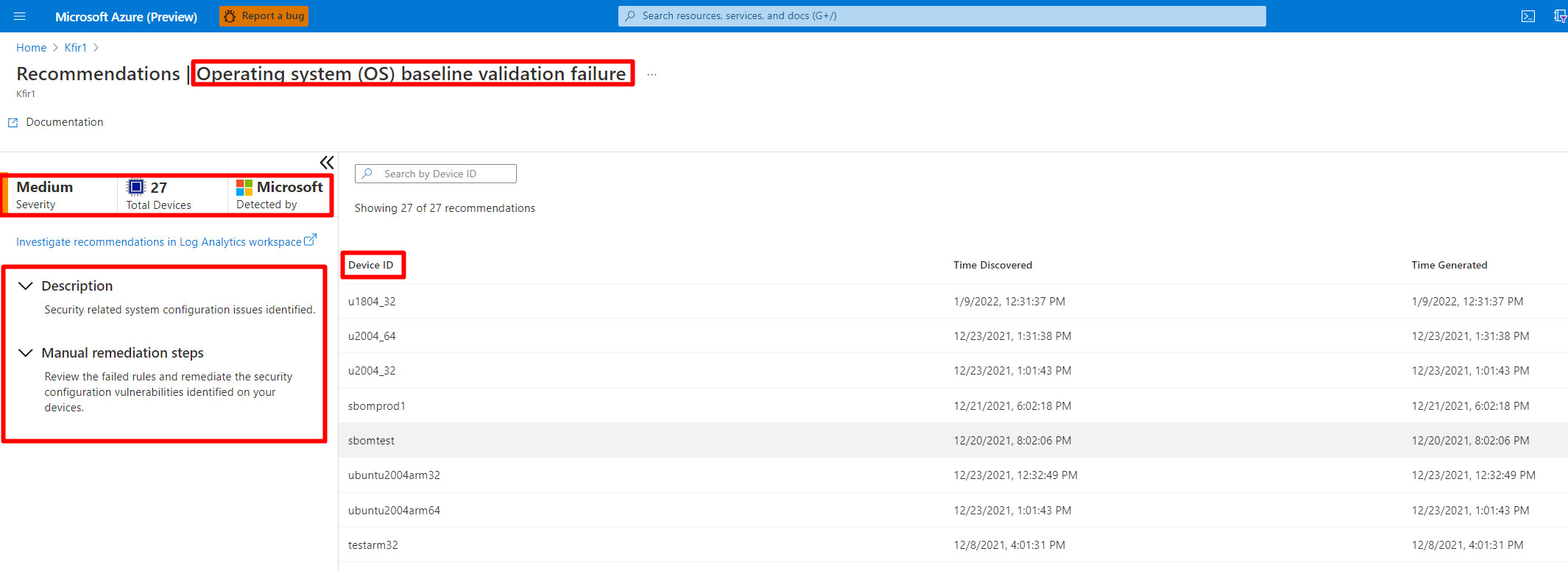
Erkunden Sie die Empfehlungsdetails für ein bestimmtes Gerät, indem Sie das gewünschte Gerät auf der Drilldownseite auswählen.


Untersuchen von Empfehlungen in einem Log Analytics-Arbeitsbereich
So greifen Sie in einem Log Analytics-Arbeitsbereich auf Ihre Empfehlungen zu:
Melden Sie sich beim Azure-Portal an.
Navigieren Sie zu IoT Hub>
Your hub>Defender für IoT-Empfehlungen>.Wählen Sie eine Empfehlung aus der Liste aus.
Wählen Sie Empfehlungen im Log Analytics-Arbeitsbereich untersuchen aus.

Weitere Informationen zum Abfragen von Daten aus Log Analytics finden Sie unter Erste Schritte mit Protokollabfragen in Azure Monitor.
Ressourcen bereinigen
Es gibt keine Ressourcen zum sauber.