Hinweis
Für den Zugriff auf diese Seite ist eine Autorisierung erforderlich. Sie können versuchen, sich anzumelden oder das Verzeichnis zu wechseln.
Für den Zugriff auf diese Seite ist eine Autorisierung erforderlich. Sie können versuchen, das Verzeichnis zu wechseln.
Die Angriffspfadanalyse ist ein graphbasierter Algorithmus zur Überprüfung des Cloudsicherheitsgraphen. Die Überprüfungen offenbaren Pfade, die von Angreifer*innen ausgenutzt werden könnten, um in Ihre Umgebung einzudringen und Ihre wichtigen Ressourcen zu erreichen. Die Angriffspfadanalyse deckt Angriffspfade auf und gibt Empfehlungen, wie Sie Probleme am besten behandeln, um den Angriffspfad zu unterbrechen und ein erfolgreiches Eindringen zu verhindern.
Explore and investigate attack paths by sorting them based on risk level, name, environment, and risk factors, entry point, target, affected resources and active recommendations. Erkunden Sie die Erkenntnisse aus dem Cloudsicherheitsdiagramm zur Ressource. Folgende Arten von Erkenntnissen können beispielsweise gewonnen werden:
- Im Internet verfügbar gemachte Pods
- Privileged container
- Verwendung eines Hostnetzwerks durch Pods
- Für Remotecodeausführung anfällige Containerimages
Azure: Testen des Angriffspfads und des Sicherheits-Explorers mithilfe eines simulierten anfälligen Containerimages
Wenn in der Liste der Angriffspfade keine Einträge vorhanden sind, können Sie dieses Feature trotzdem mithilfe eines simulierten Containerimages testen. Führen Sie zum Einrichten des Tests die folgenden Schritte aus:
Requirement: An instance of Azure Container Registry (ACR) in the tested scope.
Importieren Sie ein simuliertes anfälliges Image in Ihre Azure Container Registry-Instanz:
Ziehen Sie zunächst ein Basisimage (z. B. alpine) in Ihre lokale Umgebung, indem Sie folgende Schritte ausführen:
docker pull alpineMarkieren Sie das Image mit der folgenden Bezeichnung und pushen Sie es in Ihre ACR-Instanz. Ersetzen Sie
<MYACR>durch den Namen Ihrer Azure Container Registry:docker tag alpine <MYACR>.azurecr.io/mdc-mock-0001 docker push <MYACR>.azurecr.io/mdc-mock-0001Wenn Sie nicht über einen AKS-Cluster (Azure Kubernetes Service) verfügen, verwenden Sie den folgenden Befehl, um einen neuen AKS-Cluster zu erstellen:
az aks create -n myAKSCluster -g myResourceGroup --generate-ssh-keys --attach-acr $MYACRWenn Ihre AKS-Instanz nicht an Ihre ACR-Instanz angefügt ist, verwenden Sie die folgende Cloud Shell Befehlszeile, um die AKS-Instanz so einzurichten, dass sie Images aus der ausgewählten ACR-Instanz abruft:
az aks update -n myAKSCluster -g myResourceGroup --attach-acr <acr-name>
Authentifizieren Sie Ihre Cloud Shell-Sitzung für den Cluster:
az aks get-credentials --subscription <cluster-suid> --resource-group <your-rg> --name <your-cluster-name>Installieren Sie den NGINX-Eingangsdatencontroller:
helm install ingress-controller oci://ghcr.io/nginxinc/charts/nginx-ingress --version 1.0.1Stellen Sie das simulierte anfällige Image bereit, um den anfälligen Container für das Internet verfügbar zu machen, indem Sie den folgenden Befehl ausführen:
helm install dcspmcharts oci://mcr.microsoft.com/mdc/stable/dcspmcharts --version 1.0.0 --namespace mdc-dcspm-demo --create-namespace --set image=<your-image-uri> --set distribution=AZUREÜberprüfen Sie die erfolgreiche Durchführung, indem Sie die folgenden Schritte ausführen:
- Look for an entry with mdc-dcspm-demo as namespace
- Überprüfen Sie auf der Registerkarte Workloads > Bereitstellungen, ob „pod1“ und „pod2“ erstellt werden 3/3 und ingress-controller-nginx-ingress-controller 1/1 erstellt wird.
- In services and ingresses look for-> service service1 and ingress-controller-nginx-ingress-controller. In the ingress tab, verify one ingress is created with an IP address and nginx class.
Note
Nach Abschluss des obigen Flows kann es bis zu 24 Stunden dauern, bis im Cloudsicherheits-Explorer und im Angriffspfad Ergebnisse angezeigt werden.
Nachdem Sie den Angriffspfad getestet haben, untersuchen Sie den erstellten Angriffspfad, indem Sie zu Angriffspfadanalyse wechseln und nach dem erstellten Angriffspfad suchen. Weitere Informationen finden Sie unter Identifizieren und Beheben von Angriffspfaden.
AWS: Testen des Angriffspfads und des Sicherheits-Explorers mithilfe eines simulierten anfälligen Containerimages
Create an ECR repository named mdc-mock-0001
Wechseln Sie zu Ihrem AWS-Konto, und wählen Sie Befehlszeile oder programmgesteuerter Zugriff aus.
Öffnen Sie eine Befehlszeile, und wählen Sie Option 1: Festlegen von AWS-Umgebungsvariablen (kurzfristige Anmeldeinformationen) aus. Copy the credentials of the AWS_ACCESS_KEY_ID, AWS_SECRET_ACCESS_KEY, and AWS_SESSION_TOKEN environment variables.
Führen Sie den folgenden Befehl aus, um das Authentifizierungstoken für Ihre Amazon ECR-Registrierung abzurufen. Ersetzen Sie
<REGION>durch die Region Ihrer Registrierung. Ersetzen Sie<ACCOUNT>durch Ihre AWS-Konto-ID.aws ecr get-login-password --region <REGION> | docker login --username AWS --password-stdin <ACCOUNT>.dkr.ecr.<REGION>.amazonaws.comErstellen Sie ein Docker-Image, das durch seinen Namen als anfällig gekennzeichnet ist. The name of the image should contain the string mdc-mock-0001. Nachdem Sie das Image erstellt haben, übertragen Sie es an Ihre ECR-Registrierung mit dem folgenden Befehl (ersetzen Sie
<ACCOUNT>und<REGION>durch Ihre AWS-Konto-ID und -Region):docker pull alpine docker tag alpine <ACCOUNT>.dkr.ecr.<REGION>.amazonaws.com/mdc-mock-0001 docker push <ACCOUNT>.dkr.ecr.<REGION>.amazonaws.com/mdc-mock-0001Stellen Sie eine Verbindung mit Ihrem EKS-Cluster her, und installieren Sie die bereitgestellte Helm-Chart. Konfigurieren Sie
kubectlfür die Arbeit mit Ihrem EKS-Cluster. Führen Sie diesen Befehl aus (ersetzen Sie<your-region>und<your-cluster-name>durch Ihre EKS-Clusterregion und Ihren EKS-Clusternamen):aws eks --region <your-region> update-kubeconfig --name <your-cluster-name>Überprüfen Sie die Konfiguration. Sie können überprüfen, ob
kubectlordnungsgemäß konfiguriert ist, indem Sie Folgendes ausführen:kubectl get nodesInstallieren Sie den NGINX-Eingangsdatencontroller:
helm install ingress-controller oci://ghcr.io/nginxinc/charts/nginx-ingress --version 1.0.1Installieren Sie die folgende Helm-Chart:
helm install dcspmcharts oci://mcr.microsoft.com/mdc/stable/dcspmcharts --version 1.0.0 --namespace mdc-dcspm-demo --create-namespace --set image=<ACCOUNT>.dkr.ecr.<REGION>.amazonaws.com/mdc-mock-0001 --set distribution=AWS
Die Helm-Chart stellt Ressourcen auf Ihrem Cluster bereit, die zum Ableiten von Angriffspfaden verwendet werden können. Sie enthält auch das anfällige Bild.
Note
Nach Abschluss des obigen Flows kann es bis zu 24 Stunden dauern, bis im Cloudsicherheits-Explorer und im Angriffspfad Ergebnisse angezeigt werden.
Nachdem Sie den Angriffspfad getestet haben, untersuchen Sie den erstellten Angriffspfad, indem Sie zu Angriffspfadanalyse wechseln und nach dem erstellten Angriffspfad suchen. Weitere Informationen finden Sie unter Identifizieren und Beheben von Angriffspfaden.
GCP: Testen des Angriffspfads und des Sicherheits-Explorers mithilfe eines simulierten anfälligen Containerimages
In the GCP portal, search for Artifact Registry, and then create a GCP repository named mdc-mock-0001
Follow these instructions to push the image to your repository. Führen Sie diese -Befehle aus:
docker pull alpine
docker tag alpine <LOCATION>-docker.pkg.dev/<PROJECT_ID>/<REGISTRY>/<REPOSITORY>/mdc-mock-0001
docker push <LOCATION>-docker.pkg.dev/<PROJECT_ID>/<REGISTRY>/<REPOSITORY>/mdc-mock-0001
Wechseln Sie zum GCP-Portal. Then go to Kubernetes Engine>Clusters. Select the Connect button.
Führen Sie nach der Verbindung entweder den Befehl in der Cloud Shell aus, oder kopieren Sie den Verbindungsbefehl, und führen Sie ihn auf Ihrem Computer aus:
gcloud container clusters get-credentials contra-bugbash-gcp --zone us-central1-c --project onboardingc-demo-gcp-1Überprüfen Sie die Konfiguration. Sie können überprüfen, ob
kubectlordnungsgemäß konfiguriert ist, indem Sie Folgendes ausführen:kubectl get nodesFühren Sie die folgenden Schritte aus, um die Helm-Chart zu installieren:
Under Artifact registry in the portal, go to the repository, and find the image URI under Pull by digest.
Verwenden Sie den folgenden Befehl, um die Helm-Chart zu installieren:
helm install dcspmcharts oci:/mcr.microsoft.com/mdc/stable/dcspmcharts --version 1.0.0 --namespace mdc-dcspm-demo --create-namespace --set image=<IMAGE_URI> --set distribution=GCP
Die Helm-Chart stellt Ressourcen auf Ihrem Cluster bereit, die zum Ableiten von Angriffspfaden verwendet werden können. Sie enthält auch das anfällige Bild.
Note
Nach Abschluss des obigen Flows kann es bis zu 24 Stunden dauern, bis im Cloudsicherheits-Explorer und im Angriffspfad Ergebnisse angezeigt werden.
Nachdem Sie den Angriffspfad getestet haben, untersuchen Sie den erstellten Angriffspfad, indem Sie zu Angriffspfadanalyse wechseln und nach dem erstellten Angriffspfad suchen. Weitere Informationen finden Sie unter Identifizieren und Beheben von Angriffspfaden.
Suchen von Containerstatusproblemen mit Cloudsicherheits-Explorer
Sie können Abfragen auf eine der folgenden Arten erstellen:
- Erkunden von Risiken bei integrierten Vorlagen des Cloudsicherheits-Explorers
- Erstellen von benutzerdefinierten Abfragen mit dem Cloudsicherheits-Explorer
In den folgenden Abschnitten zeigen wir Beispiele für Abfragen, die Sie auswählen oder erstellen können.
Untersuchen von Risiken bei integrierten Vorlagen des Cloudsicherheits-Explorers
Öffnen Sie den Cloudsicherheits-Explorer auf der Übersichtsseite von Defender for Cloud.
Es werden einige sofort einsatzbereite Vorlagen für Kubernetes angezeigt. Wählen Sie eine der Vorlagen aus:
- Azure Kubernetes-Pods, auf denen Images mit Sicherheitsrisiken mit hohem Schweregrad ausgeführt werden
- Kubernetes-Namespaces enthalten anfällige Pods
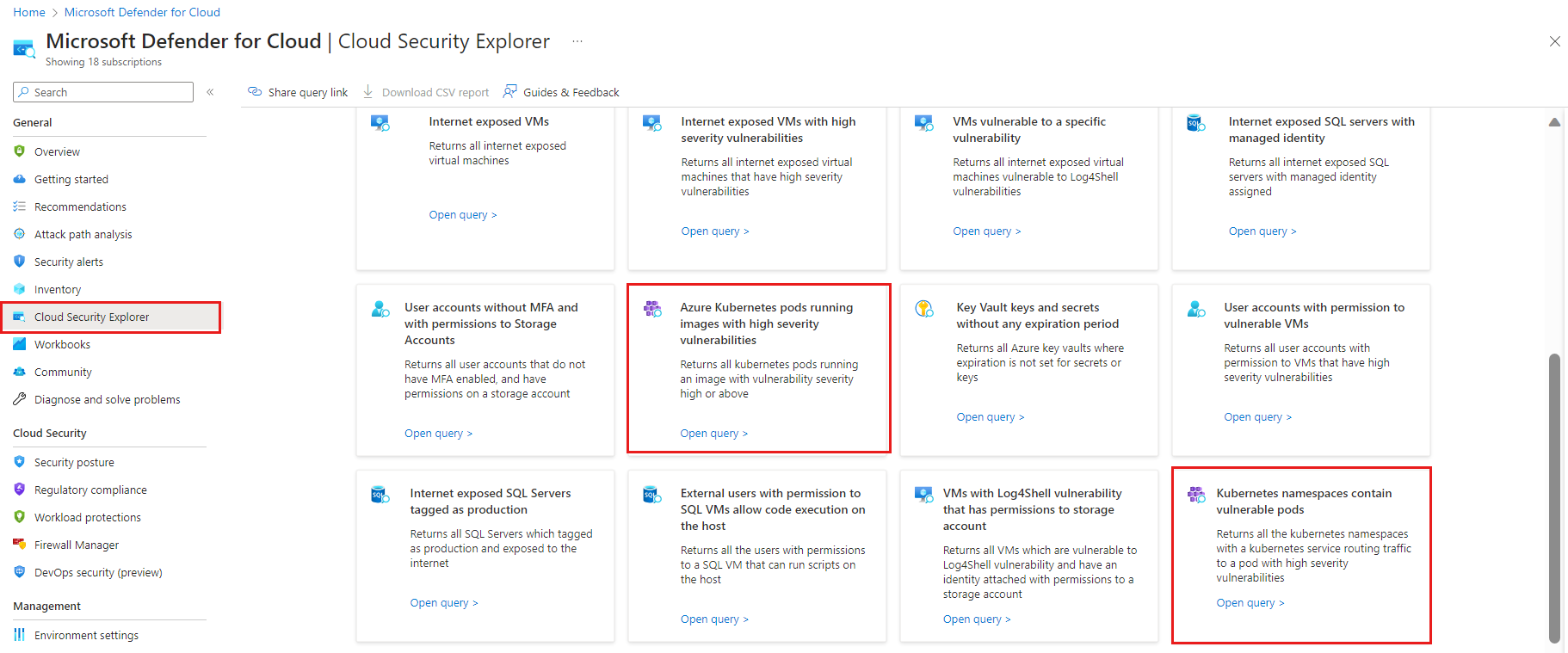
Select Open query; the template builds the query in the upper portion of the screen. Select Search to view the results.
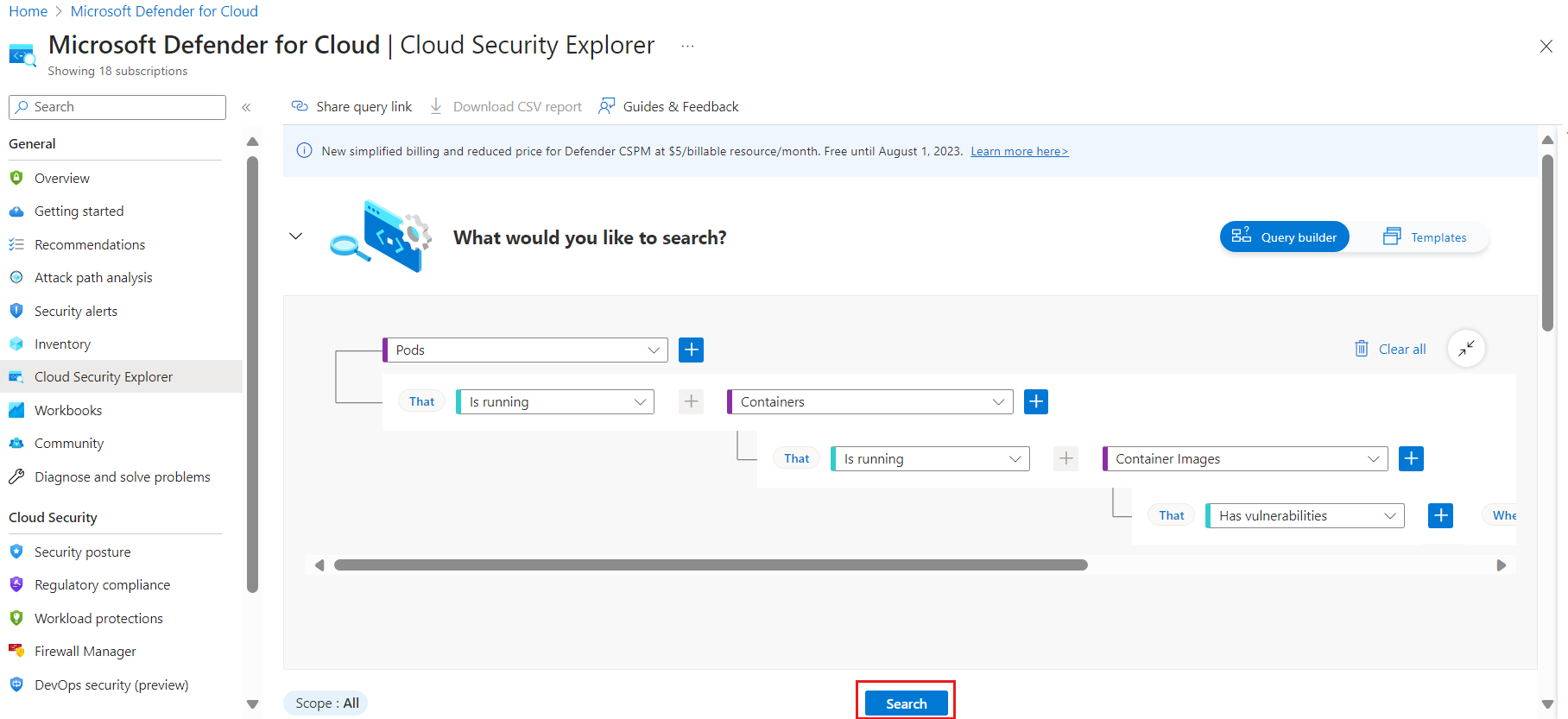
Erstellen von benutzerdefinierten Abfragen mit dem Cloudsicherheits-Explorer
Sie können auch selbst benutzerdefinierte Abfragen erstellen. Das folgende Beispiel zeigt eine Suche nach Pods, auf denen Containerimages ausgeführt werden, die anfällig für die Remotecodeausführung sind.

Die Ergebnisse werden unter der Abfrage aufgeführt.

Next steps
- Learn more about the Defender for Cloud Defender plans.