Hinweis
Für den Zugriff auf diese Seite ist eine Autorisierung erforderlich. Sie können versuchen, sich anzumelden oder das Verzeichnis zu wechseln.
Für den Zugriff auf diese Seite ist eine Autorisierung erforderlich. Sie können versuchen, das Verzeichnis zu wechseln.
Important
Dieses Feature befindet sich in der Public Preview.
Lakeflow Designer bietet eine visuelle Canvas für Analysten, um Datenanalysen, Vorbereitungen und grundlegende Automatisierung durchzuführen. In Designer erstellen Sie visuelle Datenvorbereitungsdateien, die jeweils aus einer Abfolge von Operatoren (z. B. Filter, Verknüpfung und Transformation) bestehen, die als DAG angeordnet sind, um ein Ergebnis zu erzeugen. Alle Transformationen werden durch Code gesichert, sodass Sie Dateien in Git versionieren und als Aufträge planen können, um nahtlos in die Produktion zu wechseln.
Mit Lakeflow Designer können Sie:
- Entwerfen Sie Workflows mithilfe eines Drag-and-Drop-Zeichenbereichs.
- Transformieren Sie Daten, ohne Code zu schreiben , indem Sie integrierte Operatoren zum Filtern, Aggregieren, Verknüpfen und Ändern von Daten verwenden.
- Verwenden Sie Genie Code , um Transformationen in Ihren visuellen Daten mithilfe natürlicher Sprache zu generieren oder zu verfeinern.
- Zeigen Sie jeden Zwischenschritt in der Vorschau an, ohne dass die gesamte Pipeline ausgeführt wird.

In der abbildung oben sehen Sie:
- Der Drag-and-Drop-Arbeitsbereich
- Zwei Operatoren
- Eine Verbindung zwischen zwei Operatoren
- Der Ausgabebereich
- Das Datenprofil der Ausgabe
- Die Genie Code-Eingabeaufforderung
Schlüsselkonzepte
Der Zeichenbereich
Die Canvas ist der Hauptarbeitsbereich, in dem Sie Operatoren hinzufügen, konfigurieren und verbinden, um Ihre visuellen Daten vorbereiten zu können.
So navigieren Sie in der Canvas:
- Schwenken: Halten Sie die Leertaste gedrückt, während Sie klicken und ziehen, oder streichen Sie mit zwei Fingern über ein Trackpad.
- Zoom: Zusammendrücken oder Strecken auf einem Trackpad oder halten Sie die STRG-Taste gedrückt und scrollen Sie.
Die Canvas-Symbolleiste befindet sich in der Kopfzeile und enthält die Canvas-Navigationswerkzeuge:  vergrößern,
  verkleinern,
  Ansicht anpassen,
  Auto-Layout und
  Ziehmodus.
Klicken Sie mit der rechten Maustaste auf eine beliebige Stelle auf der Canvas, um auf allgemeine Aktionen zuzugreifen, einschließlich Hinzufügen von Operatoren, Rückgängigmachen und Wiederholen, automatisches Layout, Anpassen der Ansicht und Öffnen des Codebereichs.
Sie können auch eine Excel- oder CSV-Datei direkt auf den Zeichenbereich ziehen und ablegen, um einen Quelloperator für diese Datei zu erstellen.
Betriebspersonal
Operatoren sind die Bausteine einer visuellen Datenvorbereitung. Ein Operator ist eine Aktion, z. B. eine Verknüpfung, Transformation oder ein Filter. Sie verketten Operatoren auf der Canvas, um einen Workflow zu erstellen. Jeder Operator kann basierend auf seinem Typ konfiguriert werden. Operatoren zeigen eine KI-generierte Beschreibung ihrer Wirkung an; durch Bearbeiten der Beschreibung wird der Operator neu konfiguriert.

Lakeflow Designer enthält integrierte Operatoren für allgemeine Datentransformationsaufgaben. Ausführliche Informationen finden Sie unter Integrierte Operatoren in Lakeflow Designer.
Connections
Verbindungen definieren, wie Datenflüsse zwischen Operatoren fließen. Um eine Verbindung zu erstellen, ziehen Sie den kleinen Kreis am rechten Rand eines Operators auf den kleinen Kreis am linken Rand eines anderen Operators. Dies gibt an, dass Daten vom ersten Operator in die zweite fließen. Daten fließen von links nach rechts durch die visuelle Datenvorbereitung. Einige Operatoren, z. B. Join und Combine, akzeptieren mehrere Eingabeverbindungen.

Das Ausgabefenster
Der Ausgabebereich wird am unteren Bildschirmrand angezeigt, wenn Sie einen Operator auswählen. Wählen Sie einen beliebigen Operator aus, um die Ergebnisse im Ausgabefenster am unteren Rand des Bildschirms anzuzeigen. Bei den meisten Operatortypen befindet sich die Eingabedaten auf der linken Seite, und die Ausgabedaten sind rechts. Operatoren, die Nichttabellenergebnisse erzeugen, z. B. Plots, HTML oder Bilder, rendern diese Ausgaben direkt im Ausgabebereich.
Verwenden Sie die Ansichtssteuerung im Ausgabefenster, um zwischen Eingabe und Ausgabe (Standard), nur Eingabe oder nur Ausgabe zu wechseln. Ziehen Sie in der kombinierten Ansicht die Trennlinie, um die Größe der Eingabe- und Ausgabebereiche zu ändern.
Standardmäßig verarbeiten Operatoren eine begrenzte Stichprobe von Daten. Verwenden Sie die Dropdownliste "Zeilen gescannt" im Ausgabebereich, um zu steuern, wie viele Zeilen verarbeitet werden sollen:
- Gescannte Zeilen: Limit: Verarbeitet die ersten N-Eingabezeilen. Geben Sie die Anzahl der Zeilen im Feld neben dem Dropdown an.
- Gescannte Zeilen: Max: Verarbeitet alle Eingabezeilen.

Warning
Wird mit gescannten Zeilen ausgeführt: Max führt alle Upstreamoperatoren mit dem vollständigen, ungebundenen Dataset erneut aus und kann eine lange Zeit in Anspruch nehmen.
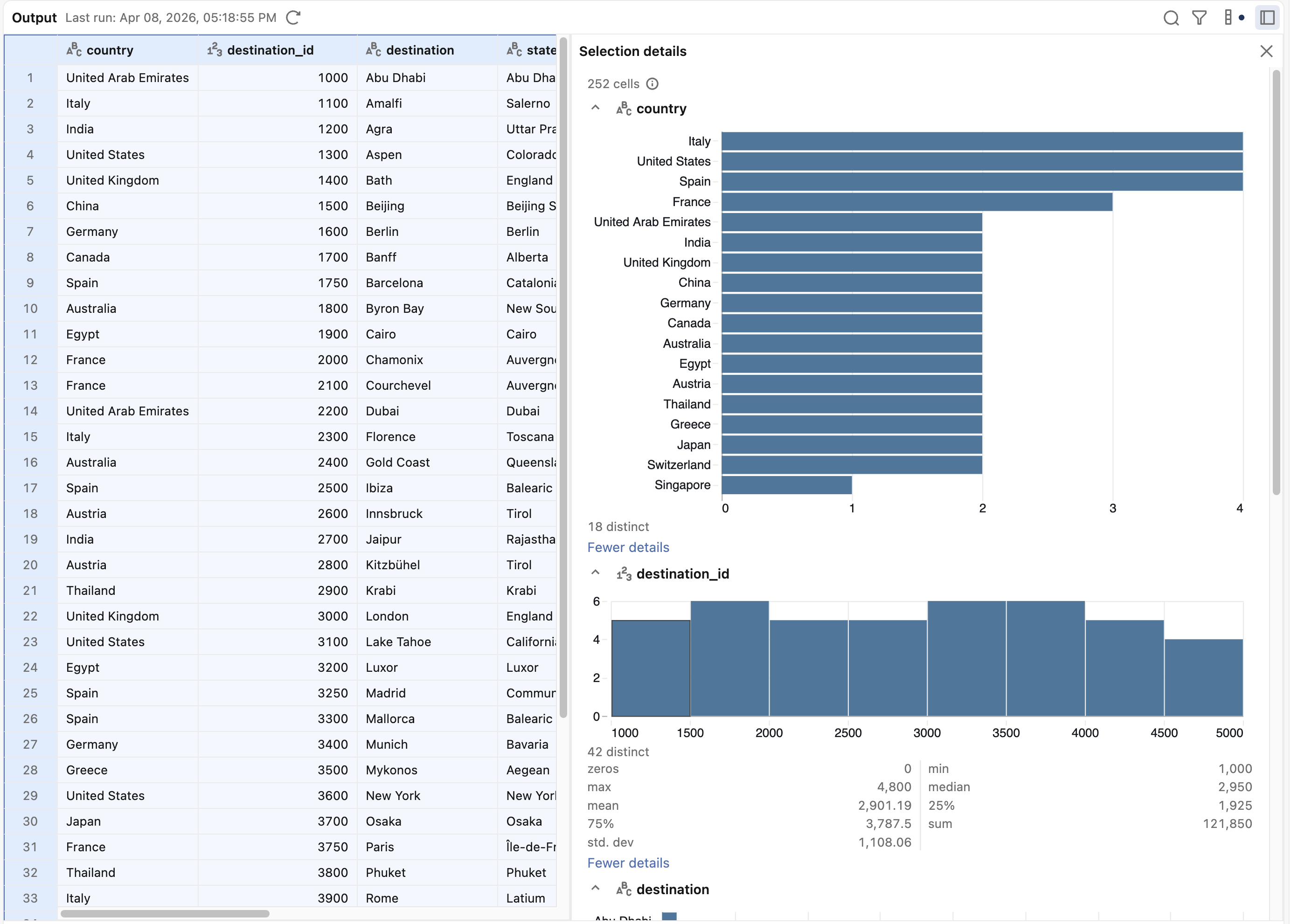
Im Ausgabebereich können Sie auswählen, dass Details zu den Daten in der Ausgabe angezeigt werden. Wählen Sie in der oberen rechten Ecke des Ausgabebereichs das  , um die Auswahldetails zu öffnen. Wählen Sie eine Teilmenge Ihrer Daten aus, um Details zur Auswahl anzuzeigen.
Genie Code
Mit Genie Code können Sie Transformationen in natürlicher Sprache beschreiben. Alle Interaktionen sind agentisch und verwenden Kontext von der Azure Databricks-Plattform. Siehe Genie Code.

Geben Sie eine Eingabeaufforderung ein, um Transformationen zu generieren oder zu ändern. Um den Verlauf der Genie Code-Interaktionen anzuzeigen und weitere Details zu den einzelnen Antworten anzuzeigen, öffnen Sie den Seitenbereich von Genie Code, indem Sie auf das  Klicken Sie in der rechten Randleiste. Wenn der Seitenbereich geöffnet ist, wird die Symbolleiste im Zeichenbereich minimiert. Genie Code zeigt eine einzeilige Zusammenfassung seiner letzten Bearbeitung über dem Eingabefeld.
Nächste Schritte
- Erstellen einer visuellen Datenvorbereitung in Lakeflow Designer
- Aufnehmen von Daten in Lakeflow Designer
- Integrierte Operatoren in Lakeflow Designer