Hinweis
Für den Zugriff auf diese Seite ist eine Autorisierung erforderlich. Sie können versuchen, sich anzumelden oder das Verzeichnis zu wechseln.
Für den Zugriff auf diese Seite ist eine Autorisierung erforderlich. Sie können versuchen, das Verzeichnis zu wechseln.
Dieser Artikel enthält eine kurze Übersicht über Clustering-bezogene Verwaltungsaufgaben auf Ihrem Azure Stack Edge-Gerät. Zu diesen Aufgaben gehören das Hinzufügen eines Knotens, das Konfigurieren oder Ändern eines Clusterzeugen oder das Entfernen des Clusters. Der Cluster kann über die lokale Benutzeroberfläche Ihres Geräts verwaltet werden.
Rückgängigmachen der Knotenvorbereitung
Führen Sie diese Schritte auf dem Knoten des Geräts aus, das Sie vorbereiten wollten. Sie können die Option zum Rückgängigmachen der Knotenvorbereitung verwenden, wenn Sie nicht mit der Vorbereitung dieses Knotens zum Erstellen eines Clusters fortfahren möchten.
Wechseln Sie auf der lokalen Benutzeroberfläche zur Seite " Erste Schritte ". Wählen Sie unter "Vorbereiten eines Knotens für das Clustering" die Option "Knotenvorbereitung rückgängig machen" aus.
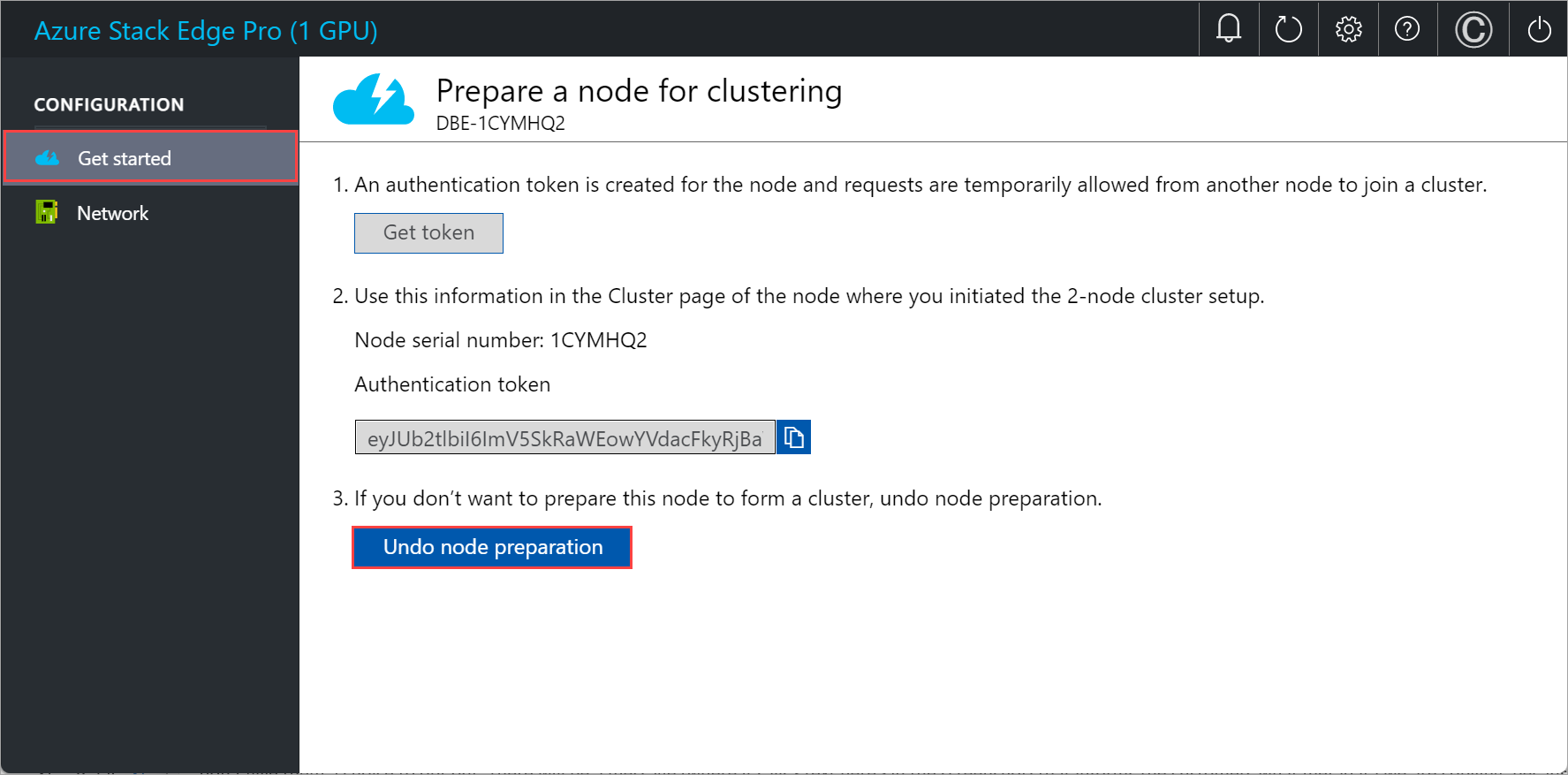
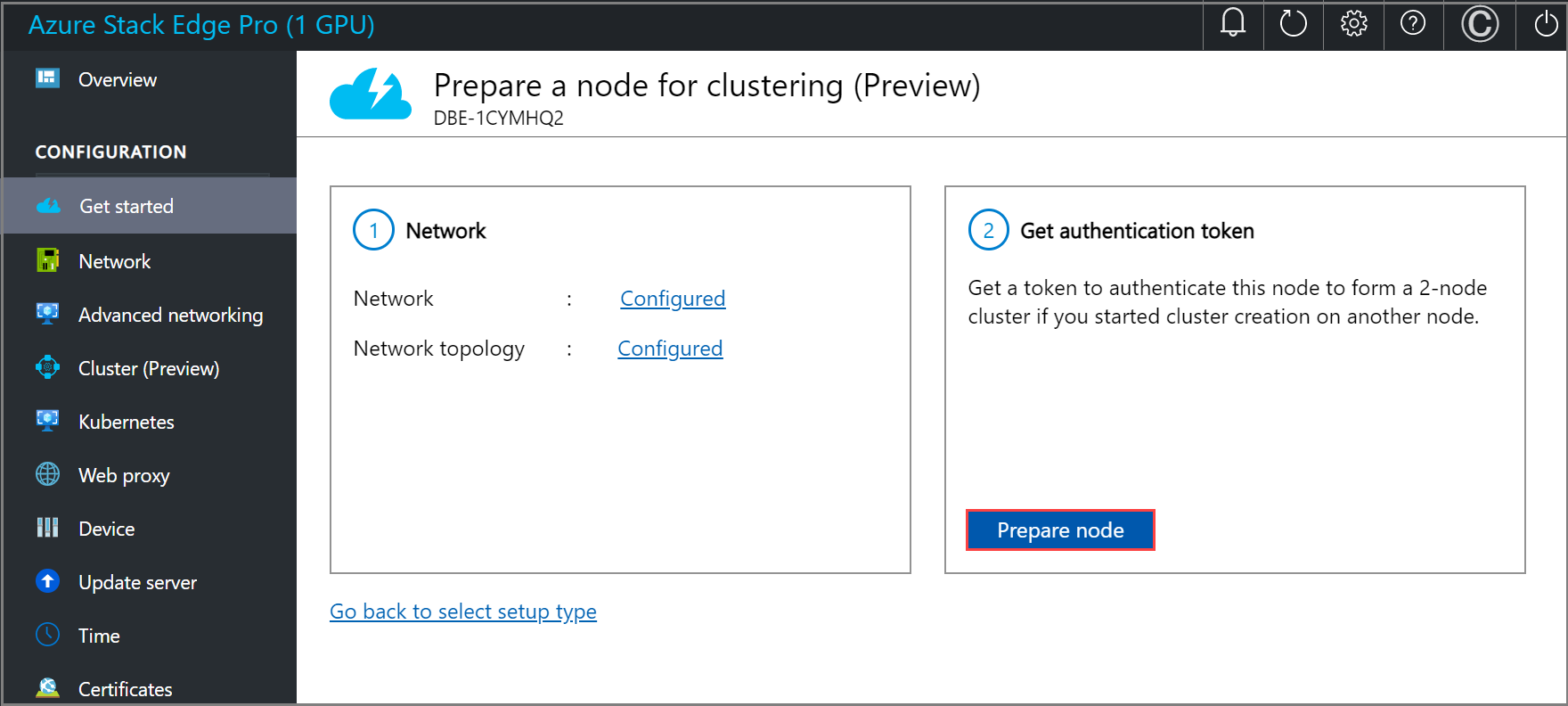
Wenn Sie Knotenvorbereitung rückgängig machen auswählen, kehren Sie zur Kachel Authentifizierungstoken abrufen zurück, und die Option Knoten vorbereiten ist verfügbar. Wenn Sie diesen Knoten erneut vorbereiten möchten, müssen Sie den Knoten "Vorbereiten" erneut auswählen.
Anzeigen vorhandener Knoten
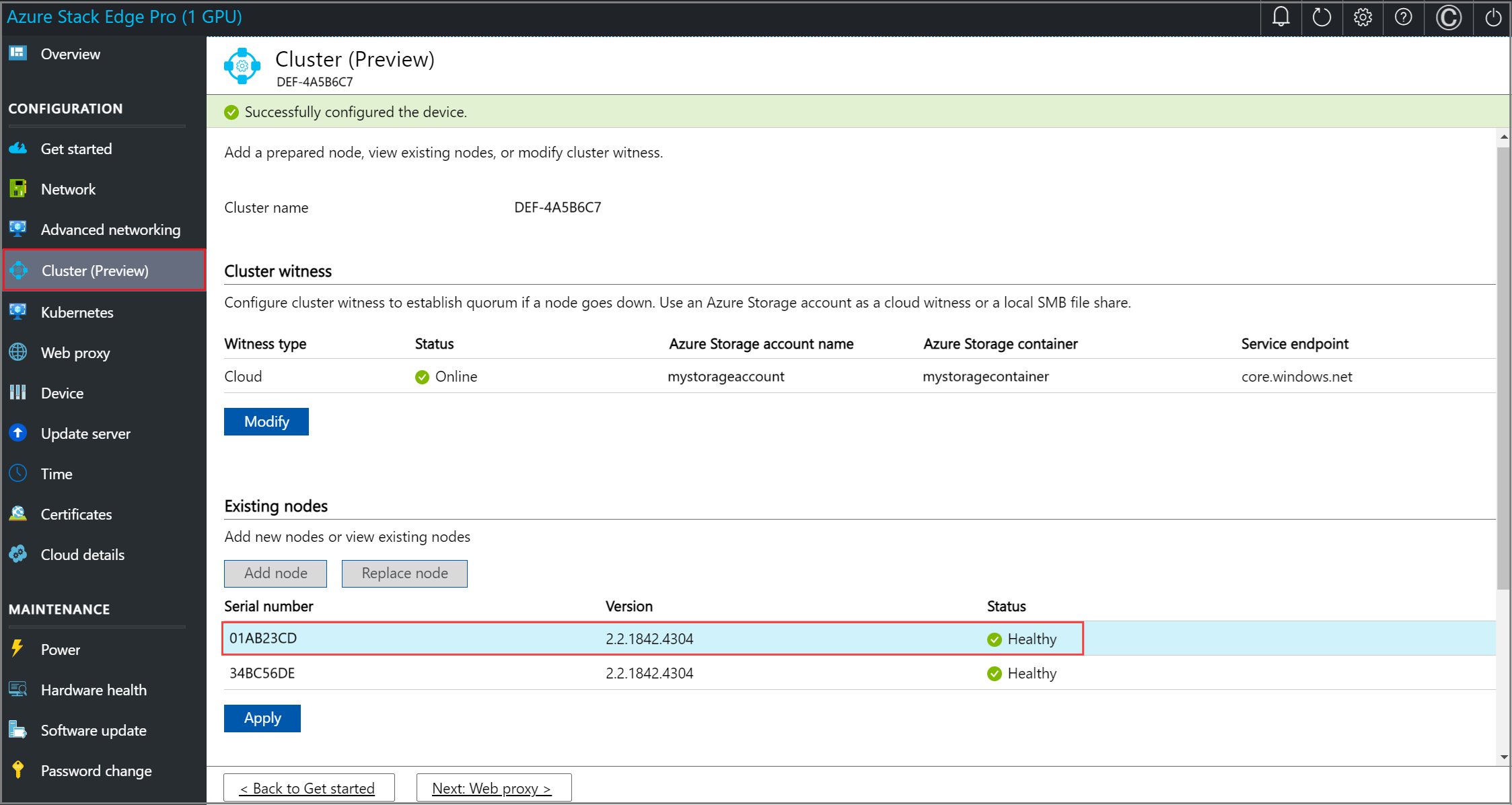
Wechseln Sie auf der lokalen Benutzeroberfläche zur Clusterseite .
Unter vorhandenen Knoten können Sie die vorhandenen Knoten für Ihren Cluster anzeigen.
Ersetzen eines Knotens
** Möglicherweise müssen Sie einen Knoten ersetzen, wenn einer der Knoten auf Ihrem Gerät ausgefallen oder nicht gesund ist. Führen Sie diese Schritte auf dem Knoten aus, den Sie ersetzen möchten.
Wechseln Sie auf der lokalen Benutzeroberfläche zur Clusterseite . Zeigen Sie unter "Vorhandene Knoten" den Status der Knoten an. Sie möchten den Knoten ersetzen, der den Status als "Unten" anzeigt.
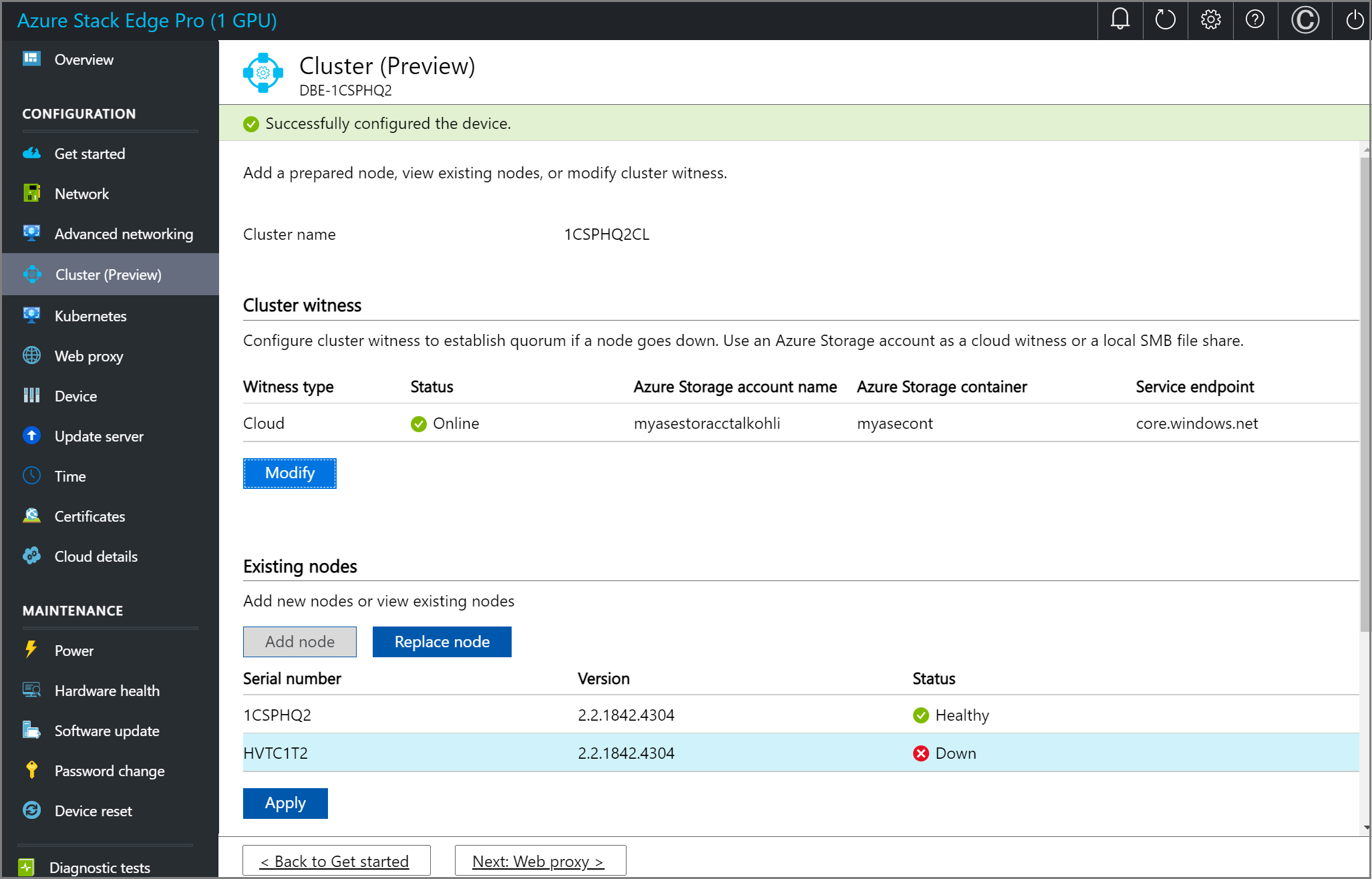
Wählen Sie "Knoten ersetzen" aus, und geben Sie die folgenden Eingaben ein.
a) Wählen Sie den zu ersetzenden Knoten aus. Es sollte automatisch der inaktive Knoten ausgewählt sein.
b. Bereiten Sie einen anderen Knoten vor. Konfigurieren Sie das Netzwerk auf diesem Knoten auf die gleiche Weise wie beim Einrichten auf dem ersten Knoten. Rufen Sie die Seriennummer und das Authentifizierungstoken des neuen eingehenden Knotens ab.
c. Geben Sie die Seriennummer des Knotens für den eingehenden Ersatzknoten an.
d. Geben Sie das Knoten-Token für den eingehenden Ersatzknoten an.
e. Wählen Sie Validieren & Hinzufügen. Die Anmeldeinformationen des eingehenden Knotens werden jetzt überprüft.
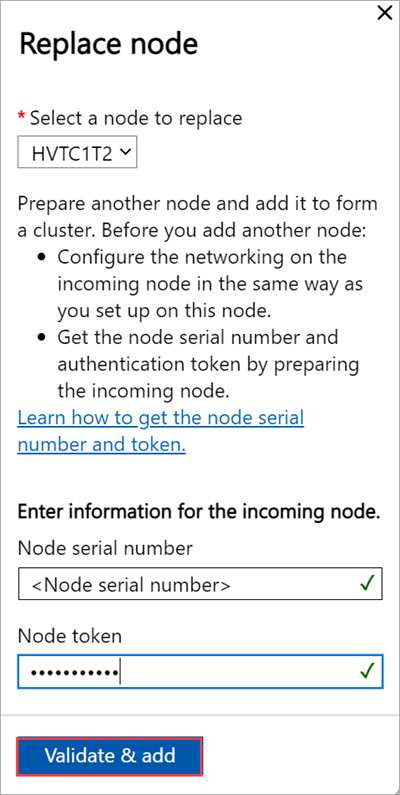
f. Nachdem die Überprüfung erfolgreich abgeschlossen wurde, wählen Sie "Knoten hinzufügen" aus, um das Knotenersetzen abzuschließen. Es kann mehrere Minuten dauern, bis der Ersetzungsknoten hinzugefügt wird, um den Cluster zu bilden.
Konfigurieren des Clusterzeugen
Führen Sie die folgenden Schritte aus, um den Clusterzeugen zu konfigurieren.
Konfigurieren des Cloudzeugen
Führen Sie diese Schritte auf dem ersten Knoten des Geräts aus.
Wechseln Sie auf der lokalen Benutzeroberfläche zur Clusterseite . Wählen Sie unter Clusterzeugentyp die Option Ändern aus.

Geben Sie auf dem Blatt Clusterzeugen ändern die folgenden Informationen ein.
- Wählen Sie als Zeugentyp die Einstellung Cloud aus.
- Geben Sie einen Wert für Name des Azure Storage-Kontos ein.
- Geben Sie für die Speicherkontoauthentifizierung „Zugriffsschlüssel“ oder „SAS-Token“ an.
- Wenn Sie Zugriffsschlüssel als Authentifizierungsmechanismus ausgewählt haben, geben Sie den Zugriffsschlüssel für das Speicherkonto, den Azure Storage-Container, in dem sich der Zeuge befindet, und den Dienstendpunkt ein.
- Wählen Sie Apply aus.

Konfigurieren des lokalen Zeugen
Führen Sie diese Schritte auf dem ersten Knoten des Geräts aus.
Wechseln Sie auf der lokalen Benutzeroberfläche zur Clusterseite . Wählen Sie unter Clusterzeugentyp die Option Ändern aus.
Geben Sie auf dem Blatt Clusterzeugen ändern die folgenden Informationen ein.
- Wählen Sie als Zeugentyp die Einstellung Lokal aus.
- Geben Sie den Dateifreigabepfad im Format //Server/Dateifreigabe ein.
- Wählen Sie Apply aus.

Konfigurieren der virtuellen IP-Adressen
Für Azure-konsistente Dienste und NFS müssen Sie außerdem eine virtuelle IP-Adresse definieren, die es Ihnen ermöglicht, sich mit einem Clustergerät und nicht mit einem bestimmten Knoten zu verbinden. Eine virtuelle IP-Adresse ist eine verfügbare IP-Adresse im Clusternetzwerk. Alle Clients, die eine Verbindung mit dem Clusternetzwerk auf dem Gerät mit zwei Knoten herstellen, sollten auf diese IP-Adresse zugreifen können.
Für Azure-konsistente Dienste
Führen Sie für Azure-konsistente Dienste die folgenden Schritte aus, um die virtuelle IP-Adresse zu konfigurieren.
Wählen Sie in der lokalen Benutzeroberfläche auf der Seite Cluster im Abschnitt Virtuelle IP-Einstellungen die Option Azure-konsistente Dienste aus.
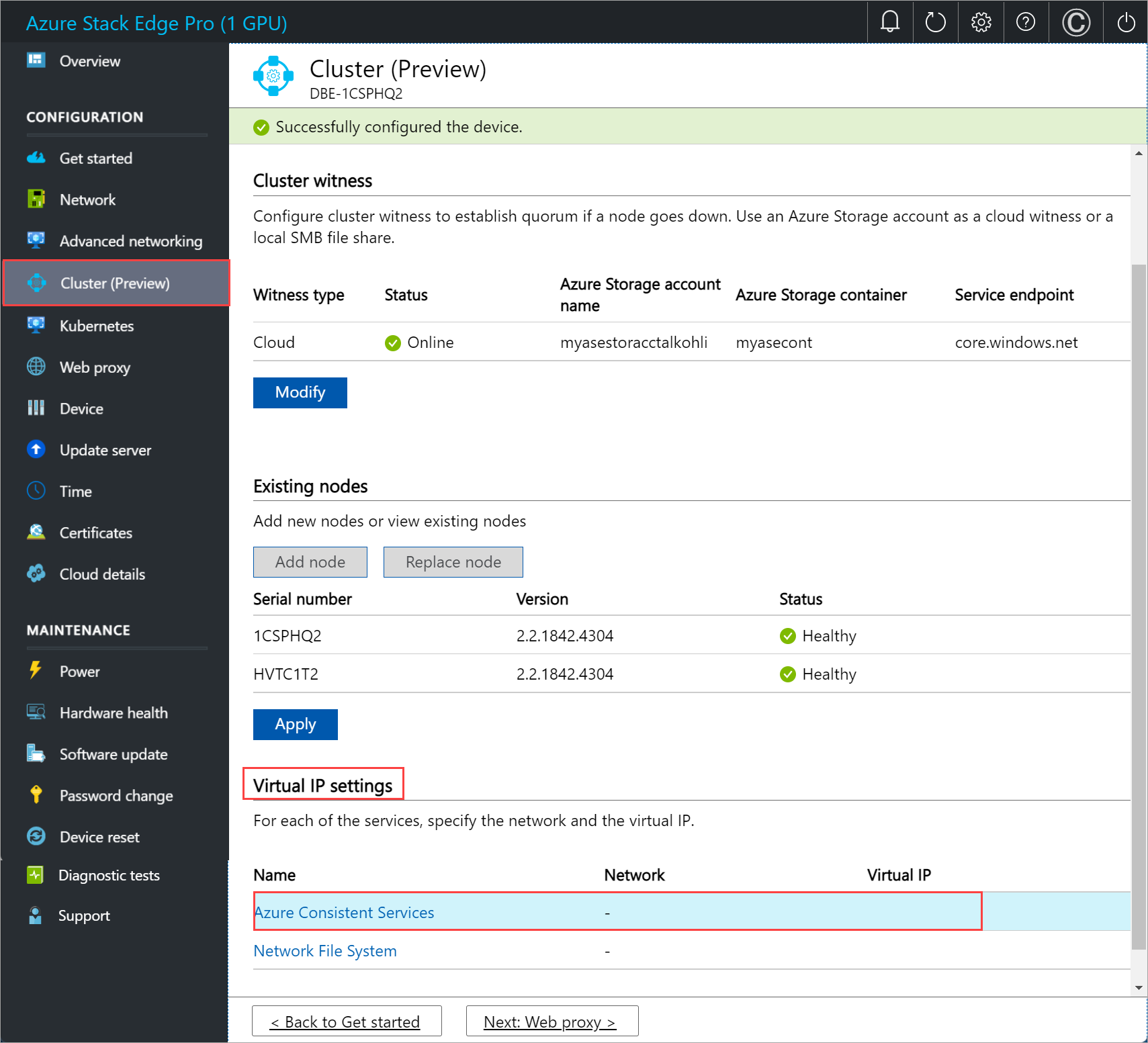
Geben Sie auf dem Blatt Virtuelle IP-Einstellungen Folgendes ein.
- Wählen Sie in der Dropdownliste das Netzwerk für Azure-konsistente Dienste aus.
- Legen Sie für die IP-Einstellungen DHCP oder Statisch fest.
- Wenn Sie für die IP-Einstellungen „Statisch“ ausgewählt haben, geben Sie eine virtuelle IP-Adresse ein. Dies sollte eine kostenlose IP-Adresse aus dem von Ihnen angegebenen Netzwerk für Azure-konsistente Dienste sein. Wenn Sie „DHCP“ ausgewählt haben, wird automatisch eine virtuelle IP-Adresse aus dem ausgewählten Netzwerk für Azure-konsistente Dienste ausgewählt.
Wählen Sie Apply aus.
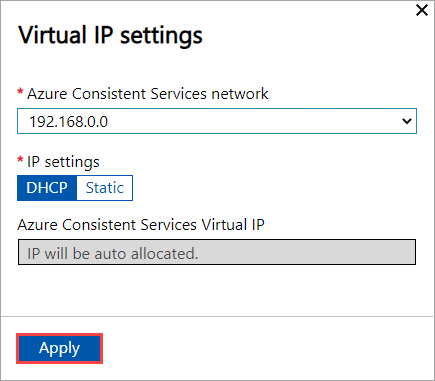
Für NFS (Network File System)
Führen Sie die folgenden Schritte aus, um die virtuelle IP-Adresse für Clients zu konfigurieren, die über das NFS-Protokoll eine Verbindung mit dem 2-Knoten-Gerät herstellen.
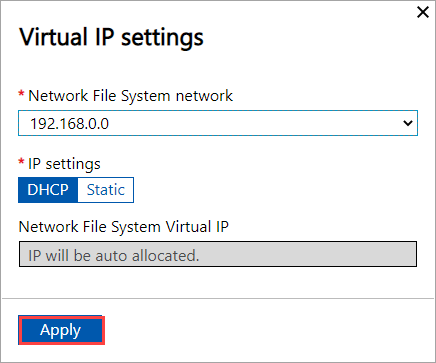
Wählen Sie in der lokalen Benutzeroberfläche auf der Seite Cluster im Abschnitt Virtuelle IP-Einstellungen die Option Network File System aus.
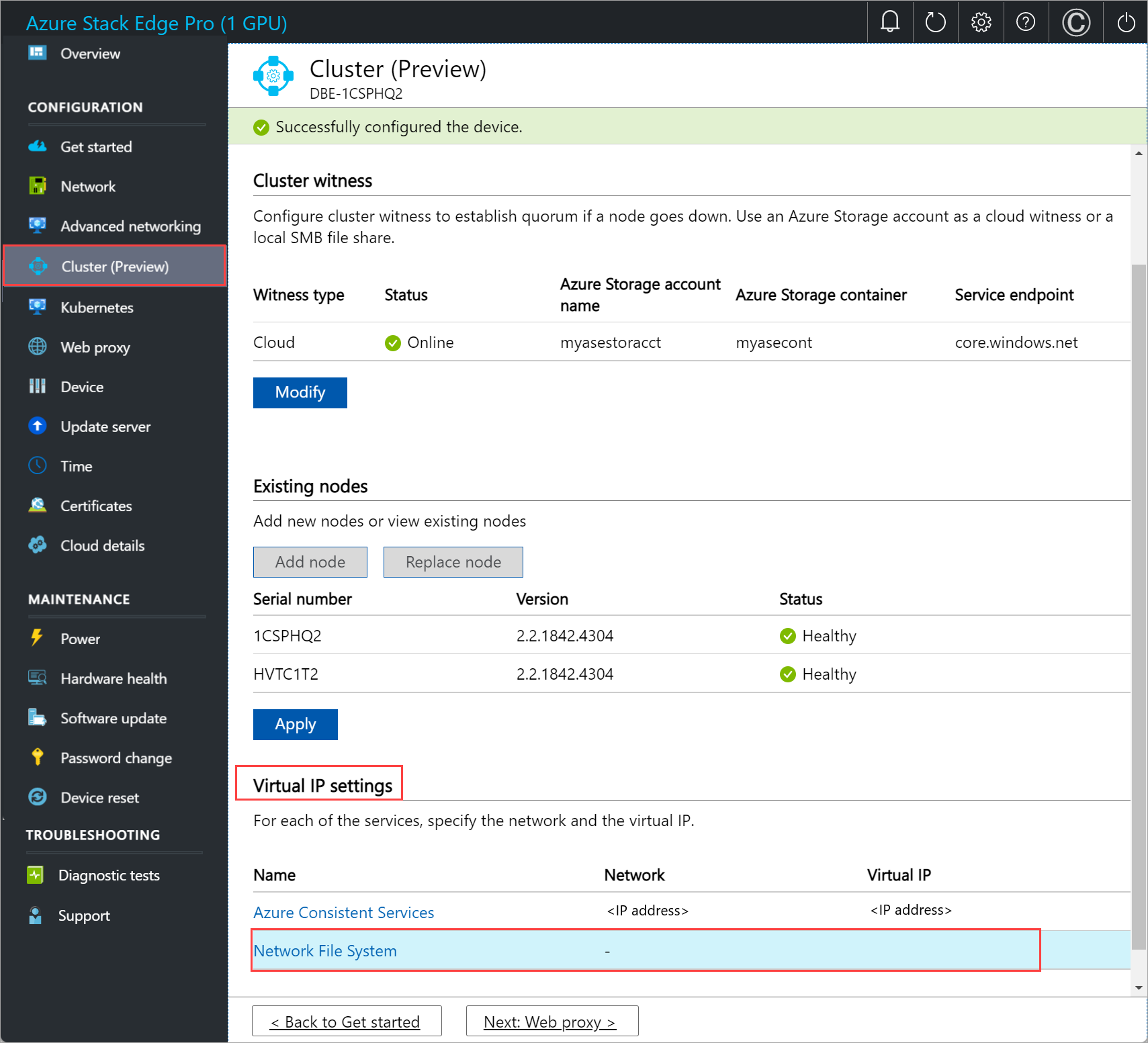
Geben Sie auf dem Blatt Virtuelle IP-Einstellungen Folgendes ein.
- Wählen Sie in der Dropdownliste die Einstellung NFS-Netzwerk aus.
- Legen Sie für die IP-Einstellungen DHCP oder Statisch fest.
- Wenn Sie für die IP-Einstellungen „Statisch“ ausgewählt haben, geben Sie eine virtuelle IP-Adresse ein. Dies sollte eine kostenlose IP-Adresse aus dem NFS-Netzwerk sein, das Sie angegeben haben. Wenn Sie „DHCP“ ausgewählt haben, wird automatisch eine virtuelle IP-Adresse aus dem ausgewählten NFS-Netzwerk ausgewählt.
Wählen Sie Apply aus.
Hinweis
Die Einstellungen für die virtuelle IP-Adresse sind erforderlich. Wenn Sie diese IP-Adresse nicht konfigurieren, werden Sie blockiert, wenn Sie im nächsten Schritt die Geräteeinstellungen konfigurieren.
Entfernen des Clusters
In dieser Version besteht die einzige Möglichkeit zum Entfernen oder Zerstören des Clusters darin, das Gerät zurückzusetzen.
Hinweis
Um den Cluster zu entfernen, müssen Sie nur einen Geräteknoten zurücksetzen. Wenn in dieser Version ein Neustart in einem Zweiknoten-Cluster auf einem Knoten ausgelöst wird, wird der Neustart auf beiden Knoten im Cluster ausgelöst.
Führen Sie die folgenden Schritte aus, um das Gerät zurückzusetzen:
- Navigieren Sie auf der lokalen Webbenutzeroberfläche Ihres ersten Geräteknotens zu Wartung > Gerät zurücksetzen.
- Wählen Sie "Gerät zurücksetzen" aus.
- Geben Sie im Dialogfeld "Zurücksetzen bestätigen " "Ja " ein, und wählen Sie "Ja " aus, um mit dem Zurücksetzen des Geräts fortzufahren. Durch das Zurücksetzen des Geräts werden alle lokalen Daten auf dem Gerät gelöscht.
Der Rücksetzungsprozess dauert ungefähr 35-40 Minuten.
Nächste Schritte
- Erfahren Sie mehr über VM-Größen und -Typen für azure Stack Edge Pro GPU.