Hinweis
Für den Zugriff auf diese Seite ist eine Autorisierung erforderlich. Sie können versuchen, sich anzumelden oder das Verzeichnis zu wechseln.
Für den Zugriff auf diese Seite ist eine Autorisierung erforderlich. Sie können versuchen, das Verzeichnis zu wechseln.
Gilt für: Azure Data Factory Azure Synapse Analytics
Tipp
Data Factory in Microsoft Fabric ist die nächste Generation von Azure Data Factory mit einer einfacheren Architektur, integrierter KI und neuen Features. Wenn Sie mit der Datenintegration noch nicht vertraut sind, beginnen Sie mit Fabric Data Factory. Vorhandene ADF-Workloads können auf Fabric aktualisiert werden, um auf neue Funktionen in der Datenwissenschaft, Echtzeitanalysen und Berichterstellung zuzugreifen.
Erfahren Sie, wie Sie eine selbst gehostete Integrationslaufzeit für den SAP CDC-Connector in Azure Data Factory erstellen und einrichten.
Um eine selbstgehostete Integration Runtime für die Verwendung mit dem SAP-CDC-Connector vorzubereiten, führen Sie die Schritte aus, die in den folgenden Abschnitten beschrieben werden.
Erstellen und Verwalten einer selbstgehosteten Integrationslaufzeit
erstellen und konfigurieren Sie in Azure Data Factory Studio eine selbst gehostete Integrationslaufzeit. Sie können die neueste Version der privaten selbst gehosteten Integrationslaufzeit herunterladen. Die Downloadversion hat eine verbesserte Leistung und detaillierte Fehlermeldungen. Installieren Sie die Laufzeit auf Ihrem lokalen Computer oder auf einem virtuellen Computer (VM).
Je mehr CPU-Kerne Sie auf dem Computer haben, der die selbstgehostete Integrationslaufzeit ausführt, desto höher ist der Datenextraktionsdurchsatz. Ein interner Test erreicht beispielsweise einen höheren Durchsatz als 12 MB/s, wenn parallele Extraktionen auf einem selbst gehosteten Integrationslaufzeitcomputer mit 16 CPU-Kernen ausgeführt werden.
Hinweis
Wenn Sie eine freigegebene selbst gehostete Integration Runtime aus einer anderen Data Factory verwenden möchten, müssen Sie sicherstellen, dass sich Ihre Data Factory in derselben Region wie die andere Data Factory befindet. Darüber hinaus muss Ihre Data Flow Integrationslaufzeit so konfiguriert werden, dass sie entweder auf "Auto Resolve" oder auf denselben Bereich wie Ihre Data Factory festgelegt ist.
Herunterladen und Installieren des SAP .NET Connectors
Laden Sie den neuesten 64-Bit SAP .NET Connector (SAP NCo 3.0) herunter, und installieren Sie ihn auf dem Computer, auf dem die selbst gehostete Integrationslaufzeit ausgeführt wird. Wählen Sie während der Installation im Dialogfeld Optionale Einrichtungsschritte die Option Assemblys in GAC installieren aus und wählen Sie dann Weiter aus.

Hinzufügen einer Netzwerksicherheitsregel
Fügen Sie eine Netzwerksicherheitsregel für Ihre SAP-Systeme hinzu, damit Ihr Computer mit der selbstgehosteten Integrationslaufzeit eine Verbindung mit ihnen herstellen kann. Wenn sich Ihr SAP-System auf einer Azure VM befindet, fügen Sie die Regel hinzu:
Setzen Sie die Quell-IP-Adressen/CIDR-Bereiche auf die IP-Adresse Ihrer selbstgehosteten Integrations-Laufzeitumgebung fest.
Legen Sie die Zielportbereiche auf 3200,3300 fest. Beispiel:

Testen der Konnektivität
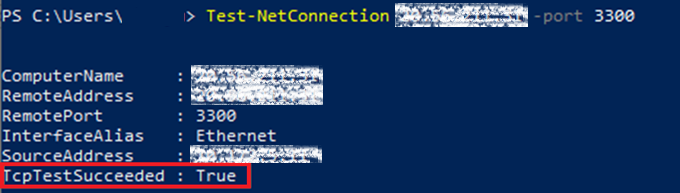
Führen Sie auf dem Computer, auf dem Ihre selbst gehostete Integrationslaufzeit ausgeführt wird, das folgende PowerShell-Cmdlet aus, um sicherzustellen, dass sie eine Verbindung mit Ihren SAP-Systemen herstellen kann:
Test-NetConnection <SAP system IP address> -port 3300
Bearbeiten von Hostdateien
Bearbeiten Sie die Hostdatei auf dem Computer, auf dem Ihre selbstgehostete Integrationslaufzeit ausgeführt wird, um Ihre SAP-IP-Adressen zu Ihren Servernamen hinzuzufügen.
Bearbeiten Sie auf dem Computer, auf dem Ihre selbst gehostete Integrationslaufzeit ausgeführt wird, C:\Windows\System32\drivers\etc\hosts, um Zuordnungen Ihrer SAP-System-IP-Adressen zu Ihren Servernamen hinzuzufügen. Beispiel:
# SAP ECC
xxx.xxx.xxx.xxx sapecc01
# SAP BW
yyy.yyy.yyy.yyy sapbw01
# SAP SLT
zzz.zzz.zzz.zzz sapnw01
Zugehöriger Inhalt
Einrichten eines verknüpften SAP-CDC-Diensts und eines Quelldatasets