Hinweis
Für den Zugriff auf diese Seite ist eine Autorisierung erforderlich. Sie können versuchen, sich anzumelden oder das Verzeichnis zu wechseln.
Für den Zugriff auf diese Seite ist eine Autorisierung erforderlich. Sie können versuchen, das Verzeichnis zu wechseln.
Gilt für: Azure Data Factory Azure Synapse Analytics
Tipp
Data Factory in Microsoft Fabric ist die nächste Generation von Azure Data Factory mit einer einfacheren Architektur, integrierter KI und neuen Features. Wenn Sie mit der Datenintegration noch nicht vertraut sind, beginnen Sie mit Fabric Data Factory. Vorhandene ADF-Workloads können auf Fabric aktualisiert werden, um auf neue Funktionen in der Datenwissenschaft, Echtzeitanalysen und Berichterstellung zuzugreifen.
Mit der Azure Data Factory benutzeroberfläche (User Interface) von Synapse Analytics können Sie Ressourcen für Ihre Data Factory oder Synapse-Pipelines visuell erstellen und bereitstellen, ohne Code schreiben zu müssen. Sie können Aktivitäten auf eine Pipelinecanvas ziehen, Testläufe ausführen, iterativ debuggen sowie Ihre Pipelineausführungen bereitstellen und überwachen.
Derzeit wird die Benutzeroberfläche nur in Microsoft Edge und Google Chrome unterstützt.
Erstellungsbereich
Um den Erstellungsbereich zu öffnen, klicken Sie auf das Stiftsymbol.

Hier können Sie die Pipelines, Aktivitäten, Datasets und Datenflüsse erstellen, die Ihre Factory bilden. Auf ähnliche Weise können verknüpfte Dienste, Trigger und Integration Runtimes auf der Registerkarte „Verwalten“ bearbeitet werden. Informationen zu den ersten Schritte beim Erstellen einer Pipeline unter Verwendung des Erstellungsbereichs finden Sie unter Kopieren von Daten mithilfe der Copy-Aktivität.

Die standardmäßige visuelle Erstellungsumgebung arbeitet direkt mit dem Dienst zusammen. Azure Repos Git- oder GitHub-Integration wird auch unterstützt, um die Quellcodeverwaltung und Zusammenarbeit für die Arbeit an Ihren Pipelines zu ermöglichen. Weitere Informationen zu den Unterschieden dieser Erstellungsumgebungen finden Sie unter Quellcodeverwaltung.
Bereich „Eigenschaften“
Bei Ressourcen der obersten Ebene, z. B Pipelines, Datasets und Datenflüssen, können allgemeine Eigenschaften im Eigenschaftenbereich auf der rechten Seite der Canvas bearbeitet werden. Der Eigenschaftenbereich enthält Eigenschaften wie Name, Beschreibung, Anmerkungen und andere allgemeine Eigenschaften. Unterressourcen, z. B. Pipelineaktivitäten und Datenflusstransformationen, werden in dem Bereich unten in der Canvas bearbeitet.

Der Eigenschaftenbereich wird standardmäßig nur bei der Ressourcenerstellung geöffnet. Wenn Sie ihn bearbeiten möchten, klicken Sie oben rechts auf der Leinwand auf das Symbol für den Eigenschaftenbereich.
Verwandte Ressourcen
Im Bereich „Eigenschaften“ können Sie sehen, welche Ressourcen von der ausgewählten Ressource abhängig sind, indem Sie die Registerkarte Verknüpft auswählen. Hier werden alle Ressourcen aufgeführt, die auf die aktuelle Ressource verweisen.

Beispielsweise verwenden in der obigen Abbildung eine Pipeline und zwei Datenflüsse das aktuell ausgewählte Dataset.
Verwaltungshub
Der Verwaltungshub, den Sie in der Benutzeroberfläche über die Registerkarte Verwalten aufrufen können, ist ein Portal mit globalen Verwaltungsaktionen für den Dienst. Hier können Sie die Verbindungen mit Datenspeichern und externen Compute-Umgebungen, die Konfiguration der Quellcodeverwaltung und die Triggereinstellungen verwalten. Weitere Informationen zu den Funktionen finden Sie unter Verwaltungshub.

Ausdrücke und Funktionen
Anstelle statischer Werte können Sie Ausdrücke und Funktionen verwenden, um viele Eigenschaften im Dienst anzugeben.
Zum Angeben eines Ausdrucks für einen Eigenschaftswert wählen Sie Dynamischen Inhalt hinzufügen aus, oder drücken Sie Alt + Umschalttaste + P, wenn sich der Eingabefokus auf dem Feld befindet.
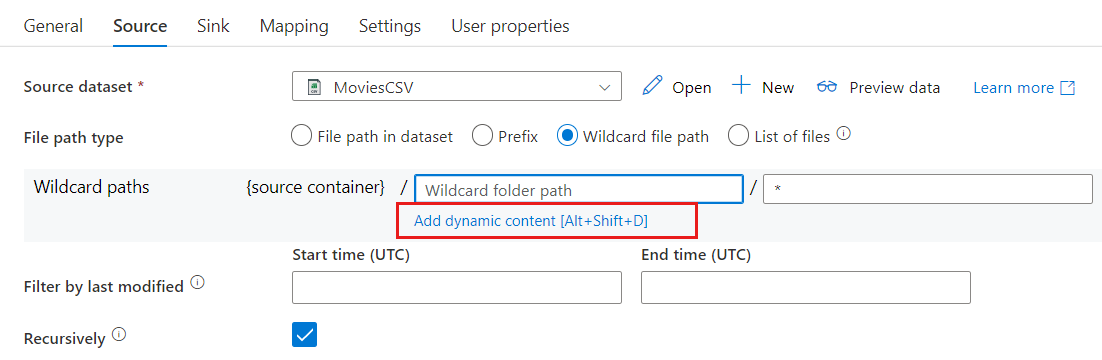
Dadurch wird der Ausdrucks-Generator geöffnet, in dem Sie Ausdrücke anhand von unterstützten Systemvariablen, Aktivitätsausgaben, Funktionen und benutzerdefinierten Variablen oder Parametern erstellen können.
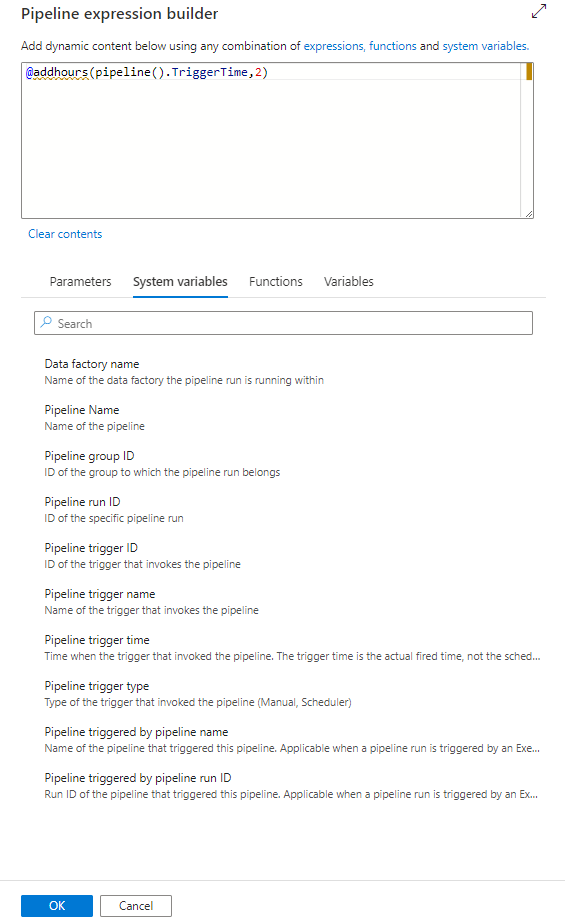
Informationen zur Ausdruckssprache finden Sie unter Ausdrücke und Funktionen.
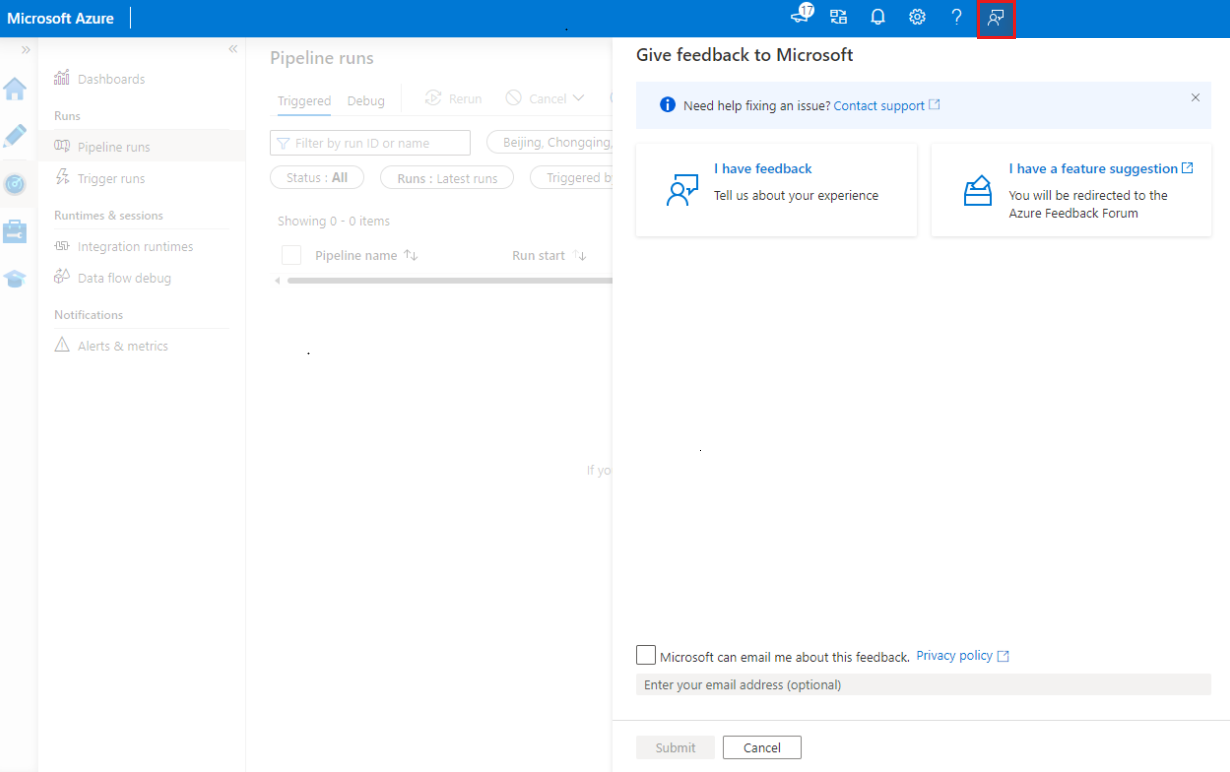
Feedback geben
Wählen Sie Feedback aus, um Features zu kommentieren oder Microsoft über Probleme mit dem Tool zu benachrichtigen:
Zugehöriger Inhalt
Unter Programmgesteuertes Überwachen und Verwalten von Pipelines erfahren Sie mehr über das Überwachen und Verwalten von Pipelines.