Hinweis
Für den Zugriff auf diese Seite ist eine Autorisierung erforderlich. Sie können versuchen, sich anzumelden oder das Verzeichnis zu wechseln.
Für den Zugriff auf diese Seite ist eine Autorisierung erforderlich. Sie können versuchen, das Verzeichnis zu wechseln.
In diesem Tutorial verwenden Sie das Azure-Portal, um einen AKS-Cluster (Azure Kubernetes Service) bereitzustellen. Nach der Bereitstellung des AKS-Clusters verwenden Sie ein Helm-Chart, um virtuelle Knoten in Azure Container Instances bereitzustellen.
Voraussetzungen
In diesem Tutorial wird davon ausgegangen, dass die folgenden Tools installiert sind:
- Azure CLI
- kubectl (Version 1.30+)
- Helm
- Git
Anmelden bei Azure
Melden Sie sich unter https://portal.azure.com beim Azure-Portal an.
Wenn Sie kein Azure-Abonnement besitzen, können Sie ein kostenloses Konto erstellen, bevor Sie beginnen.
Erstellen eines virtuellen Netzwerks für Ihren AKS-Cluster
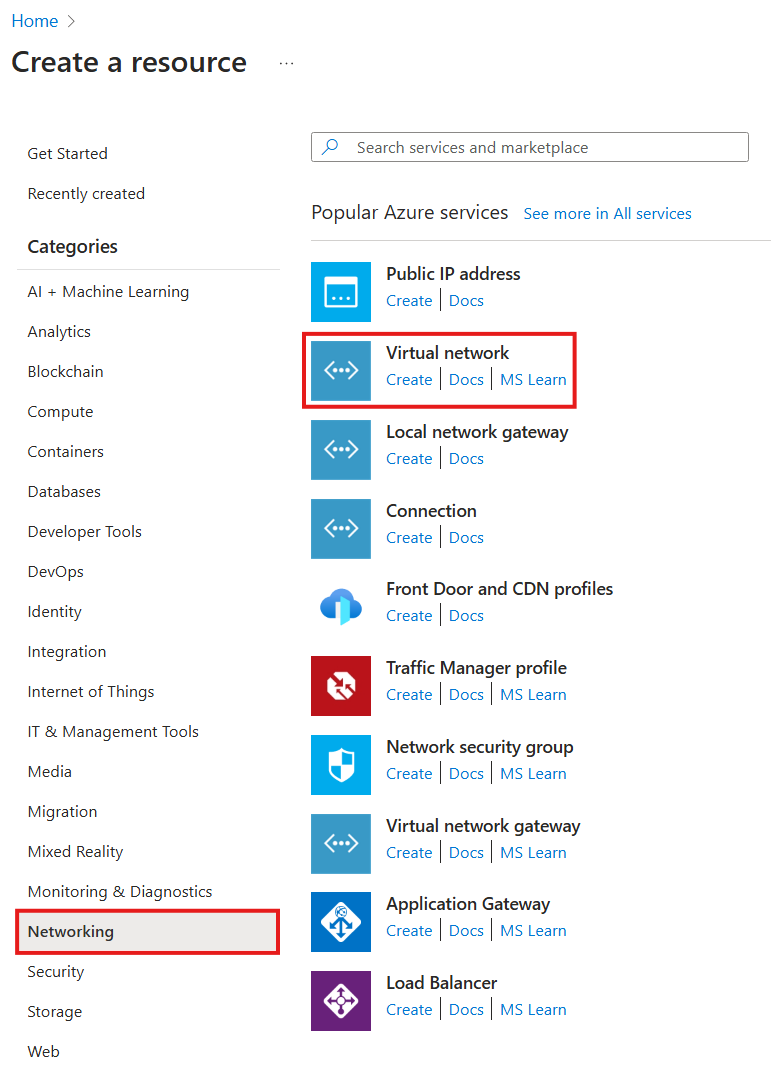
Wählen Sie auf der Startseite des Azure-Portals Ressource erstellen aus.

Wählen Sie Netzwerk>Virtuelles Netzwerk aus.
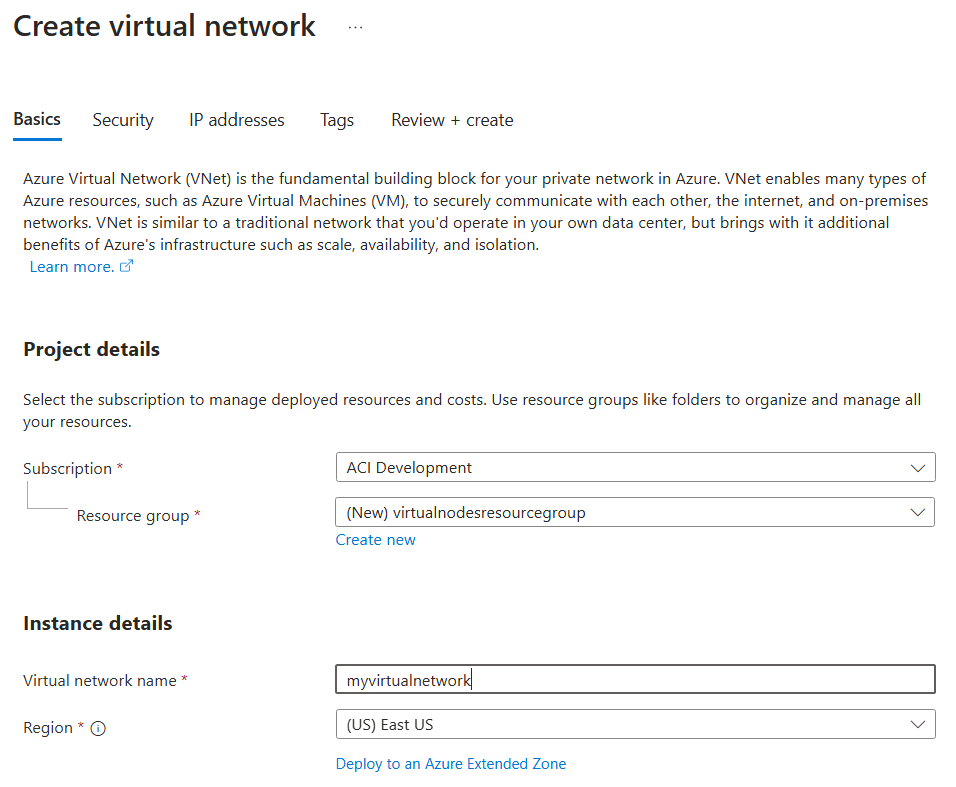
Wählen Sie auf der Seite Grundlagen ein Abonnement aus, und geben Sie die folgenden Werte ein:
- Ressourcengruppe: Neue erstellen>
virtualnodesresourcegroup - Name des virtuellen Netzwerks:
myvirtualnetwork - Region:
East US
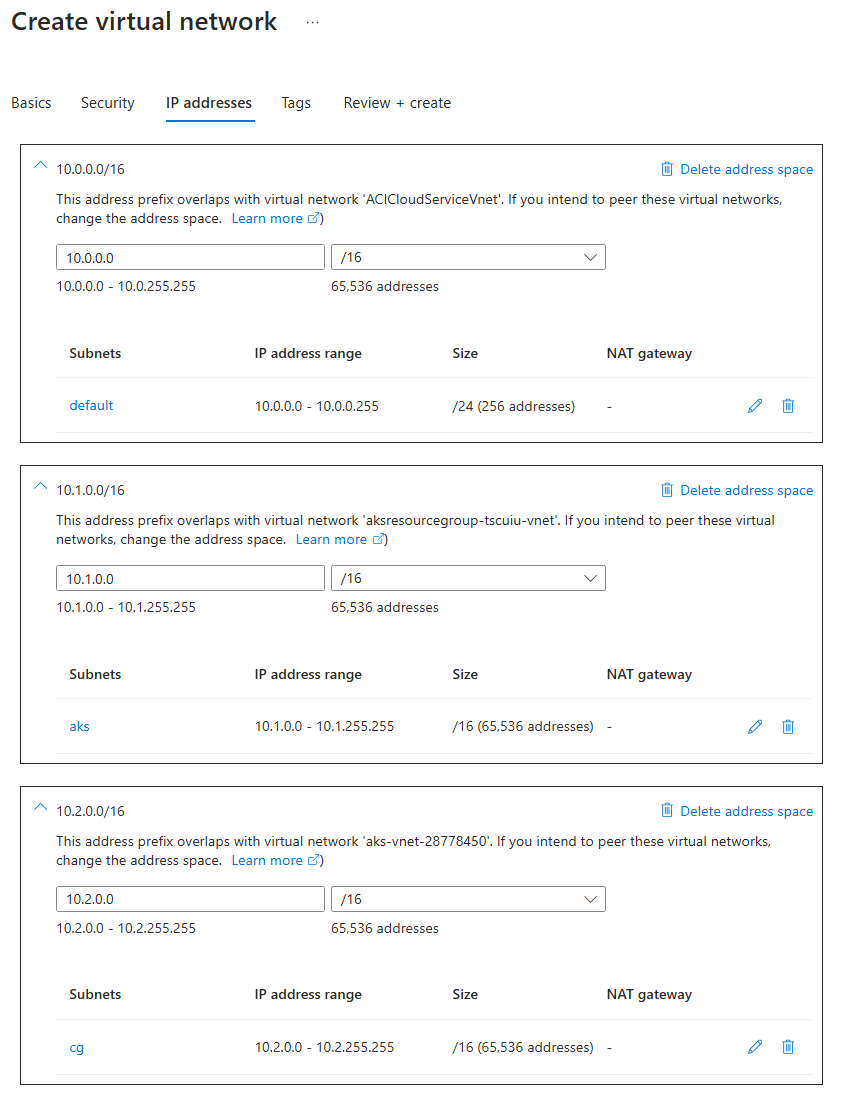
Konfigurieren Sie auf der Seite IP-Adressen die folgenden Adressräume und Subnetze:
- 10.0.0.0/16:
default-Subnetz mit Größe /24 - 10.1.0.0/16:
aksSubnetz mit der Größe /16 - 10.2.0.0/16:
cg-Subnetz mit der Größe /16- Das
cg-Subnetz muss über eine Subnetzdelegierung anMicrosoft.ContainerInstance/containerGroupsverfügen. - Wenn Ihre auf virtuellen Knoten ausgeführten Pods ausgehenden Netzwerkdatenverkehr erfordern, müssen Sie ein NAT-Gateway einrichten und das
cg-Subnetz für dessen Verwendung konfigurieren. Anweisungen zur Einrichtung finden Sie unter Konfigurieren eines NAT-Gateways mit statischen IP-Adressen für ausgehenden Datenverkehr aus einer Containergruppe.
- Das
Behalten Sie für alle anderen Einstellungen die Standardwerte bei, und wählen Sie dann Überprüfen + erstellen aus.
Wenn die Validierung abgeschlossen ist, wird Ihnen eine Zusammenfassung der Einstellungen des virtuellen Netzwerks angezeigt. Wählen Sie Erstellen aus, um Ihre Bereitstellungsanforderung für virtuelle Netzwerke zu übermitteln.
Wenn die Bereitstellung startet, wird eine Benachrichtigung mit dem Hinweis angezeigt, dass die Bereitstellung durchgeführt wird. Es wird eine weitere Benachrichtigung angezeigt, nachdem das virtuelle Netzwerk bereitgestellt wurde.
Erstellen Ihres AKS-Clusters
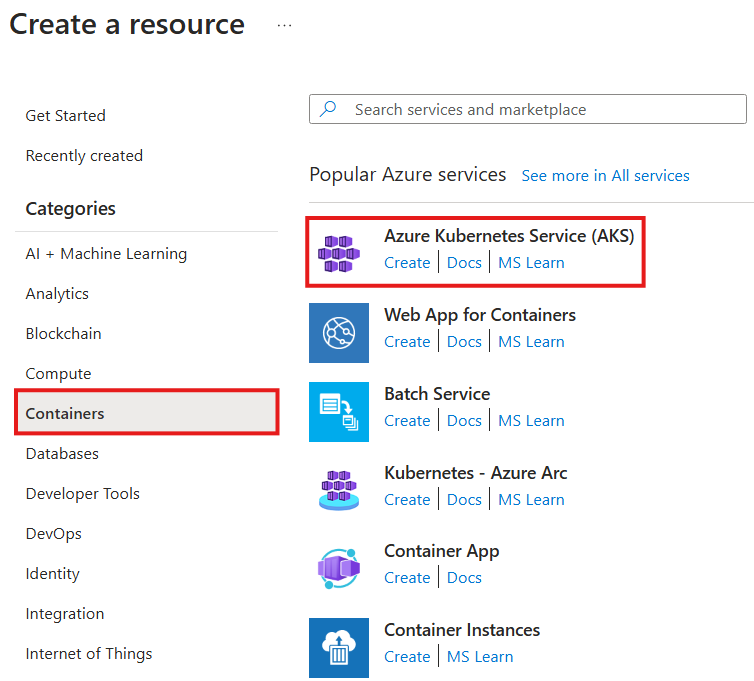
Wählen Sie auf der Startseite des Azure-Portals Ressource erstellen aus.
Wählen Sie Container>Azure Kubernetes Service (AKS) aus.
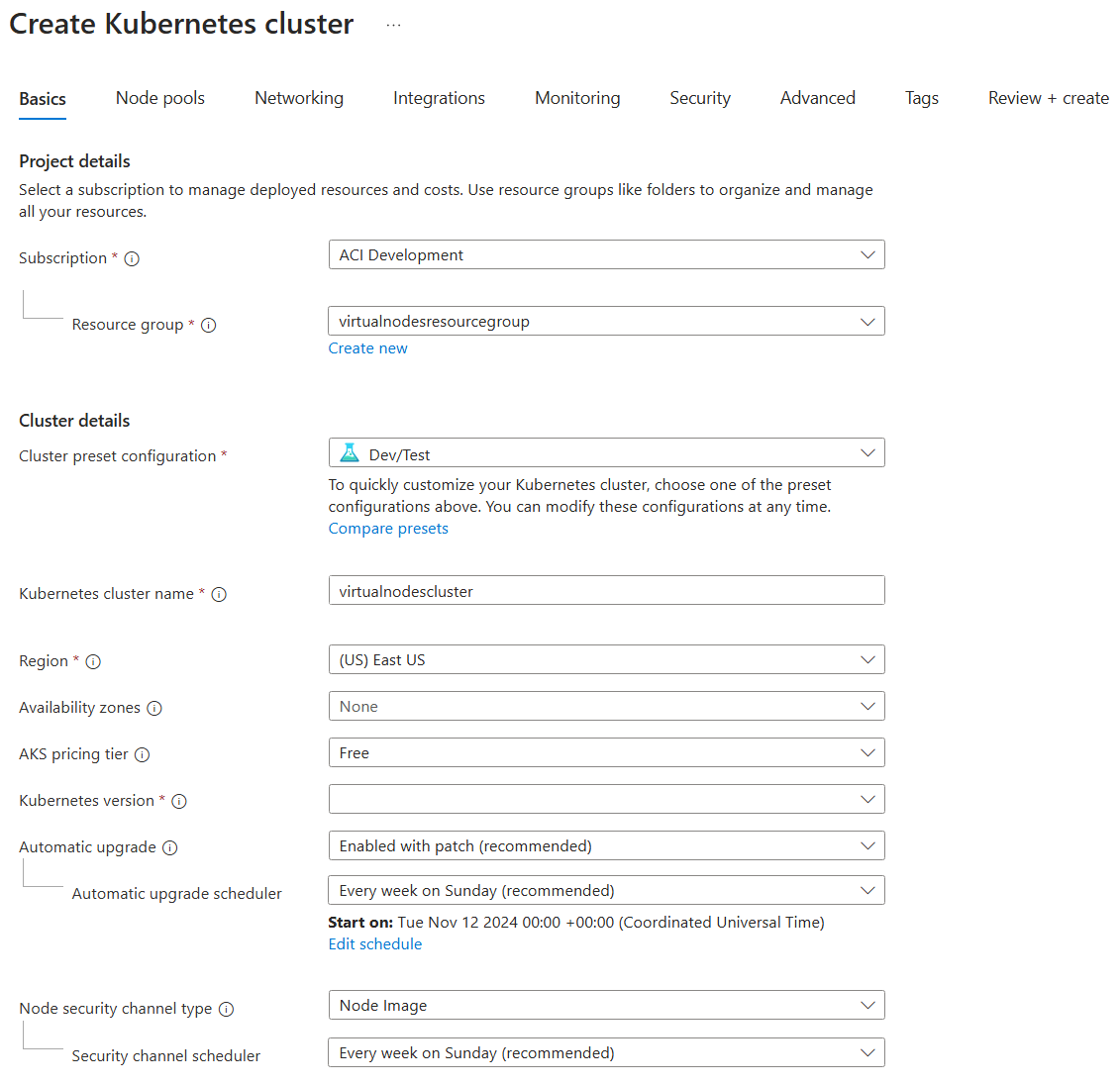
Wählen Sie auf der Seite Grundlagen dasselbe Abonnement aus, das Sie zum Erstellen des virtuellen Netzwerks verwendet haben, und geben Sie die folgenden Werte ein:
- Ressourcengruppe:
virtualnodesresourcegroup - Vordefinierte Clusterkonfiguration:
Dev/Test - Name des Kubernetes-Clusters:
virtualnodescluster - Region:
East US - Kubernetes-Version: beliebige Version ab
1.30., z. B.1.30.9 - Automatisches Upgrade:
Enabled with patch
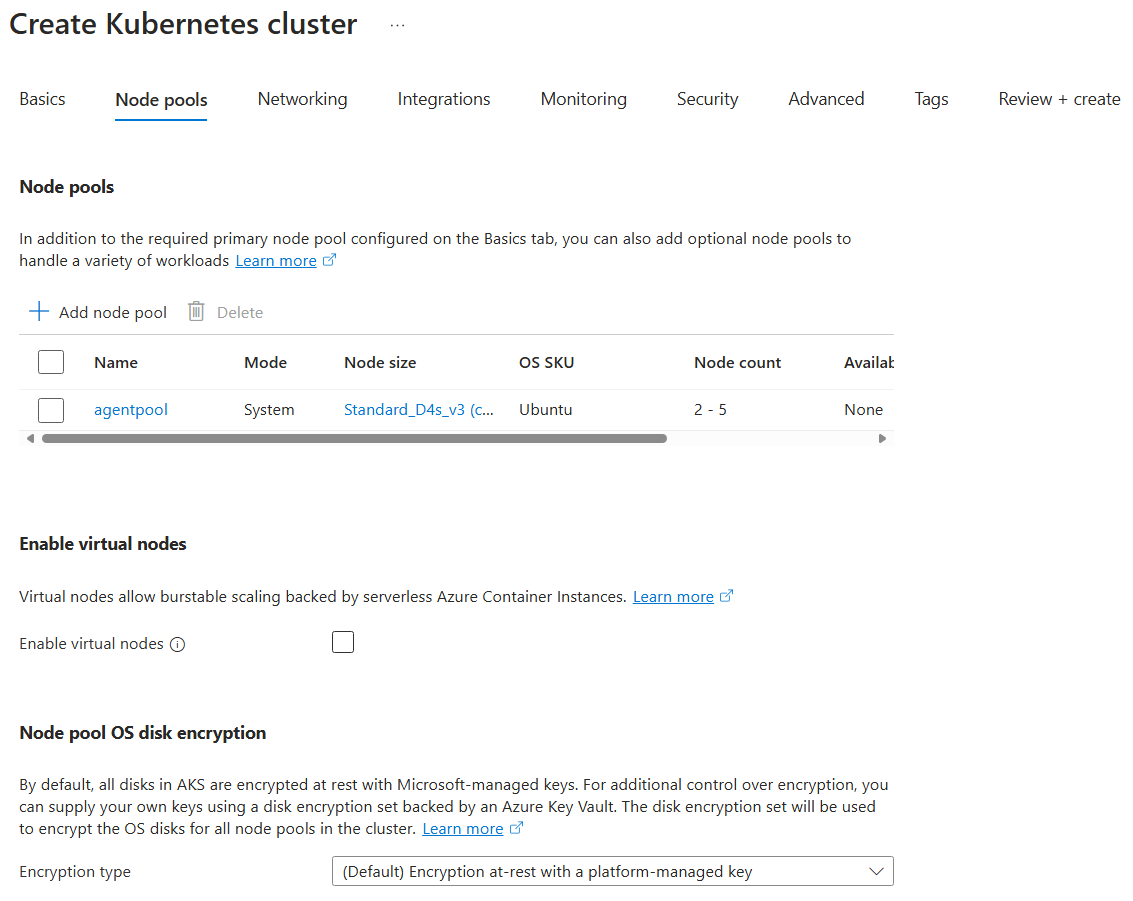
Wählen Sie auf der Seite Knotenpools eine beliebige VM-SKU mit mindestens 4 vCPUs und 16 GB RAM für den Knotenpool agentpool aus. Diese Knoten werden zum Hosten der Infrastruktur für die virtuellen Knoten verwendet. Wählen Sie nicht Enable virtual nodes aus. Diese Einstellung gilt für das alte AKS-Angebot für virtuelle Knoten.
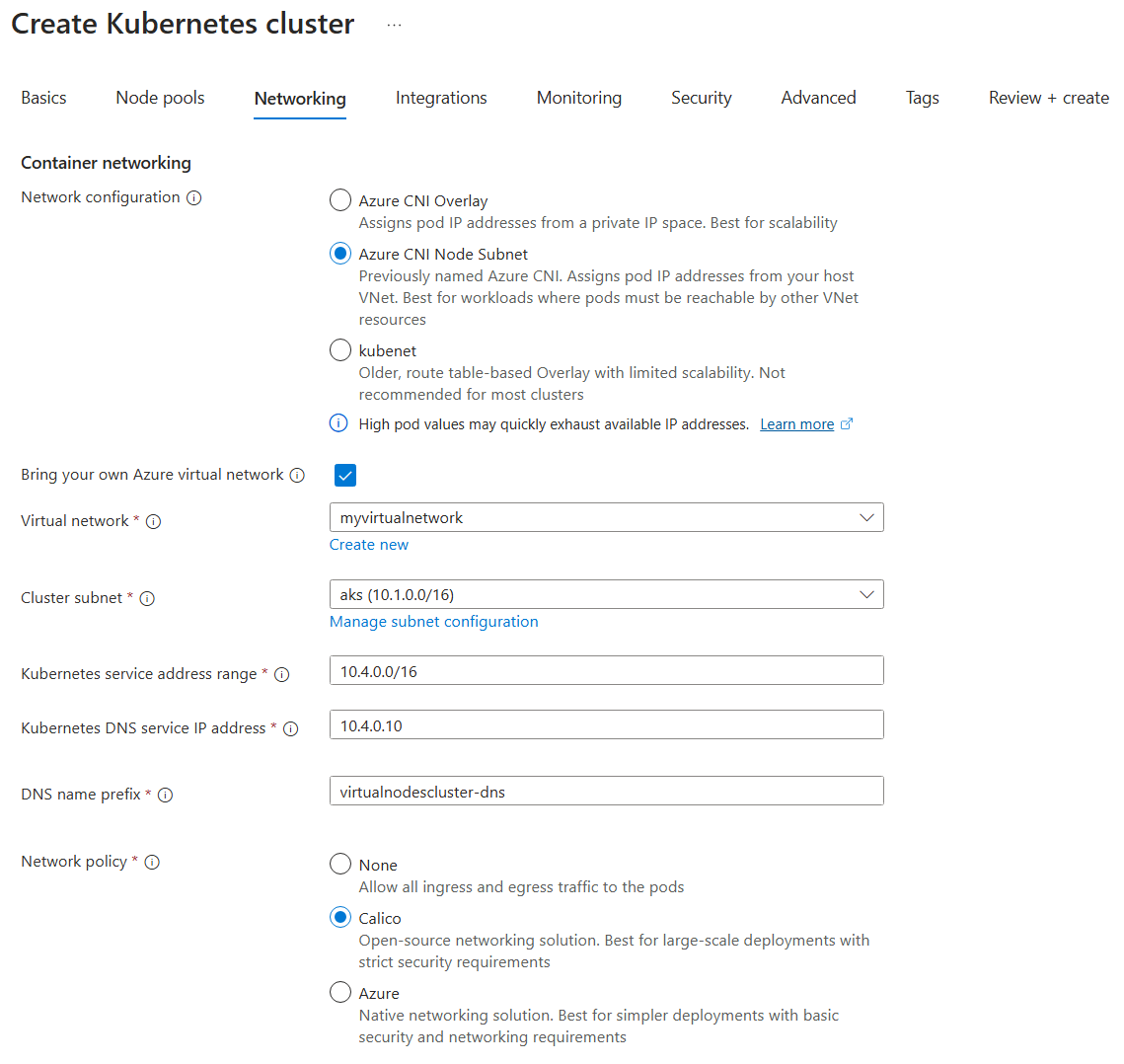
Geben Sie auf der Seite Netzwerk die folgenden Werte ein:
- Netzwerkkonfiguration:
Azure CNI Node Subnet - Verwenden Sie Ihr eigenes virtuelles Azure-Netzwerk:
Enabled - Virtuelles Netzwerk:
myvirtualnetwork - Clustersubnetz:
aks - Adressbereich für Kubernetes Service:
10.4.0.0/16 - IP-Adresse des Kubernetes-DNS-Diensts:
10.4.0.10 - Netzwerkrichtlinie:
Calico
Behalten Sie für alle anderen Einstellungen die Standardwerte bei, und wählen Sie dann Überprüfen + erstellen aus.
Nach Abschluss der Überprüfung wird eine Zusammenfassung der Einstellungen des AKS-Clusters angezeigt. Wählen Sie Erstellen aus, um Ihre Bereitstellungsanforderung für den AKS-Cluster zu übermitteln.
Wenn die Bereitstellung startet, wird eine Benachrichtigung mit dem Hinweis angezeigt, dass die Bereitstellung durchgeführt wird. Es wird eine weitere Benachrichtigung angezeigt, nachdem der AKS-Cluster bereitgestellt wurde.
Weisen Sie der verwalteten Identität des AKS-Clusters Berechtigungen zu
Wenn Sie einen AKS-Cluster bereitstellen, erstellt AKS eine Knotenressourcengruppe im selben Abonnement wie die Hostinfrastruktur des Clusters. Standardmäßig hat diese Ressourcengruppe einen Namen wie MC_<resource group>_<AKS cluster>_<region>. In diesem Tutorial sollte die Knotenressourcengruppe den Namen MC_virtualnodesresourcegroup_virtualnodescluster_eastus haben.
Eine der in der Knotenressourcengruppe erstellten Ressourcen ist eine verwaltete Identität mit dem Namen virtualnodescluster_agentpool. Navigieren Sie zu dieser verwalteten Identität, und wählen Sie Azure-Rollenzuweisungen aus. Fügen Sie anschließend die folgenden beiden Rollenzuweisungen hinzu:
- Geltungsbereich:
Resource group - Abonnement:
<your subscription name> - Ressourcengruppe:
MC_virtualnodesresourcegroup_virtualnodescluster_eastus - Rolle:
Contributor
Diese Rollenzuweisung ermöglicht die Erstellung von ACI-Containergruppen in der Knotenressourcengruppe.
- Geltungsbereich:
Resource group - Abonnement:
<your subscription name> - Ressourcengruppe:
virtualnodesresourcegroup - Rolle:
Contributor
Mit dieser Rollenzuweisung können ACI-Containergruppen in das virtuelle Netzwerk eingefügt werden, das Sie in dieser Ressourcengruppe erstellt haben.

Virtuelle Knoten in Azure Container Instances mit dem Helm-Diagramm installieren
Verwenden Sie die Azure-Befehlszeilenschnittstelle, um Konfiguration und Anmeldeinformationen des erstellten AKS-Clusters abzurufen. Dadurch wird kubectl für Ihren AKS-Cluster konfiguriert.
az login
az account set --subscription <your subscription ID>
az aks get-credentials --name virtualnodescluster --resource-group virtualnodesresourcegroup
Darüber hinaus registrieren Sie den ACI-Ressourcenanbieter in Ihrem Abonnement, damit Sie Containergruppen bereitstellen können.
az provider register -n Microsoft.ContainerInstance
Klonen Sie das GitHub-Repository virtualnodesOnAzureContainerInstances. Das Helm-Chart zum Installieren virtueller Knoten in Azure Container Instances befindet sich im Ordner Helm/virtualnode.
Verwenden Sie den folgenden Befehl, um das Helm-Chart zu installieren:
helm install virtualnode <cloned repository location>\Helm\virtualnode
Innerhalb einer Minute wird ein neuer virtueller Knoten registriert und im AKS-Cluster mit dem Status „Bereit“ angezeigt. Sie können den Status Ihrer AKS-Clusterknoten mit kubectl überprüfen.
kubectl get nodes

Stellen Sie Ihren ersten Pod auf einem virtuellen Knoten bereit
Sie können mit virtuellen Knoten wie mit allen anderen Kubernetes-Knoten interagieren. Beispielsweise stellt das folgende YAML-Beispiel einen Pod auf dem virtuellen Knoten in Ihrem AKS-Cluster bereit. Beachten Sie die Verwendung von Knotenselektoren und Toleranzen, um den Pod geeignet zu platzieren. Sie können den YAML-Code mithilfe von kubectl apply bereitstellen.
apiVersion: v1
kind: Pod
metadata:
  annotations:
  name: demo-pod
spec:
  containers:
  - command:
    - /bin/bash
    - -c
    - 'counter=1; while true; do echo "Hello, World! Counter: $counter"; counter=$((counter+1)); sleep 1; done'
    image: mcr.microsoft.com/azure-cli
    name: hello-world-counter
    resources:
      limits:
        cpu: 2250m
        memory: 2256Mi
      requests:
        cpu: 100m
        memory: 128Mi
  nodeSelector:
    virtualization: virtualnode2
  tolerations:
  - effect: NoSchedule
    key: virtual-kubelet.io/provider
    operator: Exists
Nachdem Ihr Pod bereitgestellt wurde, können Sie genau wie mit einem normalen Kubernetes-Pod damit interagieren.
Zum Beispiel, um den Pod-Status und die Ereignisse anzuzeigen (nützlich zum Auffinden von Fehlern!):
kubectl describe pods demo-pod
Um die Logs für den Pod anzuzeigen:
kubectl logs demo-pod
So rufen Sie eine Shell für den Pod ab
kubectl exec demo-pod -it -- /bin/bash
Nächste Schritte
In diesem Tutorial haben Sie im Azure-Portal einen AKS-Cluster erstellt, mithilfe eines Helm-Charts virtuelle Knoten in Azure Container Instances bereitgestellt und einen Pod auf Ihrem virtuellen Knoten bereitgestellt. Sie sind nun grundlegend damit vertraut, wie Sie Kubernetes-Pods auf Ihrem virtuellen Knoten ausführen, und können die meisten Kubernetes-Funktionen und -Konzepte für diese Pods ohne weitere Konfiguration nutzen!
Wenn Sie spezielle Funktionen für virtuelle Knoten oder Verhaltensweisen für Ihre Pods verwenden möchten, lesen Sie Podanpassungen.
Wenn Sie Ihre Installation von virtuellen Knoten anpassen möchten, lesen Sie Knotenanpassungen.
Wenn Sie planen, sehr große Workloads (Tausende von Pods pro Minute) auf virtuellen Knoten bereitzustellen, sehen Sie sich die bewährten Methoden und Empfehlungen an.