Hinweis
Für den Zugriff auf diese Seite ist eine Autorisierung erforderlich. Sie können versuchen, sich anzumelden oder das Verzeichnis zu wechseln.
Für den Zugriff auf diese Seite ist eine Autorisierung erforderlich. Sie können versuchen, das Verzeichnis zu wechseln.
In Azure-VMware-Lösung hat der vCenter Server einen integrierten lokalen Benutzer namens cloudadmin, der der CloudAdmin-Rolle zugewiesen ist. Die Rolle "CloudAdmin" verfügt über vCenter Server-Berechtigungen , die sich von anderen VMware-Cloudlösungen und lokalen Bereitstellungen unterscheiden. Mit dem Feature "Befehl ausführen" können Sie Vorgänge ausführen, die normalerweise erhöhte Berechtigungen über eine Sammlung von PowerShell-Cmdlets erfordern.
Azure-VMware-Lösung unterstützt die folgenden Vorgänge:
Hinweis
Ausführungsbefehle werden jeweils einzeln in der übermittelten Reihenfolge ausgeführt.
Anzeigen des Status einer Ausführung
Sie können den Status aller ausgeführten Befehle anzeigen, einschließlich Ausgabe, Fehler, Warnungen und Informationsprotokolle der Cmdlets.
Melden Sie sich im Azure-Portal an.
Hinweis
Wenn Sie auf das Azure US Gov-Portal zugreifen müssen, navigieren Sie zu https://portal.azure.us/.
Wählen Sie Ausführungsbefehl>Ausführungsstatus starten.
Sie können nach den verschiedenen Spalten sortieren, indem Sie die Spalte auswählen.
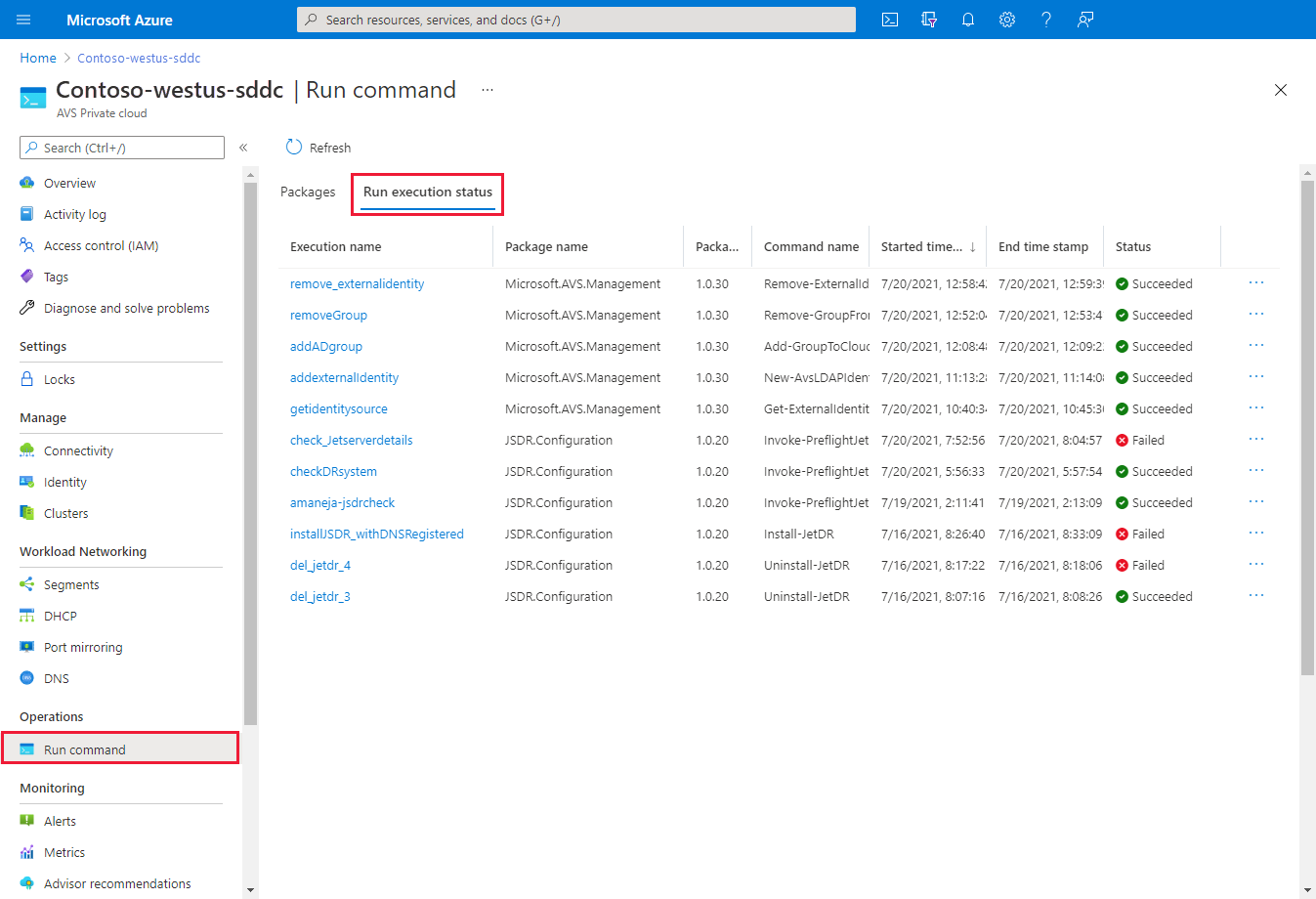
Wählen Sie die Ausführung aus, die Sie anzeigen möchten. Es öffnet sich eine Registerkarte mit Details zur Ausführung und anderen Registerkarten für die verschiedenen vom Cmdlet generierten Ausgabetypen.
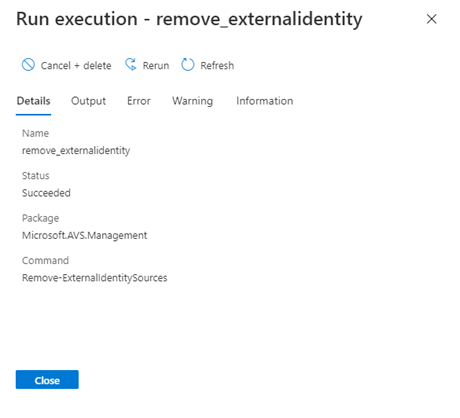
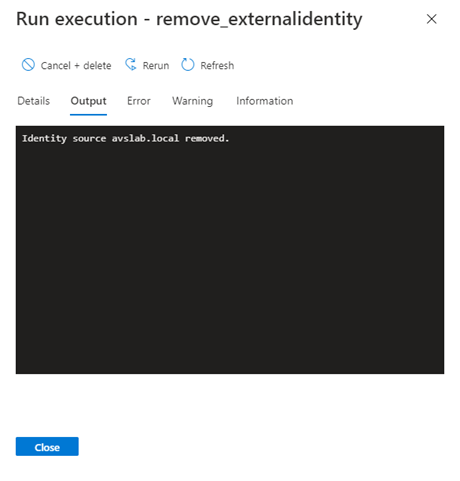
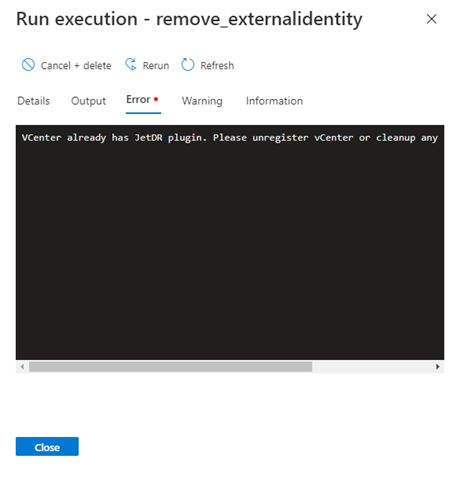
Zeigen Sie weitere Details zur Ausführung an, einschließlich Ausgabe, Fehler, Warnung und Informationen.
Details – Zusammenfassung der Ausführungsdetails, z. B. Name, Status, Paket, Cmdlet-Name und Fehler, wenn der Befehl fehlgeschlagen ist.
Ausgabe – Nachrichtenausgabe des Cmdlets kann den Fortschritt oder das Ergebnis des Vorgangs enthalten. Nicht alle Cmdlets haben Ausgabe.
Fehler – Fehlermeldungen, die in der Ausführung des Cmdlets generiert wurden, zusätzlich zur Beendigungsfehlermeldung auf der Registerkarte "Details".
Warnung – Warnmeldungen, die während der Ausführung generiert wurden.
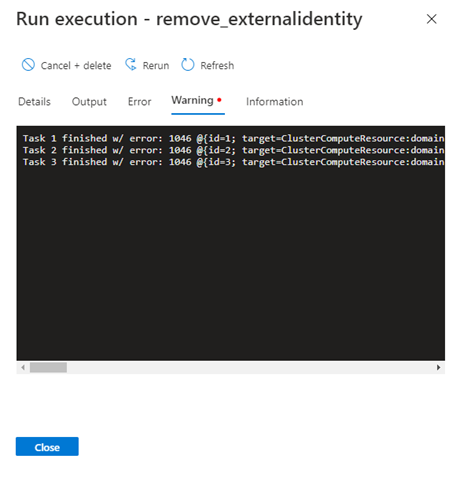
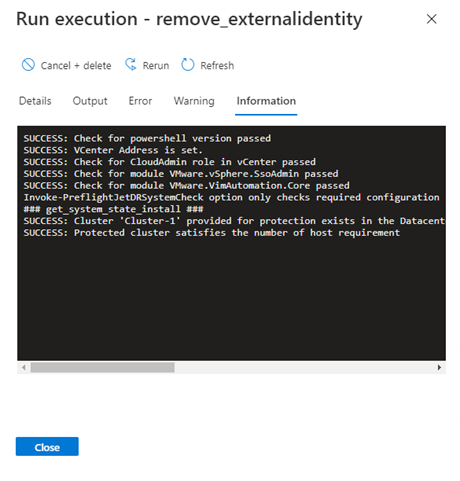
Informationen – Status- und Diagnosemeldungen, die während der Ausführung eines Cmdlets generiert wurden.
Abbrechen oder Löschen eines Auftrags
Methode 1
Diese Methode versucht, die Ausführung abzubrechen, und löscht sie nach Abschluss.
Von Bedeutung
Methode 1 ist unumkehrbar.
Wählen Sie Befehl ausführen>Ausführungsstatus und dann den Auftrag aus, den Sie abbrechen möchten.
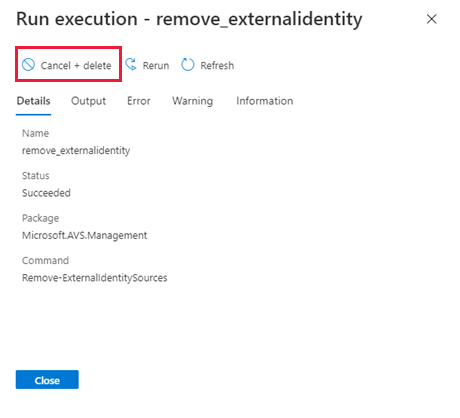
Wählen Sie "Ja " aus, um den Auftrag für alle Benutzer abzubrechen und zu entfernen.
Methode 2
Wählen Sie Befehl "Ausführen">Pakete>Ausführungsstatus anzeigen aus.
Wählen Sie "Mehr (...)" für den Auftrag aus, den Sie abbrechen und löschen möchten.
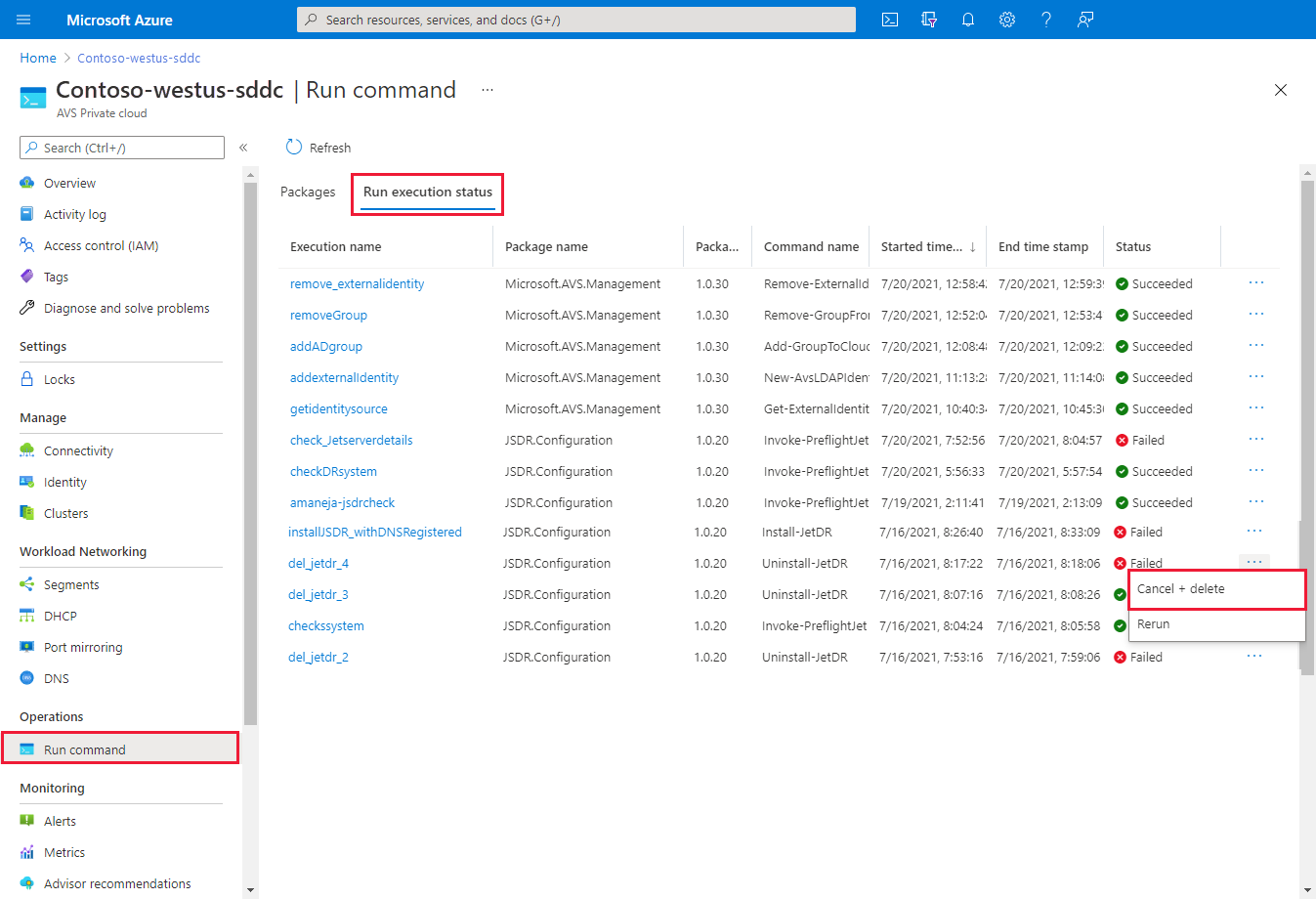
Wählen Sie "Ja " aus, um den Auftrag für alle Benutzer abzubrechen und zu entfernen.
Nächste Schritte
Nun, da Sie die Konzepte des Befehlsausführens kennengelernt haben, können Sie die Befehlsausführungsfunktion verwenden, um:
Konfigurieren der Speicherrichtlinie – Jeder virtuelle Computer, der in einem vSAN-Datenspeicher bereitgestellt wird, erhält eine vSAN-Speicherrichtlinie. Sie können eine vSAN-Speicherrichtlinie in einer anfänglichen Bereitstellung eines virtuellen Computers oder bei anderen VM-Vorgängen, z. B. Klonen oder Migrieren, zuweisen.
Externe Identitätsquelle für vCenter Server konfigurieren (Befehl ausführen) – Active Directory über LDAP(s) für vCenter Server konfigurieren, um die Verwendung einer externen Identitätsquelle als Active Directory zu ermöglichen. Anschließend können Sie der Rolle "CloudAdmin" Gruppen aus der externen Identitätsquelle hinzufügen.
Bereitstellen der Notfallwiederherstellung mithilfe von JetStream – Direktes Speichern von Daten in einem Wiederherstellungscluster in vSAN. Die Daten werden über E/A-Filter erfasst, die in vSphere ausgeführt werden. Der zugrunde liegende vSphere-Datenspeicher kann VMFS, vSAN, vVol oder eine beliebige unterstützte HCI-Plattform sein.