Hinweis
Für den Zugriff auf diese Seite ist eine Autorisierung erforderlich. Sie können versuchen, sich anzumelden oder das Verzeichnis zu wechseln.
Für den Zugriff auf diese Seite ist eine Autorisierung erforderlich. Sie können versuchen, das Verzeichnis zu wechseln.
Hinweis
Azure Automation State Configuration wird am 30. September 2027 eingestellt, bitte wechseln Sie zu Azure Computerkonfiguration bis zu diesem Datum. Weitere Informationen finden Sie im Blogbeitrag. Der Azure Computerkonfigurationsdienst kombiniert Features der DSC-Erweiterung, Azure Automation State Configuration und die am häufigsten angeforderten Features aus Kundenfeedback. Azure Computerkonfiguration umfasst auch hybride Computerunterstützung über Arc-fähige Server.
Wichtig
Die Navigationslinks Hinzufügen, Konfiguration zusammenstellen und Katalog werden am 31. März 2025 aus dem Portal entfernt.
Achtung
Azure Automation DSC für Linux wurde am 30. September 2023 eingestellt. Weitere Informationen finden Sie in der Ankündigung.
Dieser Artikel enthält eine schrittweise Anleitung zum Ausführen der am häufigsten verwendeten Aufgaben mit Azure Automation State Configuration, z. B.:
- Erstellen, Importieren und Kompilieren von Konfigurationen
- Ermöglichen der Verwaltung von Maschinen
- Anzeigen von Berichten
Eine Übersicht State Configuration finden Sie unter State Configuration Overview. Dokumentation zu Desired State Configuration (DSC) finden Sie unter Windows PowerShell Desired State Configuration Overview.
Wenn Sie eine Beispielumgebung benötigen, die bereits eingerichtet ist, ohne die in diesem Artikel beschriebenen Schritte auszuführen, können Sie die Vorlage Azure Automation Managed Node verwenden. Diese Vorlage richtet eine vollständige State Configuration(DSC)-Umgebung ein, einschließlich eines Azure virtuellen Computers, der von State Configuration (DSC) verwaltet wird.
Voraussetzungen
Um die Beispiele in diesem Artikel ausführen zu können, ist Folgendes erforderlich:
- Ein Azure Automation Konto. Weitere Informationen zu Automation-Konten und den zugehörigen Anforderungen finden Sie unter Übersicht über die Automation-Kontoauthentifizierung.
- Eine Azure Resource Manager VM (nicht Classic) mit einem unterstützten Betriebssystem. Anweisungen zum Erstellen eines virtuellen Computers finden Sie unter Create your first Windows virtual machine in the Azure portal
Erstellen einer DSC-Konfiguration
Sie erstellen eine einfache DSC-Konfiguration, die abhängig davon, wie Sie Knoten zuweisen, entweder das Vorhandensein oder Fehlen des Web-Server Windows Features (IIS) sicherstellt.
Konfigurationsnamen in Azure Automation dürfen nicht mehr als 100 Zeichen lang sein.
Starten Sie VS Code (oder einen beliebigen Text-Editor).
Geben Sie den folgenden Text ein:
configuration TestConfig
{
    Node IsWebServer
    {
        WindowsFeature IIS
        {
            Ensure               = 'Present'
            Name                 = 'Web-Server'
            IncludeAllSubFeature = $true
        }
    }

    Node NotWebServer
    {
        WindowsFeature IIS
        {
            Ensure               = 'Absent'
            Name                 = 'Web-Server'
        }
    }
}
Speichern Sie die Datei unter dem Namen TestConfig.ps1.
Mit dieser Konfiguration wird eine Ressource in jedem Knotenblock aufgerufen, die WindowsFeature-Ressource. Diese Ressource stellt das Vorhandensein oder das Fehlen der Funktion Webserver sicher.
Importieren einer Konfiguration in Azure Automation
Als Nächstes importieren Sie die Konfiguration in das Automation-Konto.
Melden Sie sich beim portal Azure an.
Wählen Sie auf der linken Seite Alle Ressourcen und dann den Namen Ihres Automation-Kontos aus.
Wählen Sie auf der Seite „Automation-Konto“ unter Konfigurationsverwaltung die Option State Configuration (DSC) aus.
Wählen Sie auf der Seite „Zustandskonfiguration (DSC)“ die Registerkarte Konfigurationen und dann Hinzufügen aus.
Wechseln Sie im Bereich „Konfiguration importieren“ zur Datei
TestConfig.ps1auf Ihrem Computer.
Wählen Sie OK aus.
Anzeigen einer Konfiguration in Azure Automation
Nachdem Sie eine Konfiguration importiert haben, können Sie sie im Azure Portal anzeigen.
Melden Sie sich beim portal Azure an.
Wählen Sie auf der linken Seite Alle Ressourcen und dann den Namen Ihres Automation-Kontos aus.
Wählen Sie auf der Seite „Automation-Konto“ unter Konfigurationsverwaltung die Option State Configuration (DSC) aus.
Wählen Sie auf der Seite „Zustandskonfiguration“ (DSC) die Registerkarte Konfigurationen aus, und wählen Sie dann den Namen der Konfiguration aus, die Sie im vorherigen Verfahren importiert haben, nämlich TestConfig.
Wählen Sie auf der Seite „TestConfig-Konfiguration“ Konfigurationsquelle anzeigen aus.
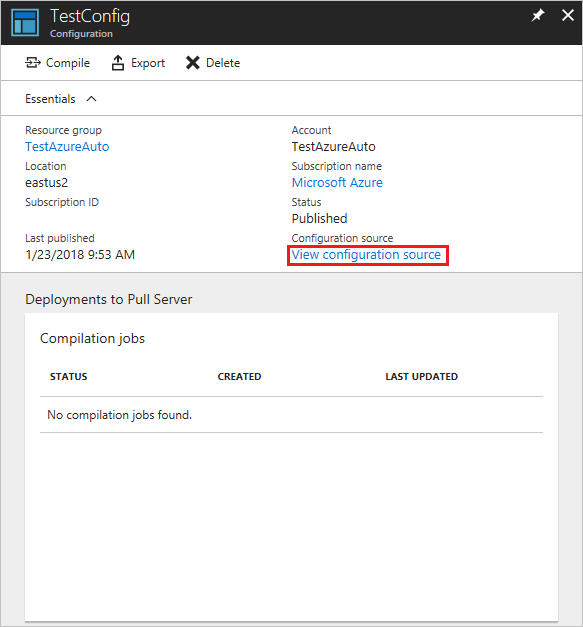
Der Bereich „TestConfig-Konfigurationsquelle“ wird geöffnet, und der PowerShell-Code der Konfiguration wird angezeigt.
Kompilieren einer Konfiguration in Azure Automation
Bevor Sie einen gewünschten Status auf einen Knoten anwenden können, muss eine DSC-Konfiguration, die diesen Status definiert, in eine oder mehrere Knotenkonfigurationen (MOF-Dokumente) kompiliert und auf dem Pullserver von Automation DSC abgelegt werden. Eine ausführlichere Beschreibung der Kompilierung von Konfigurationen in State Configuration (DSC) finden Sie unter Compile-Konfigurationen in Azure Automation State Configuration. Weitere Informationen zum Kompilieren von Konfigurationen finden Sie unter DSC-Konfigurationen.
Melden Sie sich beim portal Azure an.
Wählen Sie auf der linken Seite Alle Ressourcen und dann den Namen Ihres Automation-Kontos aus.
Wählen Sie auf der Seite „Automation-Konto“ unter Konfigurationsverwaltung die Option State Configuration (DSC) aus.
Wählen Sie auf der Seite „Zustandskonfiguration“ (DSC) die Registerkarte Konfigurationen aus, und wählen Sie dann den Namen der zuvor importierten Konfiguration aus, nämlich TestConfig.
Um den Kompilierungsauftrag zu starten, wählen Sie im Konfigurationsbereich „TestConfig“ Kompilieren aus, und wählen Sie dann Ja aus.

Hinweis
Wenn Sie eine Konfiguration in Azure Automation kompilieren, stellt sie automatisch alle erstellten MOF-Dateien für die Knotenkonfiguration auf dem Pullserver bereit.
Anzeigen eines Kompilierungsauftrags
Nachdem Sie eine Kompilierung gestartet haben, können Sie sie auf der Seite Konfiguration auf der Kachel Kompilierungsaufträge anzeigen. Die Kachel Kompilierungsaufträge zeigt derzeit ausgeführte, abgeschlossene und fehlerhafte Aufträge. Wenn Sie die Seite eines Kompilierungsauftrags öffnen, werden Informationen zum Auftrag angezeigt, etwa aufgetretene Fehler und Warnungen, in der Konfiguration verwendete Eingabeparameter und Kompilierungsprotokolle.
Melden Sie sich beim portal Azure an.
Wählen Sie auf der linken Seite Alle Ressourcen und dann den Namen Ihres Automation-Kontos aus.
Wählen Sie auf der Seite „Automation-Konto“ unter Konfigurationsverwaltung die Option State Configuration (DSC) aus.
Wählen Sie auf der Seite „Zustandskonfiguration“ (DSC) die Registerkarte Konfigurationen aus, und wählen Sie dann den Namen der zuvor importierten Konfiguration aus, nämlich TestConfig.
Wählen Sie unter Kompilierungsaufträge den Kompilierungsauftrag aus, den Sie anzeigen möchten. Ein Bereich mit der Bezeichnung „Kompilierungsauftrag“ wird geöffnet, der mit dem Datum des Beginns des Kompilierungsauftrags versehen ist.

Wenn Sie weitere Details zum Auftrag anzeigen möchten, wählen Sie eine beliebige Kachel im Bereich „Kompilierungsauftrag“ aus.
Anzeigen von Knotenkonfigurationen
Bei erfolgreicher Erstellung eines Kompilierungsauftrags werden eine oder mehrere neue Knotenkonfigurationen erzeugt. Eine Knotenkonfiguration ist ein MOF-Dokument, das Sie auf dem Pullserver bereitstellen. Die Knotenkonfigurationen finden Sie in Ihrem Automation-Konto auf der Seite „State Configuration (DSC)“. Die Namen von Knotenkonfigurationen weisen das Format ConfigurationName.NodeName auf.
Melden Sie sich beim portal Azure an.
Wählen Sie auf der linken Seite Alle Ressourcen und dann den Namen Ihres Automation-Kontos aus.
Wählen Sie auf der Seite „Automation-Konto“ unter Konfigurationsverwaltung die Option State Configuration (DSC) aus.
Wählen Sie auf der Seite „State Configuration (DSC)“ auf der Registerkarte Kompilierte Konfigurationen aus.

Aktivieren einer Azure Resource Manager VM für die Verwaltung mit State Configuration
Sie können State Configuration verwenden, um Azure virtuellen Computer (sowohl klassische als auch Resource Manager), lokale VMs, Linux-Computer, AWS-VMs und lokale physische Computer zu verwalten. In diesem Artikel erfahren Sie, wie Sie nur Azure Resource Manager VMs aktivieren. Informationen zur Aktivierung weiterer Maschinentypen finden Sie unter Maschinen für die Verwaltung durch Azure Automation State Configuration aktivieren.
Melden Sie sich beim portal Azure an.
Wählen Sie auf der linken Seite Alle Ressourcen und dann den Namen Ihres Automation-Kontos aus.
Wählen Sie auf der Seite „Automation-Konto“ unter Konfigurationsverwaltung die Option State Configuration (DSC) aus.
Wählen Sie auf der Seite „State Configuration (DSC)“ die Registerkarte Knoten aus, und wählen Sie dann + Hinzufügen aus.

Wählen Sie im Bereich Virtual Machines Ihren virtuellen Computer aus.
Wählen Sie im Detailbereich „Virtueller Computer“ + Verbinden aus.
Wichtig
Der virtuelle Computer muss eine Azure Resource Manager VM sein, auf der ein unterstütztes Betriebssystem ausgeführt wird.
Wählen Sie auf der Seite „Registrierung“ im Feld Name der Knotenkonfiguration den Namen der Knotenkonfiguration aus, die Sie auf den virtuellen Computer anwenden möchten. Das Angeben eines Namens an dieser Stelle ist optional. Sie können die zugewiesene Knotenkonfiguration nach dem Aktivieren des Knotens ändern.
Überprüfen Sie Knoten bei Bedarf neu starten, und wählen Sie dann OK aus.

Die angegebene Knotenkonfiguration wird in den Intervallen auf die VM angewandt, die durch den Wert für Konfigurationsmodushäufigkeit angegeben sind. Der virtuelle Computer sucht in den vom Wert Aktualisierungshäufigkeit angegebenen Intervallen nach Updates für die Knotenkonfiguration. Weitere Informationen zur Verwendung dieser Werte finden Sie unter Configuring the Local Konfigurations-Manager.
Azure startet den Vorgang zum Aktivieren des virtuellen Computers. Wenn es abgeschlossen ist, wird der virtuelle Computer im Automation-Konto auf der Seite „State Configuration (DSC)“ auf der Registerkarte Knoten angezeigt.
Anzeigen der Liste verwalteter Knoten
Die Registerkarte Knoten der Seite „Zustandskonfiguration“ (DSC) enthält eine Liste aller Computer, die für die Verwaltung in Ihrem Automation-Konto aktiviert sind.
- Melden Sie sich beim portal Azure an.
- Wählen Sie auf der linken Seite Alle Ressourcen und dann den Namen Ihres Automation-Kontos aus.
- Wählen Sie auf der Seite „Automation-Konto“ unter Konfigurationsverwaltung die Option State Configuration (DSC) aus.
- Wählen Sie auf der Seite „State Configuration (DSC)“ die Registerkarte Knoten aus.
DSC-Knotenstatuswerte
Der DSC-Knoten kann einen der folgenden sechs Werte annehmen:
- Fehler: Dieser Status wird angezeigt, wenn beim Anwenden einer oder mehrerer Konfigurationen auf einem Knoten ein Fehler auftritt.
- Nicht kompatibel: Dieser Status wird angezeigt, wenn auf einem Knoten eine Drift auftritt, und eine genaue Überprüfung erforderlich ist.
- Keine Reaktion: Dieser Status wird angezeigt, wenn ein Knoten seit mehr als 24 Stunden nicht eingecheckt wurde.
- Ausstehend: Dieser Status wird angezeigt, wenn auf einem Knoten eine neue Konfiguration angewendet werden muss und der Pullserver auf das Einchecken des Knotens wartet.
- In Bearbeitung: Dieser Status wird angezeigt, wenn ein Knoten die Konfiguration anwendet und der Pullserver auf den Status wartet.
- Kompatibel: Dieser Status wird angezeigt, wenn ein Knoten über eine gültige Konfiguration verfügt und derzeit keine Drift auftritt.
Hinweis
- RefreshFrequencyMins: Dieser Wert definiert die Häufigkeit, mit der sich der Knoten mit dem Agent-Dienst in Verbindung setzt, und kann im Rahmen des Onboardings in DSC bereitgestellt werden. Der Maximalwert beträgt 10080 Minuten.
- Der Knoten wird als "Nicht reagierend " markiert, wenn der Knoten den Agentdienst 1440 Minuten lang nicht kontaktiert (1 Tag). Es wird empfohlen, einen RefreshFrequencyMins-Wert < 1440 Minuten zu verwenden. Andernfalls wird der Knoten fälschlich im Zustand Keine Reaktion angezeigt.
Anzeigen von Berichten für verwaltete Knoten
Jedes Mal, wenn State Configuration eine Konsistenzüberprüfung auf einem verwalteten Knoten durchführt, sendet der Knoten einen Statusbericht zurück an den Pullserver. Sie können diese Berichte auf der Seite dieses Knotens anzeigen.
Melden Sie sich beim portal Azure an.
Wählen Sie auf der linken Seite Alle Ressourcen und dann den Namen Ihres Automation-Kontos aus.
Wählen Sie auf der Seite „Automation-Konto“ unter Konfigurationsverwaltung die Option State Configuration (DSC) aus.
Wählen Sie auf der Seite „State Configuration (DSC)“ die Registerkarte Knoten aus. Hier ist eine Übersicht über den Konfigurationszustand und die Details für jeden Knoten:

Wählen Sie auf der Registerkarte Knoten den Knotendatensatz aus, um die Berichte zu öffnen. Wählen Sie den Bericht aus, den Sie anzeigen wollen.

Sie können die folgenden Statusinformationen für die entsprechende Konsistenzüberprüfung anzeigen:
- Der Berichtstatus. Mögliche Werte sind:
-
Compliant: Der Knoten ist laut Überprüfung konform. -
Failed: Die Konfiguration hat die Überprüfung nicht bestanden. -
Not Compliant: Der Knoten befindet sich imApplyandMonitor-Modus, und der Computer befindet sich nicht im gewünschten Zustand.
-
- Startzeit der Konsistenzprüfung.
- Gesamtdauer der Konsistenzprüfung.
- Typ der Konsistenzprüfung.
- Fehler, einschließlich Fehlercode und -meldung.
- Alle in der Konfiguration verwendeten DSC-Ressourcen und der Zustand jeder Ressource (ob der Knoten den gewünschten Status für diese Ressource aufweist). Wählen Sie die einzelnen Ressourcen aus, um ausführlichere Informationen zu erhalten.
- Name, IP-Adresse und Konfigurationsmodus des Knotens.
Sie können auch Unformatierten Bericht anzeigen auswählen, um die tatsächlichen Daten anzuzeigen, die der Knoten an den Server sendet. Weitere Informationen zur Verwendung dieser Daten finden Sie unter Verwenden eines DSC-Berichtsservers.
Nachdem ein Knoten aktiviert oder neu gestartet wurde, kann es einige Zeit dauern, bis der erste Bericht verfügbar ist. Sie müssen möglicherweise bis zu 30 Minuten warten, nachdem Sie einen Knoten aktiviert oder neu gestartet haben.
Neuzuweisung eines Knotens zu einer anderen Knotenkonfiguration
Sie können einen Knoten einer anderen Knotenkonfiguration als der ursprünglich zugewiesenen zuweisen.
Melden Sie sich beim portal Azure an.
Wählen Sie auf der linken Seite Alle Ressourcen und dann den Namen Ihres Automation-Kontos aus.
Wählen Sie auf der Seite „Automation-Konto“ unter Konfigurationsverwaltung die Option State Configuration (DSC) aus.
Wählen Sie auf der Seite „State Configuration (DSC)“ die Registerkarte Knoten aus.
Wählen Sie auf der Registerkarte Knoten den Namen des Knotens aus, den Sie neu zuweisen möchten.
Wählen Sie auf der Seite dieses Knotens Knotenkonfiguration zuweisen aus.
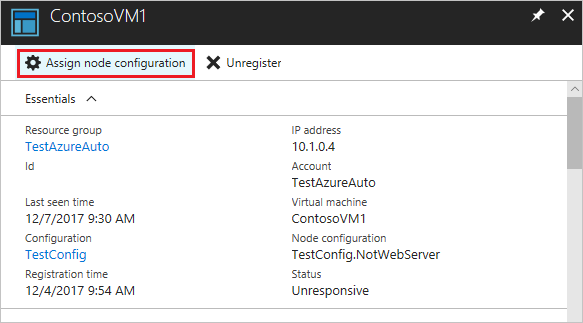
Wählen Sie auf der Seite „Knotenkonfiguration zuweisen“ die Knotenkonfiguration aus, der Sie den Knoten zuweisen möchten, und wählen Sie dann OK aus.

Aufheben der Registrierung eines Knotens
Sie können die Registrierung einer Nummer aufheben, wenn Sie nicht mehr möchten, dass State Configuration sie verwaltet. Anleitung: Wie Sie eine Konfiguration und einen Knoten aus der Automation State Configuration entfernen.
Nächste Schritte
- Eine Übersicht finden Sie unter Azure Automation State Configuration Overview.
- Informationen zum Aktivieren des Features für VMs in Ihrer Umgebung finden Sie unter Enable Azure Automation State Configuration.
- Informationen zu PowerShell DSC finden Sie unter Windows PowerShell Desired State Configuration Overview.
- Preisinformationen finden Sie unter Azure Automation State Configuration Pricing.
- Eine Referenz zu den PowerShell-Cmdlets finden Sie unter Az.Automation.
- Informationen zur Problembehandlung im Zusammenhang mit Azure Automation State Configuration (DSC) finden Sie unter Probleme bei Azure Automation State Configuration beheben.