Øvelse – opret forbindelse til ressourcer
Før du kan skrive forespørgsler og udforske de meteorologiske data, skal du oprette forbindelse til en database, der indeholder disse data.
Hvis du vil fuldføre øvelserne i dette modul, skal du have en Azure-konto. Hvis du ikke har en Azure-konto, kan du oprette en gratis konto, før du begynder.
Opret forbindelse til dataene
Du skal bruge webgrænsefladen i Azure Data Explorer til at oprette forbindelse til dataene. Du kan dog også bruge selve Kusto-forespørgselssproget i Log Analytics, Microsoft Sentinel og andre tjenester. Du skal kun oprette forbindelse én gang, og du skal fortsat bruge denne dataforbindelse til alle forespørgsler i følgende enheder.
Brug din Azure-konto til at logge på webbrugergrænseflade i Azure Data Explorer.
Vælg Queryi ruden til venstre.
Vælg knappen Tilføj øverst under fanen, og vælg derefter Forbindelse.
Angiv hjælpunder forbindelses-URI-i dialogboksen .
Vælg Tilføj.
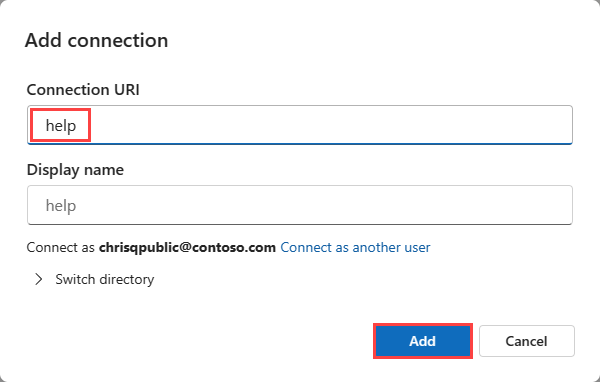
Nu har du forbindelse til Hjælp-klyngen.
Vælg databasen
Forespørgsler kører altid i konteksten af en database, så du skal oprette forbindelse til en bestemt database.
Udvid hjælp klynge i venstre rude.
Vælg databasen Eksempler for at give dine forespørgsler den korrekte kontekst.
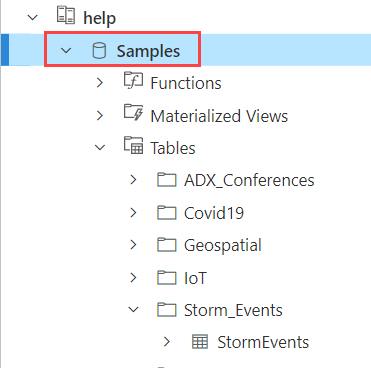
Hvis du udvider databasen Eksempler, Tablesog mappen Storm_Events, får du vist en liste over tabeller under databasen. Vi bruger tabellen StormEvents.
Nu er du klar til at køre forespørgsler på tabellen StormEvents. Det gør du i følgende øvelse.