Bemærk
Adgang til denne side kræver godkendelse. Du kan prøve at logge på eller ændre mapper.
Adgang til denne side kræver godkendelse. Du kan prøve at ændre mapper.
Note
ALM Accelerator frarådes og fjernes i en fremtidig version. Brug Pipelines i Power Platform til at overføre ALM-automatiseringsfunktioner til Power Platform og Dynamics 365-tjenester. Pipelines kan bruges med integration af kildekode eller udvides til at integrere med andre udbydere.
Du kan konfigurere komponenterne i ALM Accelerator for Power Platform enten ved at bruge administrationsappen eller manuelt. Denne artikel indeholder en vejledning i, hvordan du bruger admin-appen, og den er struktureret i syv afsnit:
- Forudsætninger
- Konfigurer Microsoft Entra appregistreringer
- Installer Azure DevOps-udvidelser
- Import af løsningen og konfiguration af appen
- Konfigurer dit første Azure DevOps projekt til brug sammen med ALM Accelerator
- Oprette en app-bruger i dine Dataverse-miljøer
- Konfigurere udviklere til at bruge ALM Accelerator-appen
Forudsætninger
Før du starter, skal du installere ALM Accelerator for Power Platform og sørge for at have opfyldt følgende forudsætninger.
ALM Accelerator skal installeres i et Power Platform-miljø, der har en Microsoft Dataverse database. Alle de miljøer, du bruger ALM Accelerator til at udrulle løsninger til, kræver også en Dataverse-database.
Note
ALM Accelerator er i øjeblikket ikke kompatibel med Dataverse for Teams. Både ALM Accelerator-appen og de tilknyttede pipelines antager, at den fulde version af Dataverse bruges i alle miljøer.
Det anbefales, at du installerer ALM Accelerator i samme miljø som andre CoE Starter Kit-løsninger. Få mere at vide om, hvordan du finder den bedste strategi for organisationen:
ALM Accelerator bruger Azure DevOps til versionsstyring og udrulninger. Hvis du ikke har en Azure DevOps organisation, kan du tilmelde dig gratis for op til fem brugere på webstedet Azure DevOps.
Hvis du vil fuldføre trinnene i dette afsnit, skal du bruge følgende brugere og tilladelser i Azure, Azure DevOps og Power Platform:
- En licenseret Azure bruger med tilladelse til at oprette og få vist Microsoft Entra grupper, oprette appregistreringer og give administratorsamtykke til appregistreringer i Microsoft Entra ID
- En licenseret Azure DevOps bruger med tilladelser til at oprette og administrere pipelines, tjenesteforbindelser, lagre og udvidelser
- En bruger med Power Platform-licens, der har tilladelse til at oprette programbrugere og give dem administrative tilladelser
Følgende connectorer skal være tilgængelige til brug sammen i det miljø, hvor ALM Accelerator skal importeres:
- Dataverse (ældre)
- HTTP
- Power Apps for Makers
- HTTP med Microsoft Entra ID (med slutpunktsadgang til https://graph.microsoft.com)
- Brugerdefinerede DevOps til ALM Accelerator (denne connector oprettes som en del af importen af acceleratorløsningen)
- Office 365 Brugere
- HTTP
Installer Creator Kit i det miljø, hvor du installerer ALM Accelerator.
Konfigurer Microsoft Entra appregistreringer
Følgende trin er generelle for funktionaliteten i ALM Accelerator og ikke projekt- eller løsningsspecifikke.
Opret en appregistrering i dit Microsoft Entra miljø
Opret en appregistrering for ALM-acceleratoren for at give appen og de tilknyttede pipelines tilladelser, der kræves for at udføre handlinger i Azure DevOps og Power Apps eller Dataverse. Du behøver kun at gøre dette én gang.
Følgende trin viser, hvordan du opretter en enkelt appregistrering med tilladelser for både Dataverse og Azure DevOps. Du kan dog oprette separate app-registreringer til at adskille ansvarsområder. Du bør overveje, hvordan separate apptilmeldinger både påvirker vedligeholdelse og sikkerhed, før du beslutter dig for en strategi for registrering af appen.
Oprette appregistreringen
Log på Azure-portalen.
Vælg Microsoft Entra ID>App registrations.
Vælg + Ny registrering, og giv derefter registreringen et navn, f.eks. ALMAcceleratorServicePrincipal.
Lad alle andre indstillinger være standard, og vælg Registrer.
Tilføje tilladelser i app-registreringen
Vælg API-tilladelser i venstre sidepanel.
Vælg + Tilføj en tilladelse.
Vælg Dynamics CRM, og vælg derefter Delegerede tilladelser og user_impersonation.
Vælg Tilføj tilladelser for at føje Dynamics CRM API-user_impersonation-tilladelse til appregistreringen.
Vælg + Tilføj en tilladelse igen.
Vælg fanen API'er, som min organisation bruger. Søg efter og vælg PowerApps Advisor, og vælg derefter Delegerede tilladelser og Analysis.All (administratorens samtykke kræves ikke).
Denne tilladelse er påkrævet for at køre statisk analyse via appkontrol.
Vælg Tilføj tilladelser for at tilføje PowerApps-Advisor API Analysis.All-tilladelse i appregistreringen.
Vælg + Tilføj en tilladelse igen.
På fanen Microsoft API'er eller fanen APIs, som min organisation bruger fane, vælg Azure DevOps, og vælg derefter Delegerede tilladelser og user_impersonation.
Denne tilladelse er påkrævet for at oprette forbindelse til Azure DevOps via den brugerdefinerede connector i ALM Accelerator-appen.
Hvis du har tilføjet Azure DevOps-tilladelsen fra APIs fane, skal du kopiere Application-id til brug senere i denne procedure.
Du skal bruge denne værdi senere og kalde den som DevOps Program-id (klient-id), der afviger fra det Program-id (klient-id), der blev kopieret senere i denne procedure.

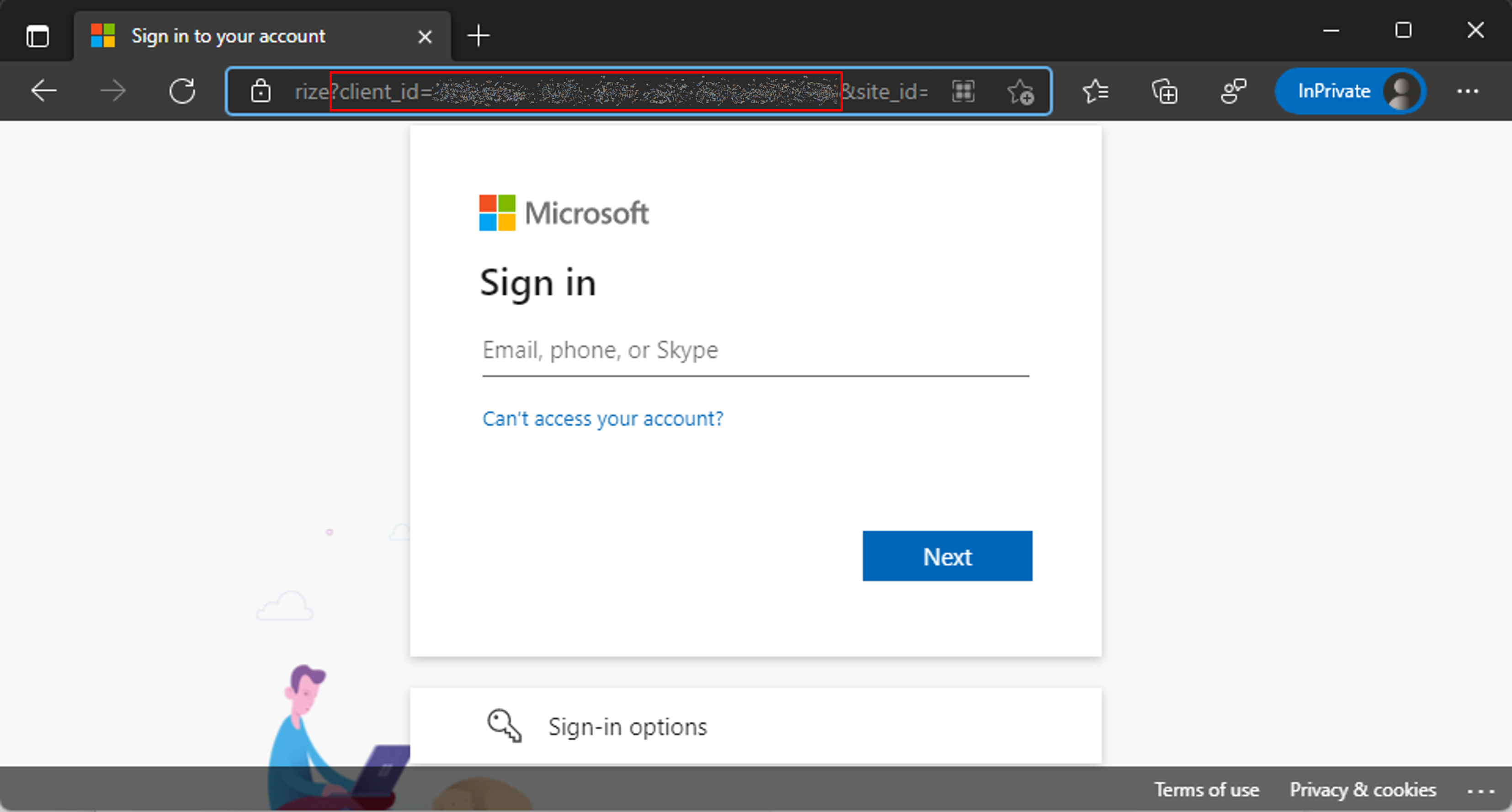
Hvis du ikke kan finde Azure DevOps-tilladelsen på APIs, som min organisation bruger skal du følge disse trin for at hente id'et for DevOps-programmet (klient):
- Åbn et privat browservindue, og gå til
https://dev.azure.com/<your devops organization>/_apis. - Kopiér værdien for parameteren client_id på logon-siden i URL-adressen.
- Åbn et privat browservindue, og gå til
Vælg Tilføj tilladelser for at føje Azure DevOps API-user_impersonation-tilladelse til appregistreringen.
Vælg Giv administratorsamtykke til <din lejer>.
Konfigurer klientens hemmelighed, og omdiriger URI
Vælg Certifikater & hemmeligheder i venstre sidepanel.
Vælg + Ny klienthemmelighed.
Vælg en udløbsdato, og vælg Tilføj.
Kopiér klientens hemmelige Værdi til senere brug. Det er den eneste gang, du kan kopiere værdien. Sørg for at gøre det, før du forlader siden.
Vælg Oversigt i venstre sidepanel.
Kopiér program-id'et (klient-) og mappe-id'et (lejeren).
Vælg Tilføj en Omdirigerings-URI.
Vælg + Tilføj en platform, og vælg derefter Websted.
Angiv URI til omdirigering af programmet
https://global.consent.azure-apim.net/redirect.Du skal muligvis ændre denne værdi, når du har installeret ALM Accelerator-appen og konfigureret den Azure DevOps brugerdefinerede connector. Hvis den URI til omdirigering, der er angivet i den brugerdefinerede connector, ikke er den samme som den, du angiver her, skal du ændre URI'et, så det stemmer overens med den brugerdefinerede connector.
Vælg Konfigurer.
Give Power App-styringstilladelser til din appregistrering
Giv tilladelser til Administration af Power App til din apptilmelding, så pipelines kan udføre de handlinger, de skal bruge i dine miljøer. Det gør du ved at køre følgende PowerShell-cmdlet som en interaktiv bruger, der har Power Apps administrative rettigheder. Du skal kun køre denne kommando én gang, når du har oprettet din apptilmelding.
Vigtig
Følgende PowerShell-cmdlet giver appens registrering forhøjede tilladelser, f.eks. Power Platform-administrator. Organisationens sikkerhedspolitikker tillader muligvis ikke disse typer tilladelser. Sørg for, at de er tilladt, før du fortsætter. Hvis de ikke er tilladt, fungerer visse funktioner ikke i ALM Accelerator-pipelines.
Install-Module -Name Microsoft.PowerApps.Administration.PowerShell
Install-Module -Name Microsoft.PowerApps.PowerShell -AllowClobber
New-PowerAppManagementApp -ApplicationId <the Application (client) ID you copied when you created the app registration>
Installér Azure DevOps-udvidelser
ALM Accelerator bruger flere Azure DevOps udvidelser, herunder nogle udvidelser fra tredjepart, der er tilgængelige på Azure DevOps markedsplads. Webstedet for hver af tredjepartsudvidelsernes websider og linket til deres kildekode angivet på følgende instruktioner. Få mere at vide om, hvordan du evaluerer en udgiver af en Marketplace-udvidelse.
Log på Azure DevOps.
Vælg Indstillinger for organisation.
Vælg Generelt>Udvidelser.
Søg efter installer følgende udvidelser:
Power Platform Build Tools (påkrævet): Denne udvidelse indeholder Microsoft-buildopgaver for Power Platform. (https://marketplace.visualstudio.com/items?itemName=microsoft-IsvExpTools.PowerPlatform-BuildTools)
Erstat tokens (påkrævet): Denne udvidelse bruges af pipelines til at erstatte tokens i konfigurationsfiler for at kunne lagre sikre værdier i private variabler, der er konfigureret for en pipeline. (https://marketplace.visualstudio.com/items?itemName=qetza.replacetokens | https://github.com/qetza/vsts-replacetokens-task)
SARIF SAST Scans Tab (valgfrit): Denne udvidelse kan bruges til at visualisere de SARIF-filer, der oprettes af løsningskontrollen under et build. (SARIF SAST Scans Tab – Visual Studio Marketplace)

Import af løsningen og konfiguration af appen
Importér ALM Accelerator-lærredsappen til dit Power Platform-miljø, og konfigurer derefter den inkluderede brugerdefinerede connector til Azure DevOps.
Installere ALM Accelerator i Dataverse
Download den seneste administrerede løsningsfil fra GitHub. Rul ned til Aktiver, og vælg CenterofExcellenceALMAccelerator_<seneste version>_managed.zip.
Log på Power Apps, og vælg derefter det miljø, du vil hoste ALM Accelerator-appen.
Vælg Løsninger i sidepanelet i venstre side.
Vælg Importér løsning>Gennemse, og gå til placeringen for den administrerede løsning, du har downloadet, og vælg filen.
Vælg Næste, og vælg derefter Næste igen.
På siden Forbindelser skal du vælge eller oprette en ny forbindelse fra CDS DevOps-forbindelsen til Dataverse.
Når du opretter en forbindelse til HTTP med Microsoft Entra, skal du bruge Microsoft Graph for begge parametre.
Vælg Importér.
Konfigurer den brugerdefinerede DevOps-connector
Vælg Data>Brugerdefinerede connectorer>CustomAzureDevOps.
Vælg Rediger.
Under fanen Sikkerhed skal du vælge Rediger og derefter angive følgende værdier:
Name Værdi Godkendelsestype OAuth 2.0 Identitetsudbyder Microsoft Entra ID Klient-id Det Program-id (klient) du kopierede ved oprettelse af app-registrering Klienthemmelighed Den Programhemmelighed (klient) du kopierede ved oprettelse af app-registrering Lejer-id Behold standardværdien almindelig Ressourcens URL-adresse DevOps-program-id (klient-id), du kopierede, da du føjede tilladelser til din app-registrering Vælg Opdater connector.
Kontrollér, at URL-omdirigeringsadressen på siden Sikkerhed er
https://global.consent.azure-apim.net/redirect.Kopiér URL-adressen, hvis den ikke er det. Gå tilbage til den appregistrering, du har oprettet tidligere, og erstat URI'en med den kopierede URL-adresse der.
Test den brugerdefinerede connector
Åbn menuen Test.
Vælg Ny forbindelse for at følge prompterne og oprette en forbindelse.
Vælg dit miljø i Power Apps, og vælg derefter Dataverse>Custom Connectors>CustomAzureDevOps.
Vælg Rediger, gå til sektionen Test, og find handlingen GetOrganizations.
Vælg Test handling.
Bekræft, at den returnerede Response Status er 200 og at Response Body er en JSON-repræsentation af din Azure DevOps organisation.

Konfigurer dit første Azure DevOps projekt til brug sammen med ALM Accelerator
Brug den inkluderede guide til at konfigurere dit Azure DevOps projekt til at installere Power Platform-løsninger ved hjælp af ALM Accelerator. Du kan konfigurere et eksisterende projekt eller oprette et nyt.
Åbn ALM Accelerator administrationsappen.
I venstre sidepanel skal du vælge Projects i gruppen Azure DevOps.
Vælg OK, hvis du bliver bedt om at opdatere Udgivelseskoder.
Vælg din Azure DevOps organisation på listen.
Vælg Projektliste, og vælg Ny.
Vælg Projektguide.
Angiv navnet på projektet i trinnet Projekt. Du kan også angive en beskrivelse og aktivere prøveversionsfunktioner.
Vælg Næste.
Klik på Næste i trinnet Pipelineskabeloner for at installere skabeloner i det nye projekt.
Appen installerer pipelineskabelonerne i et nyt lager i projektet. Du kan også konfigurere projektet til at bruge skabeloner fra et andet projekt, hvor skabelonerne allerede er installeret
Vælg de miljøer, du vil oprette en Tjenesteforbindelse til, i trinnene Tjenesteforbindelser.
Du kan vælge flere miljøer og oprette serviceforbindelser for dem alle på én gang. Hvis du vil bruge forskellige appregistreringer i dine miljøer, skal du oprette en tjenesteforbindelse pr. appregistrering.
Når du har konfigureret Tjenesteforbindelser for en appregistrering, skal du klikke på Tilføj.
Vælg linket Næste, efter at du har logget på alle tjenesterne.
I trinnet Generiske pipelines skal du vælge Next for at oprette pipelinerne og variabelgruppen og angive de Azure DevOps tilladelser, projektet skal bruge til ALM Accelerator-funktionalitet.
Oprette en app-bruger i dine Dataverse-miljøer
Opret en programbruger i dine miljøer, så pipelines kan oprette forbindelse til Dataverse. Det kan du gøre i de enkelte miljøer, du planlægger at bruge ALM Accelerator til at installere i.
Log på Power Platform Administration.
Vælg dit udviklingsmiljø, og vælg derefter Indstillinger.
Vælg Brugere + tilladelser>Programbrugere.
Vælg + Ny appbruger.
Vælg + Tilføj en app, vælg den app-registrering, du har oprettet tidligere, og vælg derefter Tilføj.
Vælg Afdeling.
Vælg ikonet for pencil til højre for Sikkerhedsroller, og vælg derefter sikkerhedsroller for appbrugeren.
Det anbefales, at du giver denne app-bruger sikkerhedsrollen systemadministrator som rettigheder for at kunne udføre de påkrævede funktioner i de enkelte miljøer.
Vælg Opret.
Gentag disse trin i validering-, test- og produktionsmiljøerne.
Konfigurere udviklere til at bruge ALM Accelerator-appen
Konfigurer brugertilladelser for en opretters konto i Dataverse og Azure DevOps.
Konfigurere udrulning af brugerindstillinger for at konfigurere brugeroplevelsen i appen og give adgang til løsninger og udrulningsprofiler.