Bemærk
Adgang til denne side kræver godkendelse. Du kan prøve at logge på eller ændre mapper.
Adgang til denne side kræver godkendelse. Du kan prøve at ændre mapper.
Datagatewayen i det lokale miljø fungerer som en bro, der giver hurtig og sikker dataoverførsel mellem data i det lokale miljø (data, der ikke er i cloudmiljøet) og tjenesterne Power BI, Power Automate, Logic Apps og Power Apps. Du kan få flere oplysninger under Hvad er en datagateway i det lokale miljø?.
Note
Funktionen til administration af gateway i Power Platform Administration understøttes ikke på mobilskærme eller mindre skærme med en opløsning, der er lavere end eller lig med 320 x 256.
På siden Data i Power Platform Administration kan du se og administrere datagateways i det lokale miljø.
- Log på Power Platform Administration.
- Vælg Administrer i navigationsruden.
- Vælg Data (prøveversion) under Afsnittet Data i ruden Administrer.
Brugere, der er en del af den globale administratorrolle i Microsoft Entra (herunder globale administratorer), administratorer af Power BI-tjenesten og gatewayadministratorer, har adgang til administration af datagateway i Power Platform Administration. Der kan dog være forskelle i de tilgængelige funktioner og de handlinger, der udføres af hver af disse roller.
Den Microsoft Entra global administrator rolle (herunder globale administratorer) og Power BI-tjeneste administratorer kan bruge indstillingen Tenant administration til at styre listen over viste gateways. Det er kun disse administratorer, der kan se til/fra-knappen lejeradministration .
- Slå Lejeradministration til for at få vist og administrere alle gateways, der er installeret i virksomheden.
- Slå lejeradministration fra for at se og administrere alle gateways, som du er administrator for.
Du kan skifte mellem disse to visninger ved hjælp af denne til/fra-knap i øverste højre hjørne af siden.

Datagateways
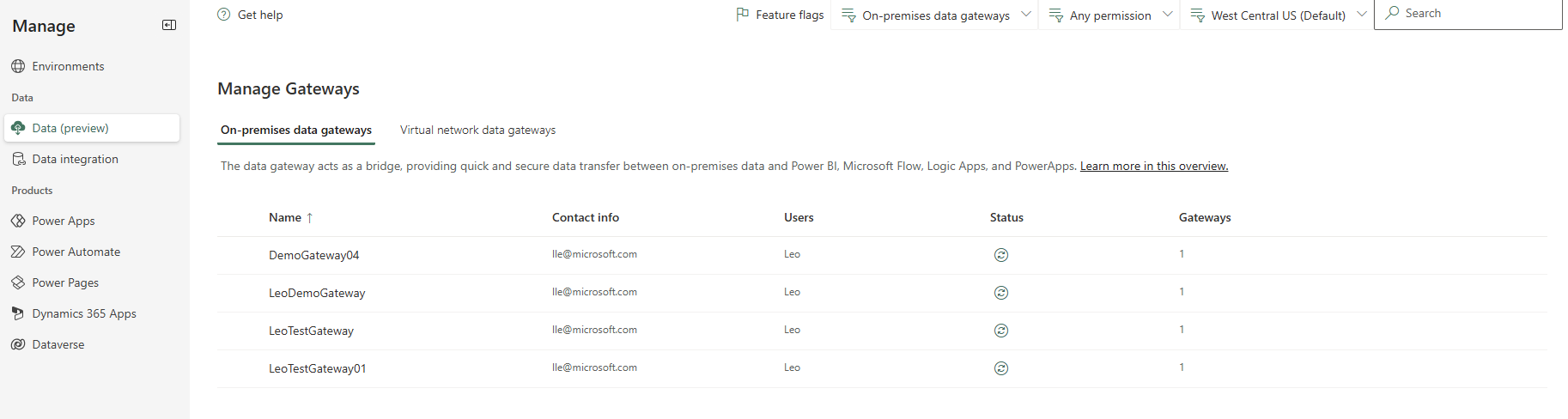
På siden Data (prøveversion) vises alle de datagatewayklynger i det lokale miljø, der er installeret. Derudover kan du gennemse følgende oplysninger om disse klynger:
- Navn på gatewayklynge: Navnet på gatewayklyngen.
- Kontaktoplysninger: Administratorkontaktoplysninger for gatewayklyngen.
- Brugere: Listen over gateway-brugere.
- Status: Vælg Kontrollér status for at se, om gatewayforbindelsen er online eller offline.
- Gateways: Antallet af gatewaymedlemmer i gatewayklyngen.
Listen over gatewayklynger inkluderer både datagateways i det lokale miljø og datagateways i det lokale miljø (personlig tilstand).
Detaljer
Vælg en gatewayklynge, og vælg derefter Detaljer for at få vist følgende oplysninger om gatewaymedlemmer.

- Navn: Navnet på gatewaymedlemmet.
- Enhed: Den fysiske enhed, som gatewayen er installeret på.
- Status: Vælg ikonet Gatewaystatus for at kontrollere status for et gatewaymedlem.
- Version: den gatewaysoftwareversion, der er installeret på computeren.
- Tilstand: Vælg for at aktivere eller deaktivere et gatewaymedlem.
Når du har valgt et gatewaymedlem, kan du vælge Fjern for at fjerne det. Dette trin fjerner ikke gatewayen fra den fysiske maskine, men fjerner metadataene vedrørende gatewayen. Det er ikke muligt at ændre gatewaymedlemmets navn, når det er installeret og konfigureret.
Indstillinger
Hvis du vil angive indstillinger for datagatewayen i det lokale miljø, f.eks. navnet på gatewayklynge, afdelingen, Generelle indstillinger og Power BI-indstillinger, skal du vælge Indstillinger.
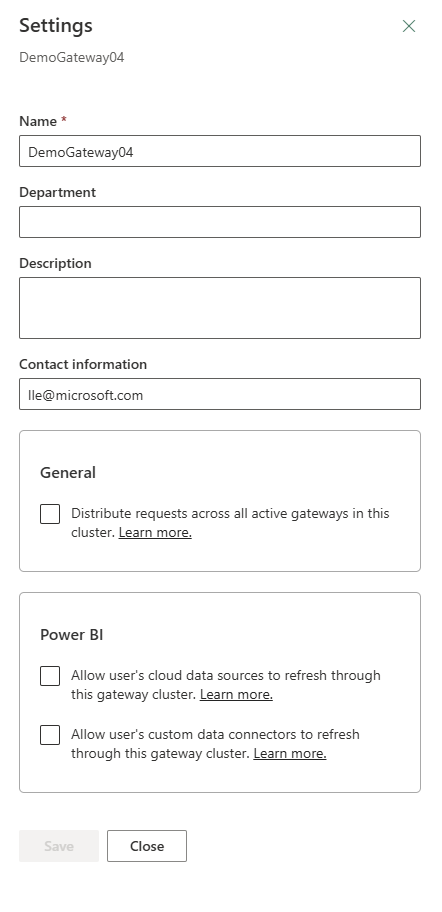
Du kan finde flere oplysninger om Tillad, at brugerens cloud-datakilder opdateres via denne gateway-klynge ved at gå til Flette eller tilføje cloud-datakilder i det lokale miljø.
Du kan finde flere oplysninger om Tillad, at brugerens brugerdefinerede dataforbindelseskomponent opdateres via denne gateway-klynge ved at gå til Bruge brugerdefinerede dataconnectors med datagatewayen i det lokale miljø.
Du kan finde flere oplysninger om Distribuer anmodninger på tværs af alle aktive gateways i klyngen ved at gå til Belastning på tværs af gateways i en klynge.
Administrer brugere
Vælg en gatewayklynge, og vælg derefter Administrer brugere for at få vist listen over gatewaybrugere. Tilføj eller fjern gatewayadministratorer på siden Administrer brugere.
For personlige gateways viser dette ejeren af den personlige gateway og kan ikke ændres på grund af sikkerhedsområdet for personlige gateways.
For det datagateways i standardtilstand i det lokale miljø kan brugere tilføjes i følgende tre kategorier:
-
Admin:
- Power BI: Administratorer har fuld kontrol over gatewayen, herunder tilføjelse af andre administratorer, oprettelse af datakilder, administration af datakildebrugere og sletning af gatewayen.
- Power Apps og Power Automate: Administratorer har fuld kontrol over gatewayen, herunder tilføjelse af andre administratorer, oprettelse af forbindelser, yderligere deling af gateways i Brug og Kan bruge + share tilladelsesniveauer og slette gatewayen.
- Andre: Administratorer har fuld kontrol over gatewayen, herunder tilføjelse af andre administratorer og sletning af gatewayen.
- Kan bruge: Brugere, der kan oprette forbindelser på gatewayen til brug for apps og flow, men som ikke kan dele gatewayen. Brug denne tilladelse til brugere, der kører apps, men ikke deler dem. Gælder kun for Power Apps og Power Automate.
- Kan bruge + dele: Brugere, der kan oprette en forbindelse på den gateway, der skal bruges til apps og flow, og automatisk dele gatewayen, når de deler en app. Brug denne tilladelse til brugere, der har brug for at dele apps med andre brugere eller med organisationen. Gælder kun for Power Apps og Power Automate.
Note
- Can Use and Can use + share kun gælde for Power Apps og Power Automate.
- Mens du deler gateways for tilladelsesniveauerne Kan bruge og Kan bruge + dele, kan du begrænse den datakildetype, som brugeren kan oprette forbindelse til via gatewayen. Der skal vælges mindst én datakildetype, for at brugeren kan tilføjes.
- "Can Use" og "Can use + share" gælder ikke for brugerdefinerede forbindelser i Power Apps og Power Automate.
- Gatewayen skal deles med tilladelsesniveauet administrator for at kunne bruges af brugerdefinerede connectors.
Fjerne en gatewayklynge
Brug Fjern for at fjerne en gatewayklynge. Denne handling er tilgængelig for datagateways i standardtilstand og personlig tilstand.
Du kan finde flere oplysninger ved at gå til Fjerne eller slette en datagateway i det lokale miljø.
Få hjælp
Hvis du vil opnå hurtigere fejlfinding og hjælp, skal du vælge Få hjælp for at åbne et panelet Få hjælp. Medtag sessions-id'et i en anmodning om kundesupport for eventuelle problemer i funktionen Datagateways i Power Platform Administration.

Administrere gateways efter område
Vælg rullelisten område for at få vist gatewayområderne. Når du vælger et af områderne, får du vist en liste over gateways, der er installeret i det pågældende område. Du kan administrere brugere eller få vist gatewaymedlemmer for disse gateways. Som standard kan du se gateways i din lejers standardområde.

Filtrere efter gatewaytype
Vælg rullelisten gatewaytype for at filtrere efter gatewaytype. Som standard kan du se, at alle datagateways kører i standardtilstand. Brug filteret til at få vist datagateways i personlig tilstand eller alle gateways. Du kan finde flere oplysninger under Typer af gateways.

Search
Brug Søg til at finde gatewayklynger og få vist detaljer om dem. Du kan søge efter navne på gatewayklynger og kontaktoplysninger, men ikke administratorer.

Status
Vælg en gatewayklynge, og vælg derefter Detaljer>Kontrollér status for at kontrollere status for en gatewayklynge.
Administrer gateway-installationsprogrammer
Som enten global Microsoft Entra-administrator (herunder globale administratorer) eller administrator af Power BI-tjenesten skal du bruge Administrer gatewayinstallationsprogrammer til at administrere, hvem der kan installere datagatewayen i det lokale miljø eller en virtuel netværksdatagateway i din virksomhed. Denne handling er ikke tilgængelig for gatewayadministratorer.
Note
Denne funktion gælder ikke for datagateways i det lokale miljø (personlig tilstand).
Selvom indstillingen Administrer gatewayinstallationsprogrammer kun vises under fanen Datagateways i det lokale miljø, gælder den samme begrænsning for både datagatewayen i det lokale miljø og den virtuelle netværksdatagateway.
Vælg Installationsprogrammer til administration af gateways.
Administrer gatewayinstallationer.
Aktivér Begræns brugerne i organisationen, så de ikke kan installere gateways. Denne indstilling er som standard deaktiveret, så alle i organisationen kan installere en gateway.

Tilføj brugere, der kan installere gateways, og vælg derefter Tilføj.
Note
I øjeblikket understøtter vi ikke grupper for Administrer installationsprogrammer. du kan tilføje individuelle brugere.
Hvis du vil fjerne brugere, der har tilladelse til at installere gateways, skal du vælge Fjern installationsprogram (
 ) og derefter vælge Bekræft.
Note
Dette trin påvirker ikke gateways, der allerede er installeret. Denne funktion tillader eller begrænser kun brugernes mulighed for at installere gateways fremadrettet.
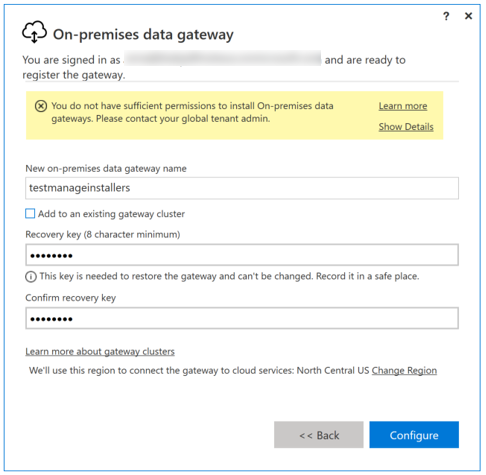
Hvis en person, der ikke har adgang til at installere gateways, forsøger at installere en, får vedkommende vist følgende fejl, når vedkommende har angivet sine legitimationsoplysninger under gatewayregistreringen.
Relateret indhold
Datagateway i det lokale miljø
Oprette forbindelse til datakilder i det lokale miljø med datagateway i det lokale miljø