Bemærk
Adgang til denne side kræver godkendelse. Du kan prøve at logge på eller ændre mapper.
Adgang til denne side kræver godkendelse. Du kan prøve at ændre mapper.
GÆLDER FOR: Power BI-tjeneste
  Power BI Report Builder Power BI Desktop
I denne artikel gennemgår vi, hvordan du publicerer en sideinddelt rapport og holder den synkroniseret med dit Git-arbejdsområde. Udviklere kan anvende deres udviklingsprocesser, værktøjer og bedste praksis.
Forudsætninger
For at integrere Git med dit Microsoft Fabric-arbejdsområde skal du opsætte følgende forudsætninger for både Fabric og Git.
Stofforudsætninger
Hvis du vil have adgang til git-integrationsfunktionen, skal du have en Fabric-kapacitet. Der kræves en Fabric-kapacitet for at bruge alle understøttede Fabric-elementer. Hvis du endnu ikke har en, kan du tilmelde dig en gratis prøveversion. Kunder, der allerede har en Power BI Premium-kapacitet, kan bruge den kapacitet, men husk at visse Power BI-SKU'er kun understøtter Power BI varer.
Desuden skal følgende lejerparametre aktiveres fra administrationsportalen:
- Brugere kan oprette Fabric-elementer – kræves i tilfælde af brug af Fabric-artefakter
- Brugerne kan synkronisere arbejdsområdeelementer med deres Git-lagre
- Opret arbejdsområder (kun hvis du vil forgrene dig til et nyt arbejdsområde).
- Brugere kan synkronisere arbejdsområdeelementer med GitHub repositories: Kun for GitHub brugere
Disse parametre kan aktiveres af lejeradministratoren, kapacitetsadministratoren eller arbejdsområdeadministratoren, afhængigt af organisationens indstillinger.
Git-forudsætninger
Git-integration understøttes i øjeblikket for Azure DevOps og GitHub. For at bruge Git-integration med dit Fabric-arbejdsområde skal du bruge følgende i enten Azure DevOps eller GitHub:
- En aktiv Azure DevOps-konto registreret til samme Fabric-bruger (understøttet selv hvis Azure DevOps organisation er i en anden lejer end Fabric-lejeren). Opret en gratis konto.
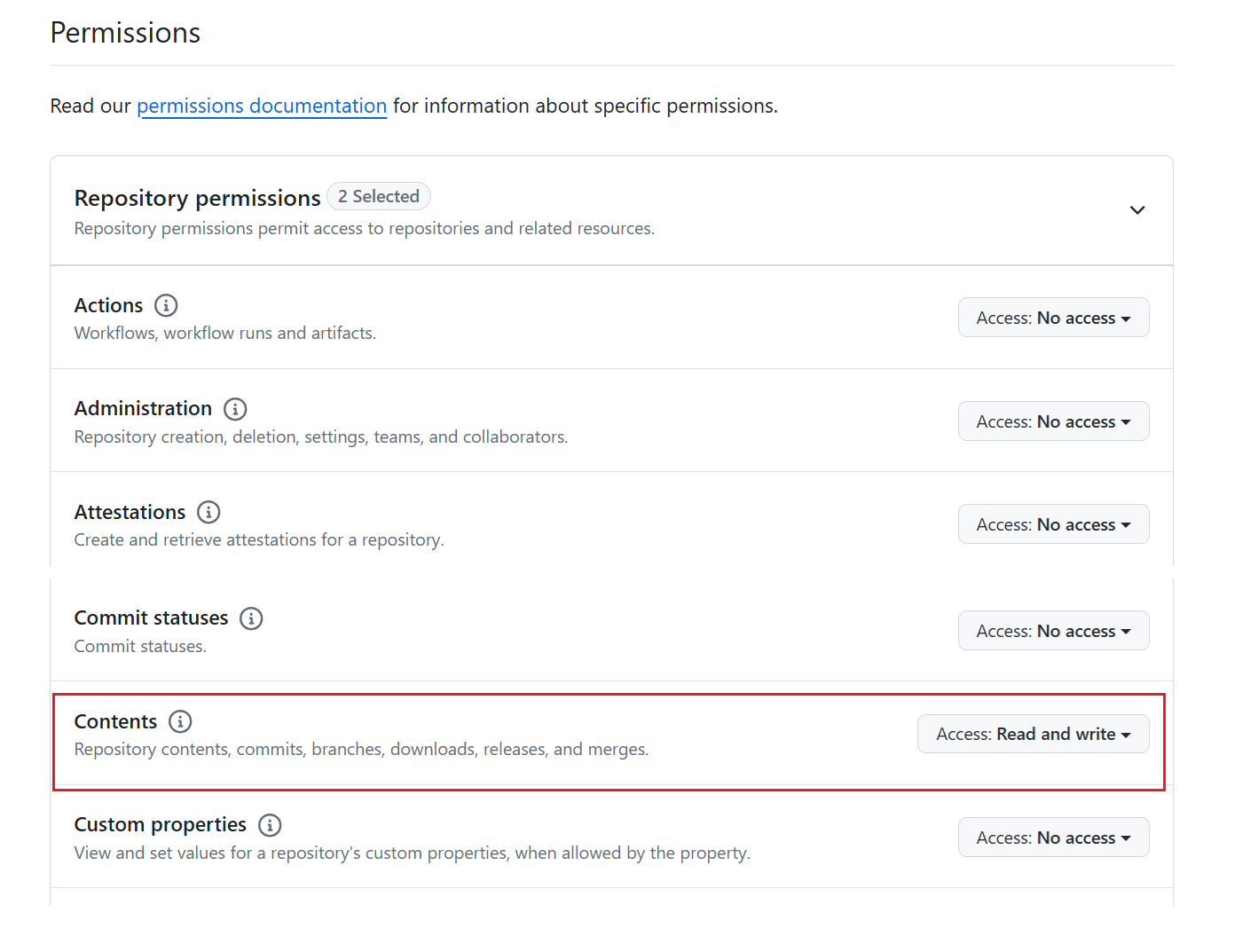
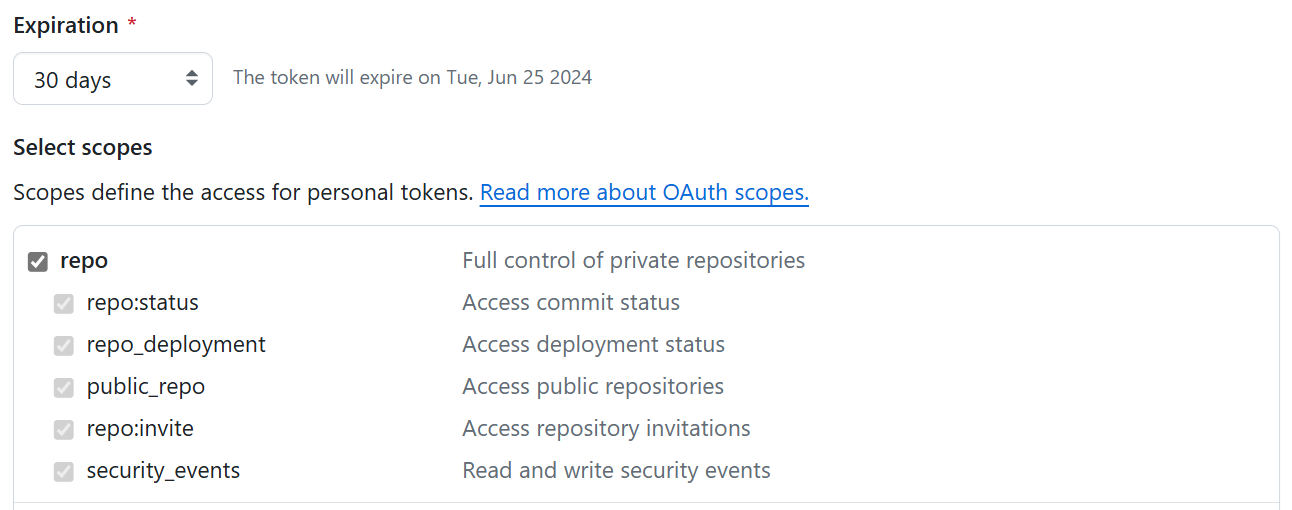
- Adgang til et eksisterende lager.
Læs om integrationen af Git med Microsoft Fabric på Introduction to git-integration.
Power BI-forudsætninger
Se afsnittet Forudsætninger i Få adgang til den paginerede rapporteditor i Power BI-tjeneste.
Tilføj en pagineret rapport til GitHub
Forbind dit arbejdsområde til dit git-repository ved at følge instruktionerne i Forbind et arbejdsområde til et Azure repo.
Skærmbillede af de oplysninger, der skal oprettes forbindelse til arbejdsområdet.
Bemærk
Hvis forgreningen er ny, bliver du bedt om at oprette og synkronisere.
Overfør . rdl-filen til arbejdsområdet i tjenesten. OneDrive og SharePoint understøttes endnu ikke.
Skærmbillede af knappen Upload.
Når du har uploadet filen, kan du se rapporten og Git-statussen Ikke-sendt og Versionsstyring.
Skærmbillede af status.
Vælg Kildekontrolelement. Vælg filen i ruden kildekontrolelement, og bekræft.
Skærmbillede af Bekræftelse.
Når du har bekræftet filen, ændres Git-status til Synkroniser.
Skærmbillede af Git Synkroniseret.
Der vises en mappe i dit Git-lager, der indeholder .rdl-filen og to .json filer. Du skal muligvis opdatere dit lager.
Skærmbillede af Git-lager.
Rediger en pagineret rapport, der er gemt på GitHub
- Åbn .rdl-filen fra det lokale git-repository i Power BI Report Builder.
- Foretag de ønskede ændringer.
- Bekræft og send dine ændringer til fjernlageret.
- Opret en pullanmodning til hovedgrenen.
- Når pullanmodningen er godkendt, flettes den med hovedgrenen.
- Fra hovedforgreningen skal du anvende dine reviderede ændringer på det relevante arbejdsområde.
Overvejelser og begrænsninger
Publicer/upload den sideinddelte rapport til tjenesten, og brug derefter git. Sideinddelte rapporter gengives ikke, hvis du starter med filerne i git.
Når du sletter en sideinddelt rapport fra git, skal du slette hele mappen og ikke kun .rdl-rapporten.
Omdøbning af en sideinddelt rapport i Git fungerer ikke. Dog virker det at omdøbe .rdl'en på Power BI-tjeneste. Hvis du vil omdøbe den sideinddelte rapport, skal du slette den sideinddelte rapport fra Git, slette hele mappen og genoprette mappen med .rdl med det nye navn.
Den sideinddelte rapport forbliver forbundet med det oprindelige datasæt, når du flytter den til et andet arbejdsområde. Hvis du flytter en pagineret rapport til et andet arbejdsområde, opdaterer datasættet i Power BI Report Builder og genudgiver den paginerede rapport til Power BI-tjeneste.
Relateret indhold
- Introduktion til git-integration