Bemærk
Adgang til denne side kræver godkendelse. Du kan prøve at logge på eller ændre mapper.
Adgang til denne side kræver godkendelse. Du kan prøve at ændre mapper.
Bemærkning
Udforsk-funktionen i Power BI-tjenesten er i øjeblikket i forhåndsvisning.
Explore in the Power BI-tjenesten er en ny oplevelse, som du kan bruge til at udforske dine data på en fokuseret måde. Det er designet til at være nemt at bruge, så du hurtigt kan få de svar, du har brug for, uden at skulle være Power BI-ekspert. Du kan bruge Explore på en eksisterende visualisering til at dykke ned i de underliggende data, eller du kan starte med et tomt lærred og hente de data, du vil udforske.
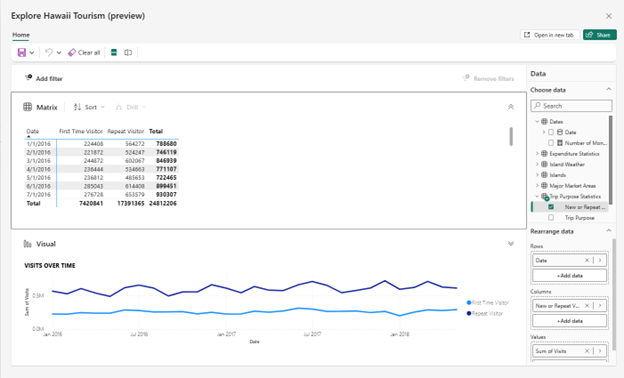
Nogle scenarier, hvor du kunne have gavn af Explore, inkluderer:
- Du vil gerne se de underliggende data bag en visualisering i en rapport eller en Copilot-genereret visualisering.
- Du vil udforske en ny semantisk model (datasæt) for at lære om den.
- Du vil gerne lave en ny visuel grafik eller matrix fra bunden, men du vil ikke lave en rapport.
- Du vil udforske en semantisk model, som du ikke har tilladelse til at redigere, men du vil skabe en ny visuel eller matrix ud fra den.
Følg trinene i denne artikel for at lære, hvordan du bruger Explore til at bygge en matrix eller visual, tilpasse din udforskning og derefter gemme den i et arbejdsområde eller som en rapport, der kan deles med andre.
Trin 1. Tag til Explore-oplevelsen
Bemærkning
Du kan udforske data fra enhver understøttet Fabric-artefakt, hvor du har View-tilladelse til dataene, medmindre din lejeradministrator begrænser adgangen. Hvis det er begrænset, kan du kun bruge artefakter, hvor du har byggetilladelse . Undtagelse: Byggetilladelse kræves altid for Lake Houses.
Du kan starte din oplevelse med Explore fra forskellige indgangspunkter:
Visuelt i en rapport:
- Vælg ... for flere muligheder.
- Vælg Udforsk disse data.

Visuelt genereret af Copilot:
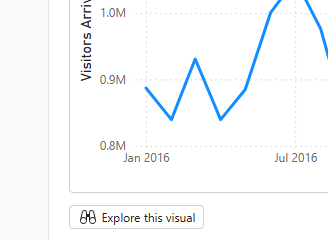
- Vælg knappen 'Udforsk dette visuelle '.
Artefakt:
-
Fra en liste:
- Vælg ... for flere muligheder.
- Vælg derefter Udforsk disse data.

Fra en rapport:
- Vælg Udforsk disse data.

-
Fra en liste:
Arbejdsområde:
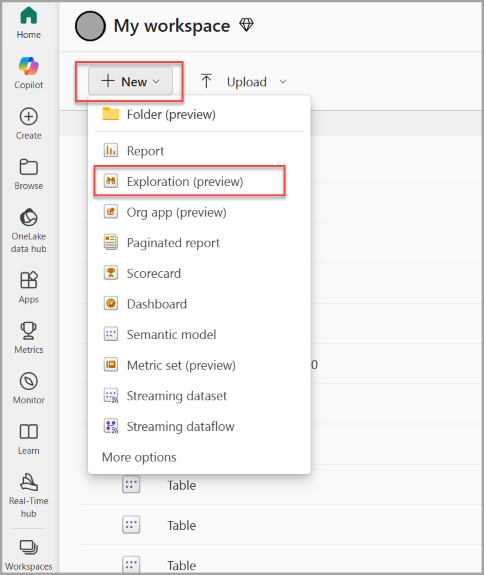
- Vælg knappen Ny øverst i et arbejdsområde.
- Vælg derefter Udforskning.
Datahub:
- Fra handlingskortet Discover business insights på Details-siden vælger du knappen Udforsk disse data .


Trin 2. Byg en matrix eller visuel grafik med Explore (forhåndsvisning)
Uanset dit udgangspunkt i Trin 1, når du starter Udforsk-oplevelsen, lander du i det nye fokuserede syn. Dine data vises i datapanelet, og du kan redigere, trække og slippe eller vælge felter for at begynde at bygge en matrix eller en visualisering.
Matrix- og synsfeltbrønde
Hvis du starter med et visuelt billede, ser du det billede på denne side. Få en matrix af de underliggende data ved at udvide Matrix-sektionen .

Hvis du ikke startede med et visuelt billede, ser du et tomt lærred med matrix og synsfelter. Du kan trække og slippe felter fra datapanelet til matricen eller visualiseringen, eller vælge andre felter at tilføje.

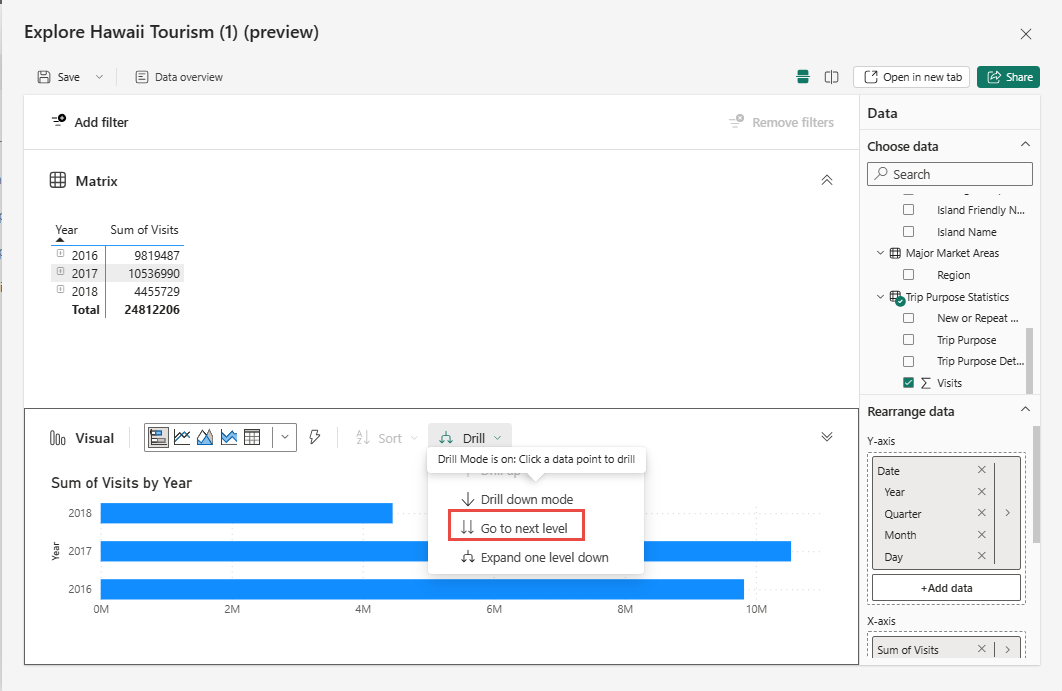
Matricen og det visuelle er forbundet. Så når du tilføjer felter, sorterer og borer ind i ét, opdateres det andet automatisk, så længe det visuelle kan nøjagtigt afspejle sorterings- eller øvelsestilstanden.
For eksempel kan du have et visuelt diagram med et datohierarki, og du vil bore ned til kvartaler. Når du dykker ned i det visuelle, opdateres matricen derefter.
Bemærkning
Nogle interaktioner mellem matrix og visuelt understøttes ikke i øjeblikket. For eksempel, hvis du dykker ned i en visuel undersøgelse, opdaterer matricen måske ikke for at afspejle øvelsestilstanden. Matrixen og det visuelle er forbundet, men hvis du bemærker, at dit visuelle ikke afspejler den boretilstand, du har anvendt på din matrix, betyder det, at interaktionen ikke understøttes i øjeblikket.
Visuelle typer
Du kan også ændre typen af visual, som stablet søjlediagram, cirkeldiagram eller tragt, ved at bruge mulighederne i billedtypegalleriet. Hvis du ikke vælger en visuel type, vælger Explore automatisk den type, der passer bedst til dine valgte data. For at slå denne autovalg fra, fravælg lynbolt-ikonet .

Datarude
Brug afsnittet Vælg data til at tilføje eller fjerne data fra din udforskning.
Brug sektionen 'Omarranger data' i datapanelet til at foretage justeringer. Træk og slip felter fra Vælg data-sektionen til brøndene Rækker, Kolonner og Værdier , eller brug + Tilføj data-knappen . Du ser kun feltbrøndene for det markerede valg (altså matrixen eller det visuelle). Vælg den anden side for at se dens feltbrønde.

Bemærkning
Nogle brugere kan se datapanelet til venstre, mens placeringen testes for at optimere oplevelsen.
Layoutmuligheder
Skift mellem horisontal eller vertikal orientering ved at bruge knapperne Split view horisontalt og Split view vertikalt langs toppen.

Trin 3. Tilføj visuelle beregninger til din Udforskning
Du kan tilføje visuelle beregninger til dine visuelle beregninger. Vælg knappen Ny visuel beregning på enhver visuel beregning for at gå ind i redigeringstilstand for visuelle beregninger.
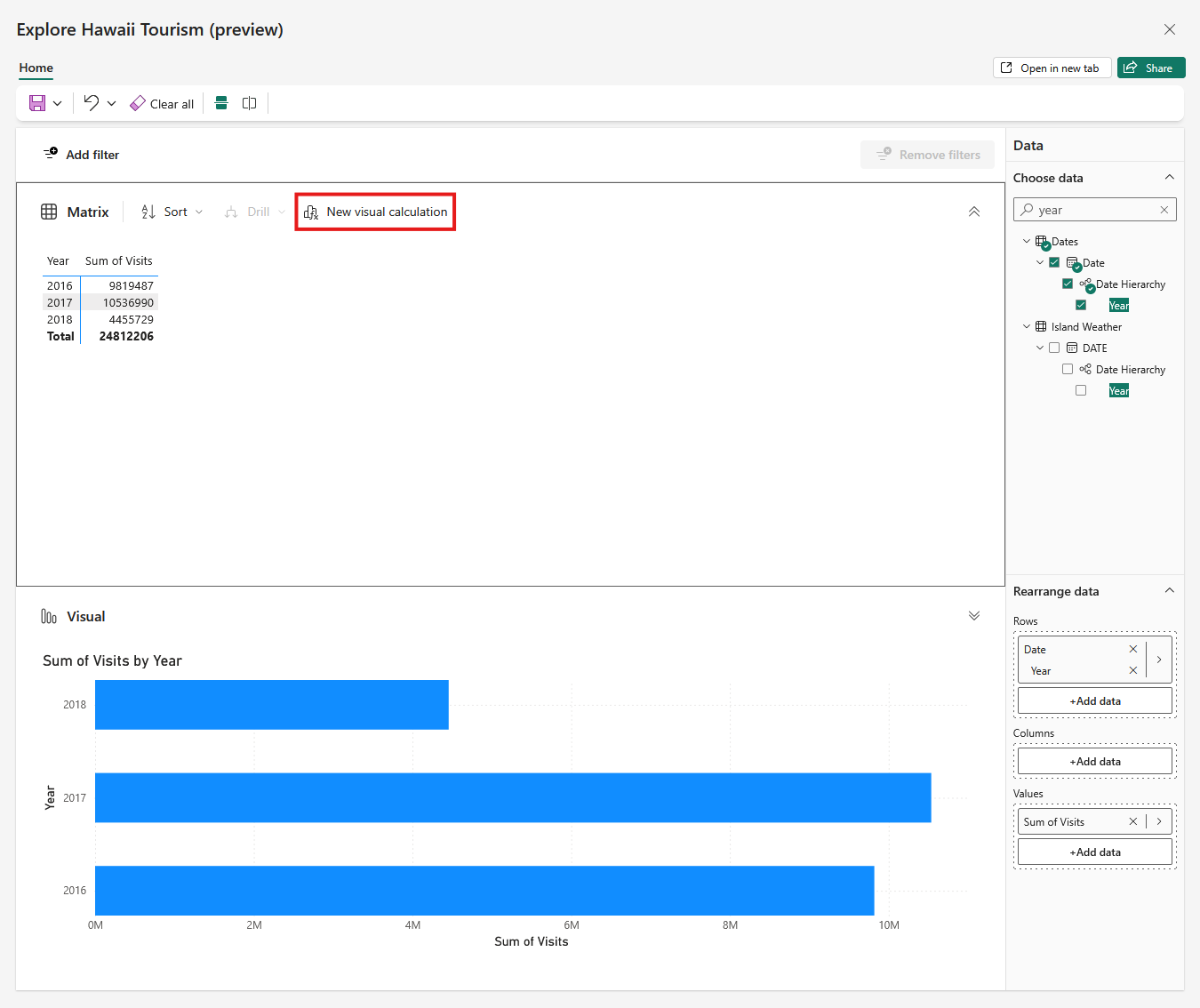
Indtast beregningen eller brug de medfølgende skabeloner.

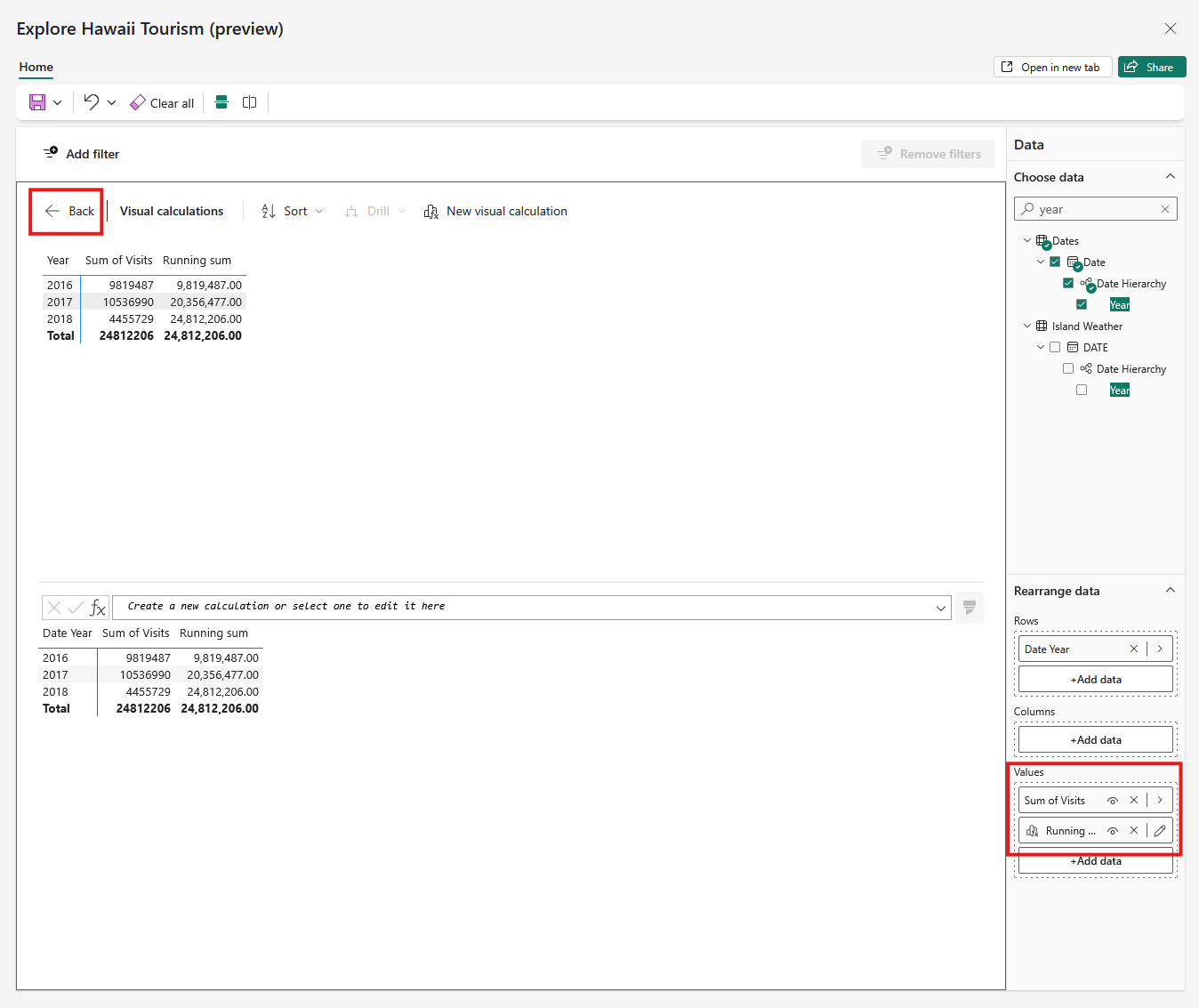
For eksempel, for at beregne en løbende sum af besøg, brug Løbende sum-skabelonen :

Bemærkning
I denne visning kan du også skjule felter ved at bruge menuen Omarranger data .
Når du har tilføjet dine beregninger, vælger du Tilbage for at vende tilbage til din Udforskning.
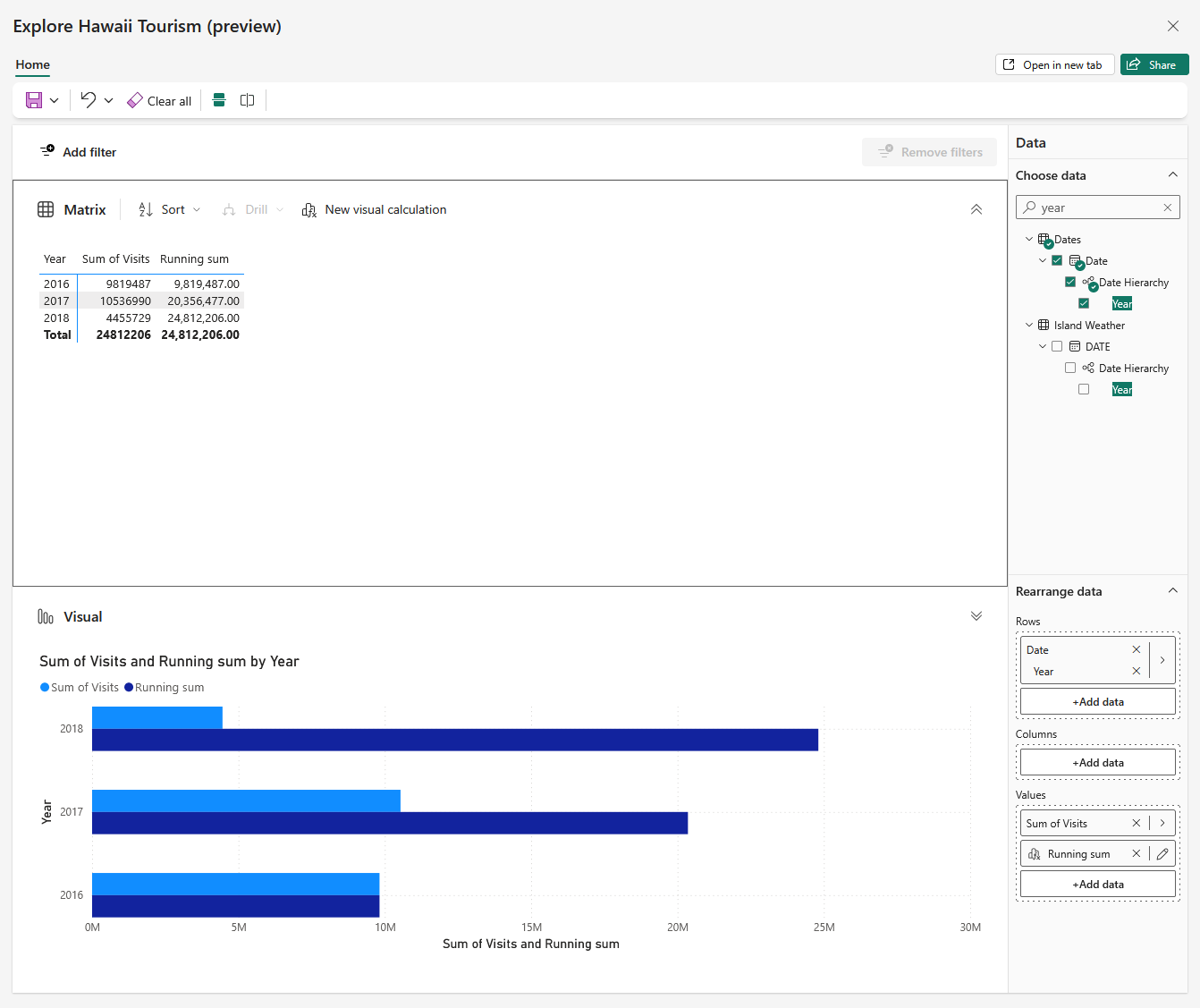
Din beregning vises på begge visuals, medmindre den ikke kan vises på den anden visual.
Trin 4. Anvend filtre på din Udforskning
Når du bygger din Exploration op, kan du også filtrere dine data. Vælg knappen Tilføj filter øverst til venstre for hurtigt at tilføje filtre på de felter, der allerede er i din visuelle version, eller vælg fra felter i din semantiske model i sektionen Alle data .

I denne Exploration-oplevelse vises filtrene som piller øverst i visningen, så du tydeligt kan se den aktuelle filterstatus og ændre den.

Trin 5. Gem din udforskning
Gem din Exploration i et arbejdsområde eller som en rapport.
Gem i et arbejdsområde:
- Vælg Gem-knappen øverst til venstre. Der vises en dialogboks.
- Navngiv Exploration, vælg et arbejdsområde at gemme den i, og tilføj en følsomhedslabel, hvis det er relevant. Denne handling gemmer også dit nuværende lærredslayout (horisontalt eller lodret) af Udforskningen.

Gem som en rapport:
- Vælg Save.
- Vælg Gem som rapport. Denne handling gemmer din Udforskning som en én-sides rapport, der matcher layoutet på skærmen.
Bemærkning
Du skal have byggetilladelse på den underliggende semantiske model for at gemme som en rapport.

Trin 6. Del din udforskning med andre
For at dele din Udforskning med andre, følg disse trin:
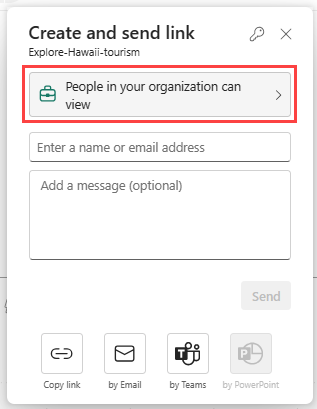
- Vælg Del-knappen i øverste højre hjørne.
- Vælg de personer, der kan se din Udforskning, såsom Personer i din organisation kan se, Personer med eksisterende adgang eller Specifikke personer.
- Vælg flere tilladelser som del eller rediger.
- Tilføj dine modtageres e-mailadresser og en valgfri besked.
- Vælg Send. Du kan sende via e-mail eller Teams, eller vælge Kopier linket for at dele det selv.
Vigtigt!
Du bliver bedt om at dele den underliggende semantiske model, så modtagerne kan se indholdet af din Exploration. Hvis du ikke bliver bedt om det, kan du manuelt dele den semantiske model med læsetilladelser. For rapporter sker deling af den underliggende semantiske model automatisk.
Tilladelser, krav og begrænsninger
For fuldt ud at få udforskning i Power BI-tjenesten skal du være opmærksom på følgende tilladelser, krav og begrænsninger.
Tilladelser og krav
Explore kræver følgende tilladelser og overvejelser:
Adgang til Explore (forhåndsvisning):
Som standard kan personer med visningstilladelser på dataene få adgang til Udforsk (forhåndsvisning).
Administratorer kan begrænse oplevelsen til personer med byggetilladelser , hvis de ønsker det, ved at deaktivere brugere med visningstilladelse, som kan åbne Explore-indstillingen i admin-portalen.
Undtagelse: For huse ved søen kræves der altid byggetilladelser .
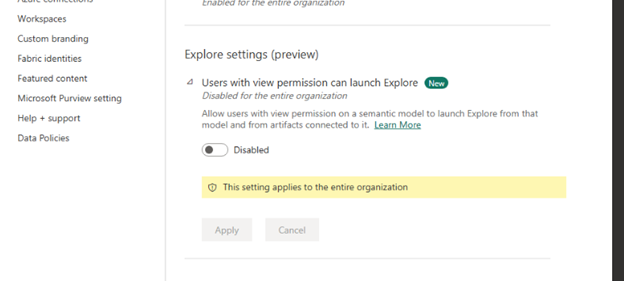
Semantiske modelejere kan også begrænse udforskning af deres modeller til personer med byggetilladelser på artefakt-for-artefakt-basis. De kan gøre dette ved at deaktivere indstillingen Tillad brugere med visningstilladelser i Udforsk-sektionen i indstillinger for semantiske modeller.

Gemmer en udforskning til et arbejdsområde:
- At ændre en følsomhedsetiket på en semantisk model udbreder sig i øjeblikket ikke ned til den Udforskning, du opretter til den.
- Hvis du gemmer i Mit arbejdsområde, kan det være nødvendigt at opdatere din side for at se det nyligt gemte Exploration-artefakt.
Gemmer en udforskning som en rapport:
- Du skal bruge byggetilladelser på den underliggende semantiske model.
At dele en udforskning:
- Du skal have en Power BI Pro eller Premium Per User (PPU) licens.
- Du skal give Visningstilladelser til den underliggende semantiske model, så dine modtagere kan se Udforskningen.
- Hvis du springer dette trin over, skal dine modtagere anmode om tilladelse til at se Udforskningen.
- Udforskninger vises i øjeblikket ikke i linjevisningen som relateret til den semantiske model.

Begrænsninger
Udforsk har nogle begrænsninger. Vær især opmærksom på følgende:
- Power BI-mobilappen understøtter det ikke.
- Listevisningen over semantiske modeller og rapporter på Power BI-tjenesten Home giver ikke et indgangspunkt fra artefakter.
- Den understøtter ikke brugerdefinerede visuals.
- Den understøtter ikke følgende native visuals:
- Matrix
- Udsnit
- Q&A
- Intelligent narrativ s
- Målepunkter
- Sideinddelte rapporter
- Power Apps
- Power Automate
- Den understøtter i øjeblikket ikke streaming-datasæt.