Bemærk
Adgang til denne side kræver godkendelse. Du kan prøve at logge på eller ændre mapper.
Adgang til denne side kræver godkendelse. Du kan prøve at ændre mapper.
Fejlhåndtering sikrer pålideligheden og robustheden af dine automatiserede arbejdsgange i Power Automate. Implementer disse nøglestrategier for at identificere og løse problemer hurtigt og effektivt.
Konfigurer kørsel efter indstillinger
Brug indstillingerne Kør efter til at angive, hvad der skal ske, hvis en handling mislykkes, der opstår timeout, springes over eller lykkes. For hver handling kan du angive betingelser for at bestemme de næste trin baseret på resultatet af den forrige handling. Med denne fremgangsmåde kan du oprette alternative stier til fejlhåndtering. Hvis en handling f.eks. mislykkes, kan du konfigurere til at sende en meddelelse eller logføre fejloplysningerne som den næste handling.
I dette eksempel modtager en bruger en mail, hver gang flowet mislykkes på trinnet Opdater en række:

Du kan også bruge funktionen workflow() i Power Automate for at få detaljerede oplysninger om kørslen af flowet, herunder det aktuelle miljø-GUID, flownavn, flow-GUID og kørsels-id.
workflow() json schema fungerer på følgende måde:
{
    "type": "object",
    "properties": {
        "id": {
            "type": "string"
        },
        "name": {
            "type": "string"
        },
        "type": {
            "type": "string"
        },
        "location": {
            "type": "string"
        },
        "tags": {
            "type": "object",
            "properties": {
                "flowDisplayName": {
                    "type": "string"
                },
                "environmentName": {
                    "type": "string"
                },
                "logicAppName": {
                    "type": "string"
                },
                "environmentFlowSuspensionReason": {
                    "type": "string"
                },
                "state": {
                    "type": "string"
                },
                "createdTime": {
                    "type": "string"
                },
                "lastModifiedTime": {
                    "type": "string"
                },
                "createdBy": {
                    "type": "string"
                },
                "triggerType": {
                    "type": "string"
                }
            }
        },
        "run": {
            "type": "object",
            "properties": {
                "id": {
                    "type": "string"
                },
                "name": {
                    "type": "string"
                },
                "type": {
                    "type": "string"
                }
            }
        }
    }
}
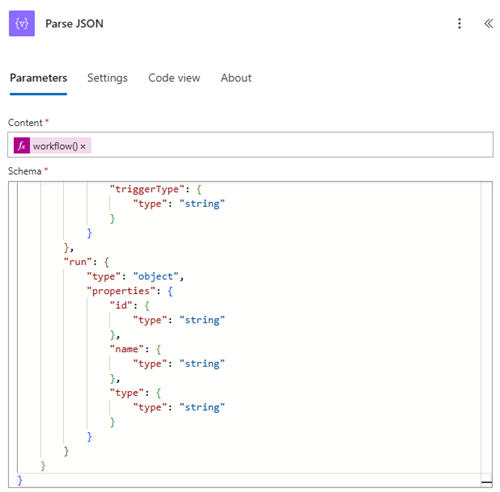
Brug handlingen Analyser JSON sammen med JSON-skemaet til at fortolke svaret fra workflow() funktionen.
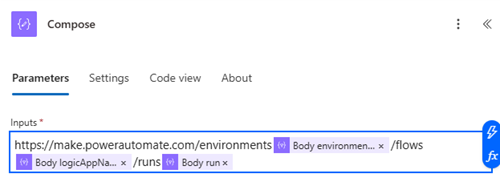
Brug Sammensæt handlingen til at oprette en URL-adresse til kørsel af flow. Brug denne URL-adresse til at linke direkte til det flow, der køres i en meddelelsesmail, eller gem den i en tabel, hvor du logfører fejl.
I dette eksempel bruges følgende som input til handlingen Sammensæt:
https://make.powerautomate.com/environments@{body('Parse_JSON')?['tags']?['environmentName']}/flows@{body('Parse_JSON')?['tags']?['logicAppName']}/runs@{body('Parse_JSON')?['run']}
Advarsel
Brug denne indstilling omhyggeligt, da det kan resultere i overdreven brugerdefineret logføring og et øget antal handlinger, hvilket kan påvirke den samlede ydeevne negativt. Overforbrug kan føre til et antimønster, hvor hyppige advarsler og handlinger forringer effektiviteten af din arbejdsgang.
Gruppér handlinger i områder til fejlhåndtering
Gruppér relaterede handlinger i omfang, og brug omfang til at håndtere fejl samlet. Du kan implementere et try-catch-mønster ved hjælp af omfang for at administrere fejl. Opret et "Prøv"-omfang til dine hovedhandlinger og et "Fang"-omfang til fejlhåndtering. Hvis der opstår en fejl i hovedomfanget, kan omfanget af fejlhåndtering udløses for at håndtere fejlen. Konfigurer omfanget "Fang" til at køre, hvis omfanget "Prøv" mislykkes.

Brug handlingen Filtermatrix til at filtrere funktionen Resultat for at hente de mislykkede fejl.
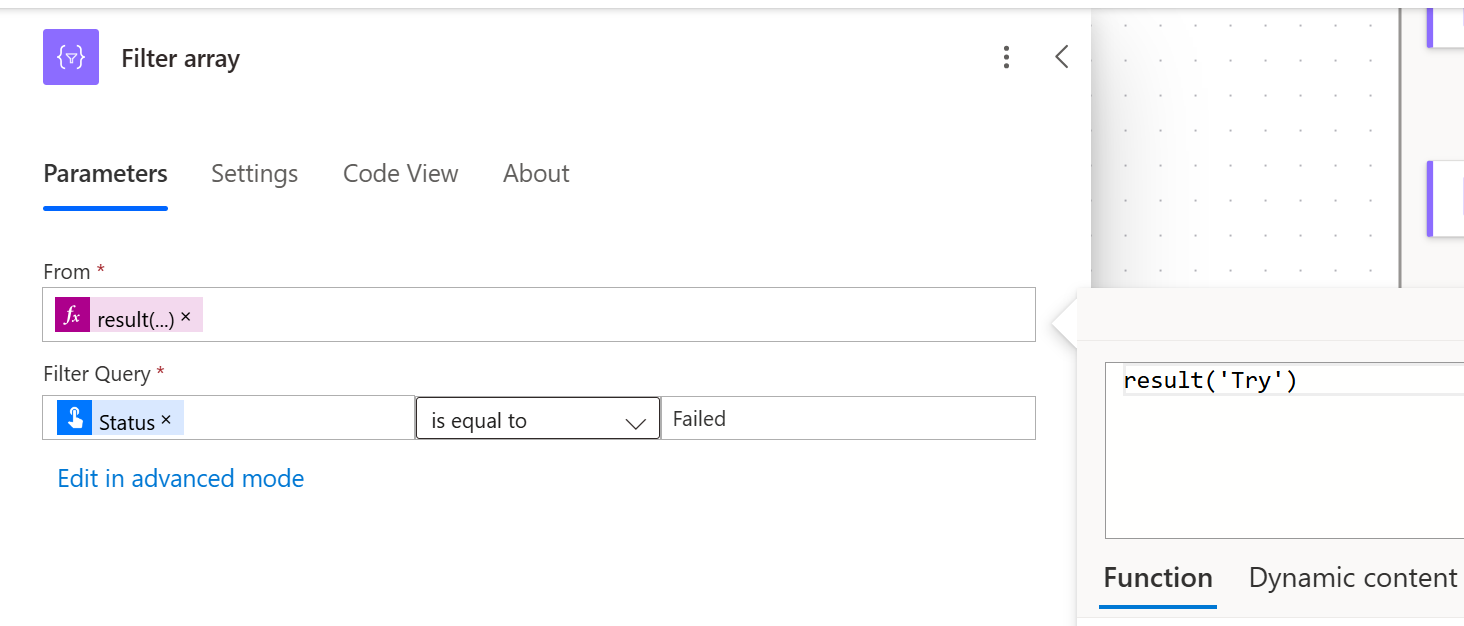
Du kan bruge handlingen Opret HTML-tabel til at oprette en HTML-tabel ud fra dette svar for at sende en mailbesked eller gemme oplysningerne i din fejllogføringstabel.
Implementer en prøv igen-politik
Ved at implementere en eksponentiel politik for nyt forsøg kan du effektivt håndtere midlertidige fejl og øge pålideligheden af dine automatiserede arbejdsprocesser. Politikken for nyt forsøg i flowindstillinger er designet til at håndtere midlertidige fejl, som er midlertidige problemer, der ofte kan løses ved at prøve handlingen igen.
Tip
Vælg politikker for eksponentielt nyt forsøg, da de kan forlænge gentagelsesperioden over tid og øge chancerne for at fuldføre handlingen.
Midlertidige fejl er midlertidige fejl, der opstår på grund af netværksproblemer, utilgængelighed af tjenesten eller andre periodiske problemer. Politikken for nyt forsøg hjælper med at håndtere disse fejl ved at forsøge at udføre handlingen igen efter et angivet interval. Få mere at vide: Anbefalinger til håndtering af midlertidige fejl
En eksponentiel forsøgspolitik starter med et kort gentagelsesinterval og øger gradvist intervallet mellem nye forsøg. Denne fremgangsmåde hjælper med at undgå at overbelaste systemet med hyppige gentagne forsøg og giver mere tid til at løse problemet.
Overvej dette eksempel på en eksponentiel forsøgspolitik:
- Det første nyt forsøg muligvis efter 1 minut.
- Det andet forsøg efter 2 minutter.
- Det tredje forsøg efter 4 minutter, osv.
En eksponentiel politik for nyt forsøg forbedrer sandsynligheden for succes uden at forårsage overdreven belastning på systemet.
Konfigurer politik for nyt forsøg:
- Åbn flowet i Power Automate, og gå til Indstillinger for den handling, du vil konfigurere.
- Vælg den eksponentielle indstilling under Prøv politik igen, og konfigurer startintervallet og det maksimale antal forsøg efter behov.
- Overvåg flowets ydeevne, og juster indstillingerne for nye forsøg efter behov for at optimere til din specifikke use case.

Brug handlingen Afslut
Brug Afslut handlingen til at stoppe flowet og angive en bestemt status (Lykkedes, Mislykket eller Annulleret). Tilføj Afslut handlingen, når du eksplicit skal stoppe flowet på grund af en fejl. Hvis der f.eks. opstår en kritisk fejl, kan du bruge Afslut handlingen til at stoppe flowet og angive status til "Mislykket" og sikre, at der ikke udføres flere handlinger. Angiv en status og meddelelse for yderligere at finde ud af, hvorfor flowet mislykkedes.

Implementér logføring og meddelelser
Implementér logføring og meddelelser for at overvåge og spore fejl. Brug handlinger til at logføre fejldetaljer i en database, SharePoint-liste eller andre lagerløsninger. Konfigurer meddelelser for at advare relevante interessenter, når der opstår en fejl. Hvis der f.eks. registreres en fejl, skal du logge fejloplysningerne og sende en e-mailmeddelelse til supportteamet for øjeblikkelig opmærksomhed.
I stedet for at bruge brugerdefineret logføring kan du konfigurere Application Insights med Power Automate og oprette beskeder om fejl under kørsel af cloudflow.
Bruge flowafhjælpningsmail
Flowtjenesten Power Automate sender mailadvarsler til flowejere om almindelige eller kritiske fejl, f.eks. afbrudte forbindelser eller problemer med begrænsning. Mailadvarsler indeholder detaljerede fejloplysninger og tip til fejlfinding.