Bemærk
Adgang til denne side kræver godkendelse. Du kan prøve at logge på eller ændre mapper.
Adgang til denne side kræver godkendelse. Du kan prøve at ændre mapper.
Forudsætninger
En registreret computer - eller computergruppe , der kører de udløste skrivebordsflow. Maskiner er de fysiske eller virtuelle enheder, du bruger til at automatisere skrivebordsprocesser. Computergrupper giver dig mulighed for at håndtere flere maskiner som én enhed og distribuere din automatiseringsarbejdsbelastning.
En arbejds- eller skolekonto.
En konfigureret forbindelse til desktopflowet.
Hvis du vil køre de udløste desktop flows, skal du have den relevante licens (til overvågede kørsler) eller en ubemandet tilføjelsesprogram (til ubemandede kørsler). Den bruger, der skal have den relevante licens, er opretteren af forbindelsen.
Udløs et skrivebordsflow fra et cloudflow
Sådan udløser du et skrivebordsflow fra et cloudflow:
Gå til Power Automate og log på med dine legitimationsoplysninger.
Opret et nyt cloudflow, som du senere skal bruge til at udløse dit skrivebordsflow. Dette flow kan være et øjeblikkeligt eller et automatiseret cloudflow.

I følgende eksempel vises oprettelsen af et manuelt udløst cloudflow. Dette trin kan variere afhængigt af den type cloudflow, du vil oprette.
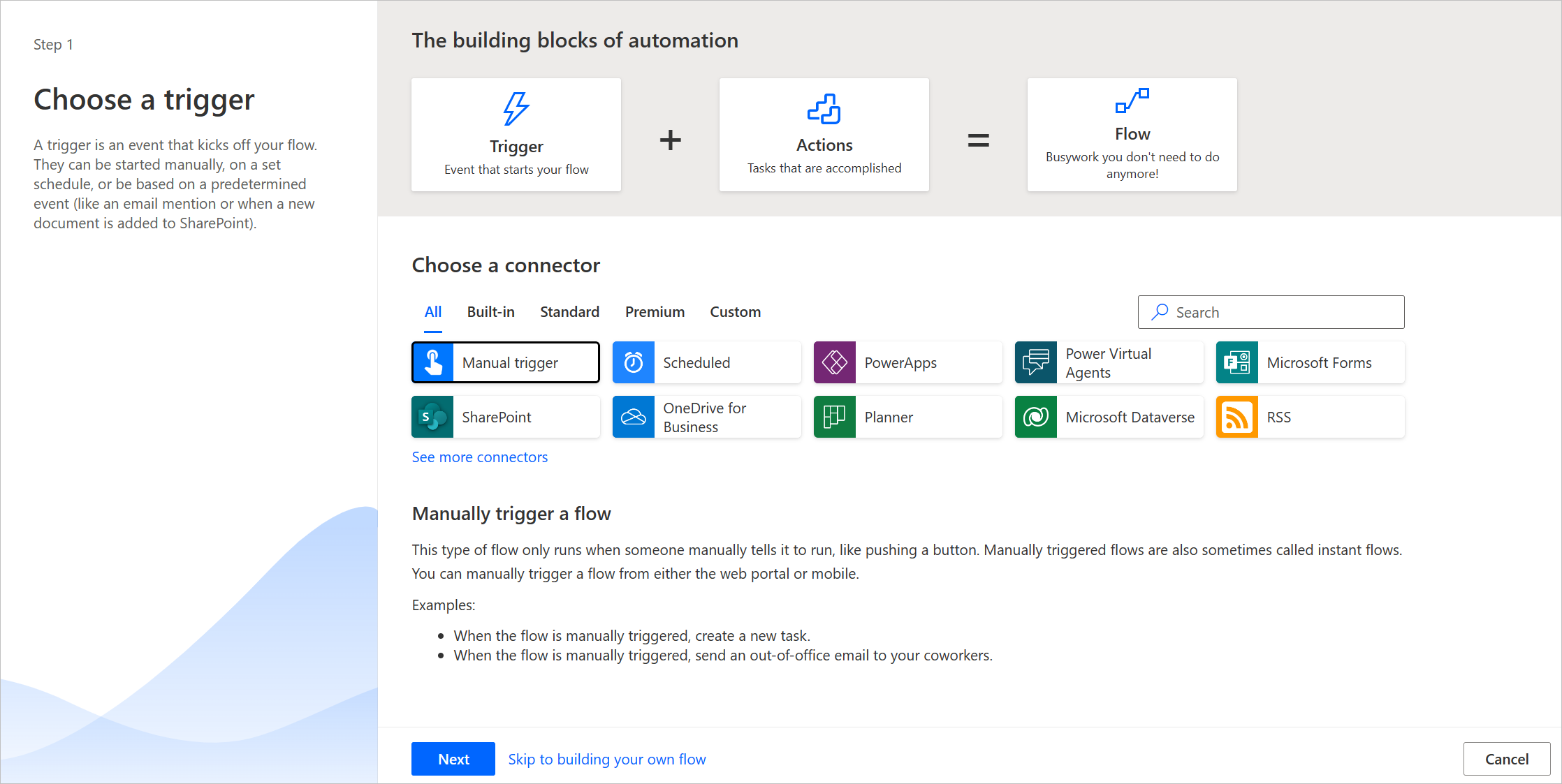
Vælg + Nyt trin i cloudflowdesigneren.

I dialogboksen Vælg en handling skal du søge efter Power Automate efter desktop. Under Actions skal du vælge Kør et flow, der er bygget med Power Automate til stationære computere.

Hvis du ikke allerede har oprettet en forbindelse til et skrivebordsflow, bliver du bedt om at oprette en. Du kan finde flere oplysninger om skrivebordsflowforbindelser i Opret flowforbindelser til stationære computere.

Angiv den ønskede kørselstilstand ( overvåget eller automatisk) for dit skrivebordsflow, og vælg Opret et nyt skrivebordsflow i Desktop-flowet. Hvis du vil udløse et eksisterende skrivebordsflow, skal du i stedet vælge dets navn.

Angiv et navn til det nye skrivebordsflow, og vælg Start app.

Der vises muligvis en meddelelse fra browseren, hvor du bliver spurgt, om du vil tillade, at siden åbner Power Automate. Vælg Åbn.

På dette trin skulle Power Automate have oprettet et nyt skrivebordsflow og åbnet det i flowdesigneren.

Desktopflows kan indeholde input- og outputvariabler til at overføre data mellem desktop- og cloudflows.
Inputvariabler gør det muligt for dig at overføre data fra cloud til desktopflow, mens outputvariabler giver dig mulighed for at overføre data fra desktop til cloudflow. Hvis du vil se flere oplysninger om input- og outputvariabler, skal du gå til Input- og outputvariabler.
Tilbage på Power Automate-portalen vises alle inputvariabler som felter i Kør et flow, der er bygget med Power Automate til desktop handling.
Bemærkning
- Hvis en inputvariabel indeholder følsomme data, kan det være en god idé at sløre eller udelade dem fra loggene. Hvis du vil finde flere oplysninger om følsomme tekstinput, skal du gå til Administrer følsomt input, f.eks. adgangskoder.
- Grænsen for inputstørrelsen for et skrivebordsflow er 2 MB (1 MB for områder i Kina).

Kendte begrænsninger
- Vi understøtter i øjeblikket op til 70 desktopflows pr. minut for hver forbindelse.
- Annullering af et overordnet skyflow stopper ikke dets underordnede skrivebordsflow, hvis Asynkront mønster er deaktiveret under handlingsindstillingerne 'Kør et flow, der er bygget med Power Automate til desktop'.
Brug videologge til fejlfinding af automatiske skrivebordsflow
Videologge giver visuel kontekst, når en automatisk kørsel af et skrivebordsflow mislykkes. Når indstillingen er aktiveret, registrerer Power Automate de sidste 60 sekunders aktivitet på skærmen før fejlen, indeholder valgfrie undertekster (CC), der er justeret i forhold til de udførte handlinger, og gemmer videoen til gennemsyn. Denne funktion hjælper med at diagnosticere komplekse problemer, f.eks. fejl i registrering af elementer i brugergrænsefladen, tidsproblemer eller uventede OS-prompter, som kun tekstlogge ikke kan forklare.
Forudsætninger
- Power Automate til desktopversion 2.66 eller nyere
- Et cloudflow, der bruger Kør et flow, der er bygget med Power Automate til desktopconnector
- Kørselstilstand konfigureret som automatisk
Aktivér videologge
Sådan aktiverer du videologføring for ubemandede kørsler:
Fremgangsmåde:
- I Power Automate skal du oprette eller redigere dit cloudflow.
- Tilføj handlingen: Kør et flow, der er bygget med Power Automate til stationære computere.
- Under Kørselstilstand skal du vælge Uovervåget.
- Udvid Avancerede parametre.
- Slå videologge til.
Sådan fungerer videologføring
- Registrerer de sidste 60 sekunder, før der opstår en fejl under en ubemandet kørsel.
- Gemmer optagelser lokalt
- Viser eventuelt undertekster, der knyttes til flowhandlinger, der udføres i øjeblikket
Hvor videoer gemmes
Standardsti: %localappdata%\Microsoft\Power Automate Desktop\VideoLogs
Bemærkning
Lagringsplacering og andre funktionsmåder (f.eks. deaktiver/aktivér generering af videoer, undertekster og varighed) kan tilpasses ved hjælp af registreringsdatabasenøgler. Se Styring af desktopflow for at få flere oplysninger.