Bemærk
Adgang til denne side kræver godkendelse. Du kan prøve at logge på eller ændre mapper.
Adgang til denne side kræver godkendelse. Du kan prøve at ændre mapper.
[Dette emne er til dokumentationen til den foreløbige udgivelse. Der kan forekomme ændringer.]
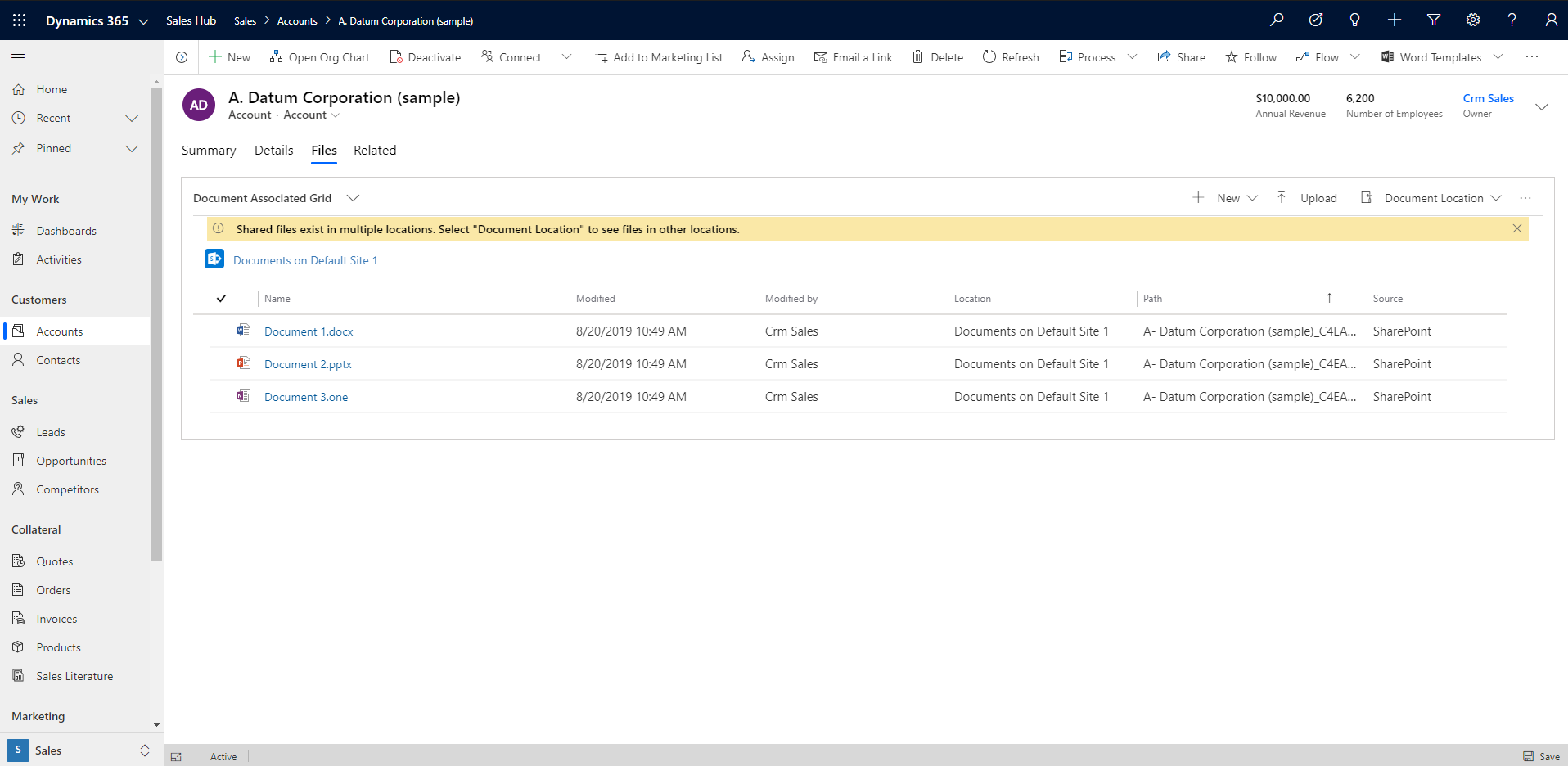
Hvis du tilføjer en fane i en tabels hovedformular for at få vist SharePoint-dokumenter, kan brugerne finde og bruge de SharePoint-integrationsfunktioner, der er tilgængelige i en modeldrevet app.
Vigtig
Hvis du vil bruge denne funktion, skal du aktivere dokumentstyring. Flere oplysninger: Administrer dokumenter ved hjælp af SharePoint
Tilføj fanen Dokumenter i FormXML
Opret en ny løsning i dit Power Platform-udviklingsmiljø, eller åbn en eksisterende løsning. Du kan finde flere oplysninger om oprettelse af løsninger under: Opret en løsning.
Føj tabellen til løsningen, eller vælg en eksisterende tabel. Alle standardtabeller og brugerdefinerede tabeller understøttes. Du kan finde flere oplysninger om tabeller i løsninger under: Tilføj løsningskomponenter
Medtag formularen til tabellen i løsningen, f.eks. hovedformularen for kontotabellen. Ud for tabellen skal du vælge ...og derefter vælge Rediger. Vælg området Formularer . Hvis den påkrævede formular mangler, skal du tilføje den.
Føj en fane med én kolonne til hovedformularen. Det gør du ved at vælge et område på formularlærredet i formulardesigneren, vælge Tilføj komponent og derefter vælge 1 kolonnefane.
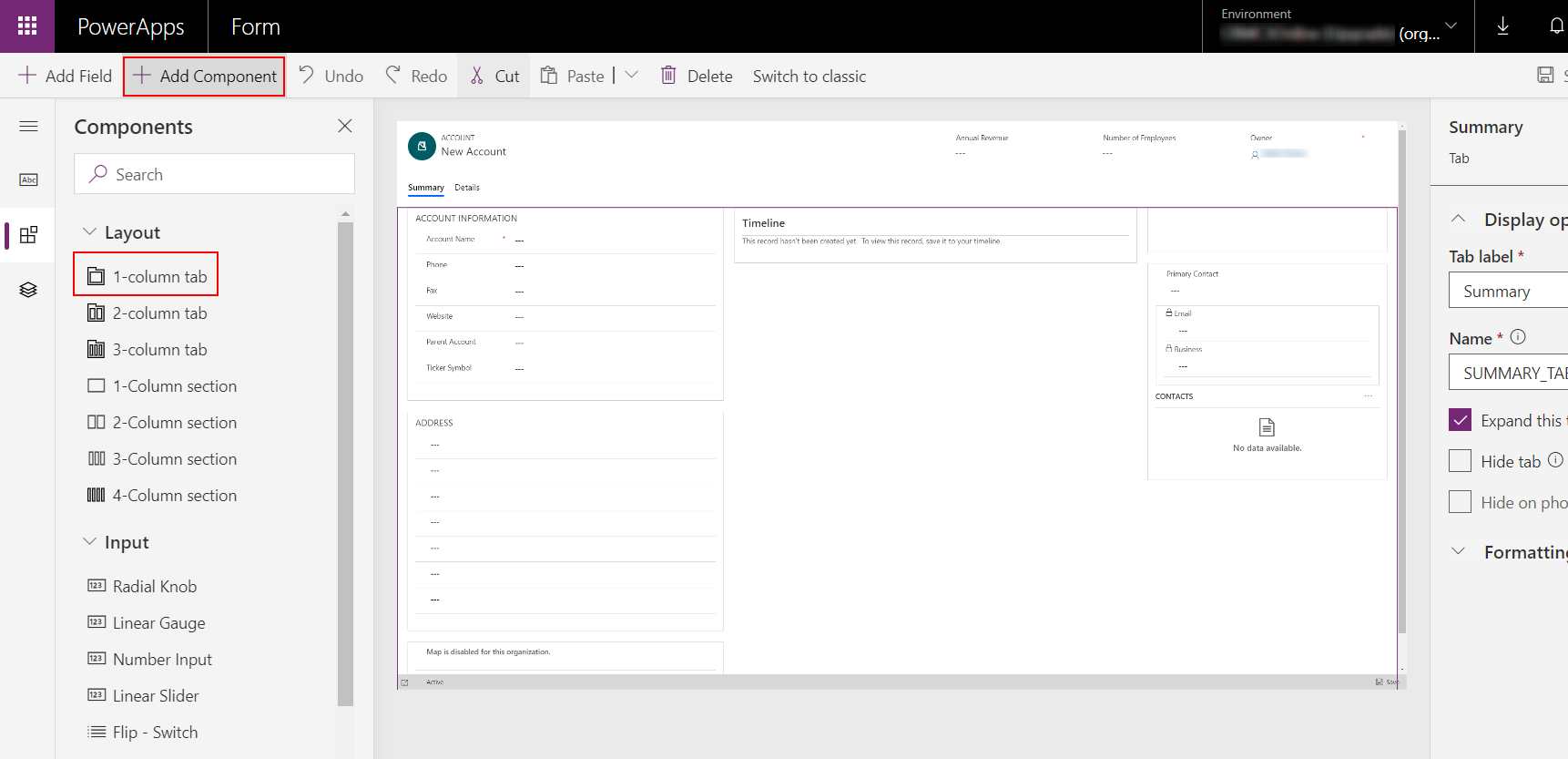
I formulardesigneren skal du vælge ny fane på lærredet for formulardesigneren, vælge Tilføj kolonne og tilføje en kolonne, f.eks . Adresse 1: By i ruden til venstre. En hvilken som helst tekst eller numerisk kolonne kan bruges.

Omdøb fanenavnet. Det gør du ved at vælge Ny fane og erstatte ny fane med noget mere beskrivende, f.eks . Dokumenter, i ruden med egenskaber til højre.
Vælg Gem og publicer, og luk derefter formulardesigneren.
På startsiden for Power Apps-udvikler skal du vælge Løsninger, vælge løsningen og vælge Eksportér for at eksportere løsningen som en ikke-administreret løsning. Flere oplysninger: Eksportere løsninger
Udpak løsningen, og åbn den customization.xml fil med en XML- eller teksteditor.
I customization.xml søge efter mærkatbeskrivelse="Dokumenter" (eller navnet på fanen blev angivet i det forrige trin).
Rul ned til elementet control id="field name", f.eks . control id="address1_city" , og erstat hele elementet med XML-eksemplet i dette emne.
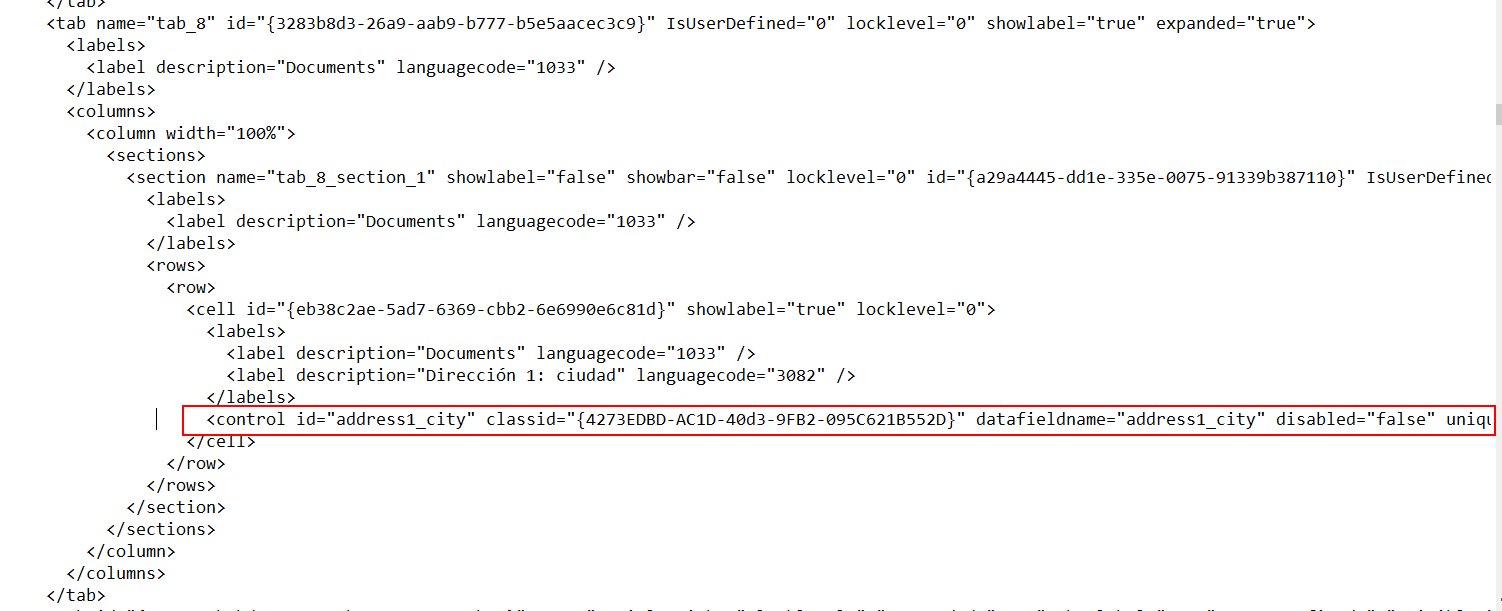
Foretag disse ændringer af XML-eksemplet.
a. Find elementet RelationshipName , og erstat det med skemanavnet, der vises som entityLogicalName_SharePointDocument. For kontotabellen er skemanavnet for relationen f.eks. Account_SharePointDocument, som er skemanavnet for XML-eksemplet i dette emne. Hvis du vil finde navnet på en anden tabel, skal du gå til Indstillinger>Tilpasninger>Tilpas>> vælg tabellen > vælg 1:N-relationer. Find den relaterede tabel af typen SharePointDocument.
::image type="content" source="media/account-sharepointdocument.png" alt-text="Kontorelations SharePoint-dokument.":::
b. Opret et globalt entydigt id (GUID), og erstat det eksisterende entydige GUID, der findes i det kontrolelementelement , der blev indsat i det forrige trin, samtidig med at krøllede klammeparenteser {}bevares.
::image type="content" source="media/control-unique-id.png" alt-text="Kontrolelement unikt id."::: c. Gem de ændringer, der er foretaget i customizations.xml.Åbn filen solution.xml, og forøg elementværdien Version . Du kan f.eks. ændre 1.1.0.0 til 1.2.0.0.
Pak alle løsningsfiler i en komprimeret (zippet) mappe, og importér dem i det rette miljø. Hvis der vises en fejl, skal den forrige løsning fjernes. Du kan finde flere oplysninger om administration af løsninger under: Importér, opdater og opgrader en løsning
XML-eksempel på tilføjelse af fanen Dokumenter til en formular
  <control id="DocumentSubGrid" classid="{E7A81278-8635-4d9e-8D4D-59480B391C5B}" indicationOfSubgrid="true" uniqueid="{9cd66b5c-8b7a-6433-c5a5-46a7245dd534}">
    <parameters>
      <ViewId>{0016F9F3-41CC-4276-9D11-04308D15858D}</ViewId>
      <IsUserView>false</IsUserView>
      <RelationshipName>Account_SharepointDocument</RelationshipName>
      <TargetEntityType>sharepointdocument</TargetEntityType>
      <AutoExpand>Fixed</AutoExpand>
      <EnableQuickFind>false</EnableQuickFind>
      <EnableViewPicker>true</EnableViewPicker>
      <ViewIds />
      <EnableJumpBar>false</EnableJumpBar>
      <ChartGridMode>Grid</ChartGridMode>
      <VisualizationId />
      <IsUserChart>false</IsUserChart>
      <EnableChartPicker>false</EnableChartPicker>
      <RecordsPerPage>10</RecordsPerPage>
      <HeaderColorCode>#F3F3F3</HeaderColorCode>
    </parameters>
  </control>
Fjern fanen Dokumenter
Log på Power Apps, udvid Data i ruden til venstre, og vælg derefter Tabeller.
Vælg den påkrævede tabel, vælg området Formularer , og åbn derefter den formular, hvor fanen Dokumenter skal fjernes.
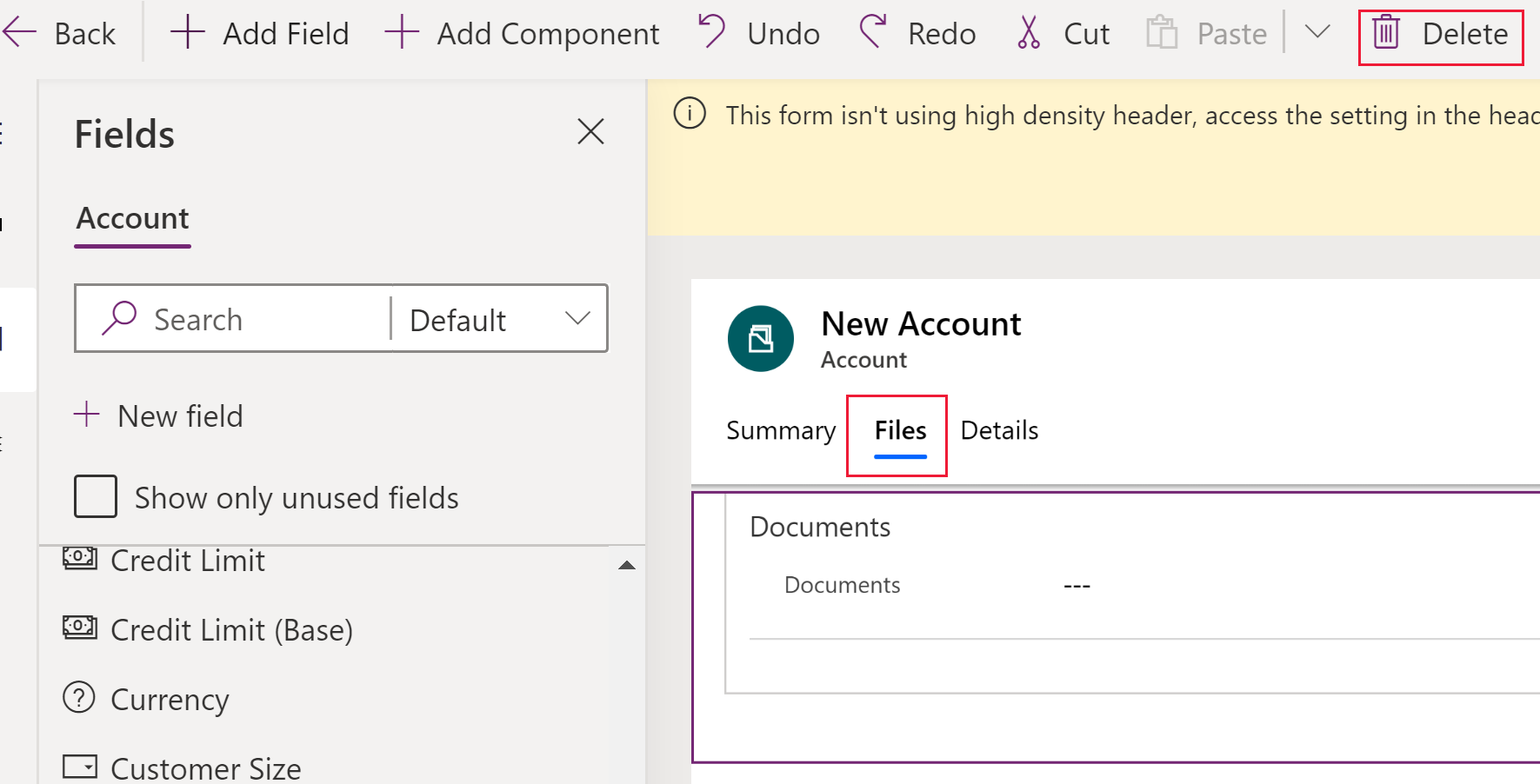
Vælg fanen Dokumenter , og vælg derefter Slet på værktøjslinjen i formulardesigneren.
Vælg Publicer på værktøjslinjen i formulardesigneren.