Bemærk
Adgang til denne side kræver godkendelse. Du kan prøve at logge på eller ændre mapper.
Adgang til denne side kræver godkendelse. Du kan prøve at ændre mapper.
[Denne artikel er dokumentation til en foreløbig version og er med forbehold for ændringer.]
Copilot-kontrolelement er en AI-assistent, du kan føje til dine Canvas-apps. Ved hjælp af Copilot kan appbrugere få indsigt i dataene i din app via samtaler på naturligt sprog med en AI-drevet copilot. Udviklere kan føje kontrolelementet til en hvilken som helst lærredsapp og vælge, hvilke data der skal gives svar til.
Vigtig
Fra og med den 2. februar 2026 kan du ikke føje kontrolelementet Copilot til nye lærredsapps. Eksisterende apps med dette kontrolelement forbliver funktionelle i en begrænset periode, men understøttes ikke længere. Microsoft 365 Copilot i lærredsapps er den nye anbefalede løsning til interaktioner med naturligt sprog i lærredsapps. For at sikre en problemfri overgang og forhindre eventuelle afbrydelser anbefaler vi, at du migrerer til Microsoft 365 Copilot, så snart den bliver tilgængelig i dit miljø.
Note
- Dette er en forhåndsversionsfunktion.
- Prøveversionsfunktioner er ikke beregnet til produktionsbrug og kan have begrænset funktionalitet. Disse funktioner er underlagt supplerende vilkår for anvendelse og er tilgængelige før en officiel udgivelse, så kunderne kan få tidlig adgang og give feedback.
- Denne funktion er drevet af Azure OpenAI Service.
Forudsætninger
Sørg for, at du opfylder forudsætningerne og områdetilgængeligheden i Copilot i Power Apps oversigt (forhåndsversion).
Copilot fungerer ikke i miljøer, der bruger en kundeadministrerede nøgle eller Customer Lockbox.
Konfigurer Copilot til dit miljø
Hvis appbrugere skal kunne bruge Copilot chatoplevelsen i en lærredsapp, skal en Power Platform-administrator aktivere Tillad brugerne at analysere data ved hjælp af en AI-drevet chatoplevelse i lærreds- og modeldrevne apps i Power Platform Administration. Flere oplysninger i Administrere funktionsindstillinger.

Konfigurer Copilot til din lærredsapp
Hvis du vil føje et Copilot-kontrolelement til din lærredapp, skal du slå Copilot-komponent til og Rediger i Copilot Studio i appindstillingerne i Power Apps.
Copilot-komponent: Aktiverer funktionen Copilot i din lærredapp, så du kan tilføje kontrolelementet Copilot og knytte det til copilot.
Rediger i Copilot Studio: Gør det muligt at tilpasse copilot ved hjælp af Copilot Studio. Hvis du slår denne indstilling fra, er det kun standardpiloten, der er tilgængelig.
Åbn din canvas-app til redigering i Power Apps Studio. Vælg Indstillinger>Opdateringer på kommandolinjen.
Under fanen Forhåndsversion skal du aktivere indstillingerne for Copilot-komponent og Rediger i Copilot Studio.

Føj kontrolelementet 'Copilot' til din lærredsapp
Med din lærredapp åbnet til redigering, og alle indstillinger konfigureret:
I menuen til oprettelse af apps skal du vælge Indsæt og derefter vælge Copilot (prøveversion).
Når du bliver bedt om at føje en datakilde til Copilot, skal du vælge en Dataverse-tabel som datakilde.

Note
Kontrolelementet Copilot understøtter kun Dataverse-tabeller som datakilder.
Tilpas copiloten ved hjælp af Copilot Studio
Copilot Studio er en app, som du bruger til at oprette og redigere medpiloter til dine apps. Definer dine copilotens artikler, handlinger og andre funktioner. Du kan f.eks. få din copilot til at svare på specifikke spørgsmål om appens data eller udføre handlinger som at åbne en skærm eller sende en mail.
Tilpas din nyligt forbundne medpilot i Power Apps via menuen Egenskaber.
Vælg kontrolelementet Copilot på dit lærred. Vælg Rediger ud for feltet Tilpas copilot i Egenskaber.
Hvis du ikke har en copilot, skal du vælge Opret ny copilot i ruden Tilpas copilot . Copilot-kontrolelementet i Power Apps Studio understøtter ikke aktivering af en eksisterende Copilot fra Copilot Studio.

Copilot Studio åbnes i en ny fane. Alle ændringer, der foretages i Copilot Studio, vises i din forbundne copilot i din lærredapp.

Få mere at vide i Hurtig start: Oprette og udrulle en copilot.
Indsaml feedback fra appbrugere
Udviklere og appbrugere giver feedback om copilot-svar ved at vælge knappen Synes godt om (tommelfinger op) eller Synes ikke godt om (tommelfinger ned) for hvert svar. Angiv detaljeret feedback i tekstfeltet, og vælg derefter Send.
Feedback sendes til Microsoft for at hjælpe med at forbedre Copilot-kontrolelementet.
Forbyd feedback fra appbrugere
Hvis du ikke ønsker, at brugerne af appen skal give feedback til Microsoft, skal du slå feedbackindstillingen fra.
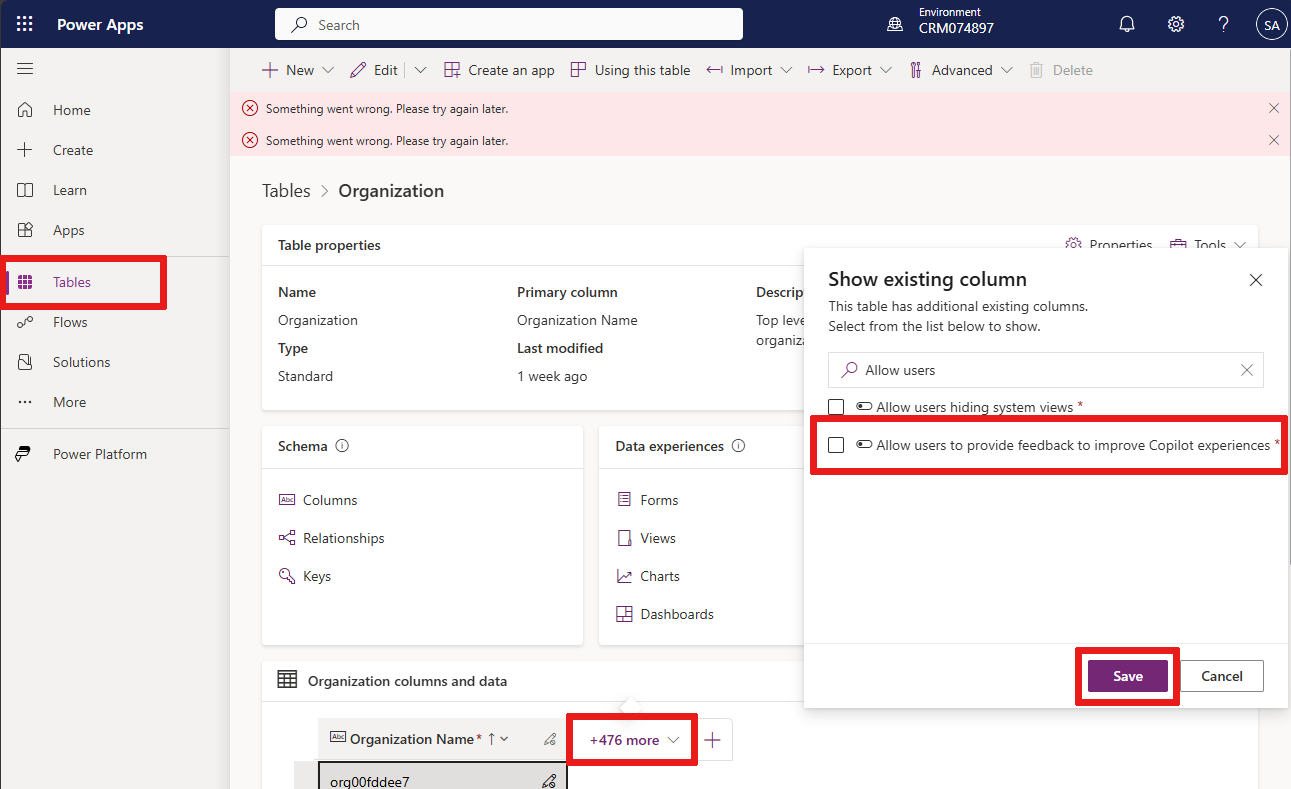
Log på Power Apps, og vælg Tabeller fra venstre navigationsrude.
Vælg tabellen Organisation fra listen.
I sektionen Organisationskolonner og -data vælges listen over kolonneoverskrifter. Pop op-vinduet Vis eksisterende kolonne vises.
Søg efter Tillad brugerne at give feedback til App Copilot, og sørg for, at afkrydsningsfeltet ikke er markeret.
Vælg Gem.