Bemærk
Adgang til denne side kræver godkendelse. Du kan prøve at logge på eller ændre mapper.
Adgang til denne side kræver godkendelse. Du kan prøve at ændre mapper.
I denne artikel får du mere at vide om de andre indstillinger, der er tilgængelige i Salgsagenten. Disse indstillinger hjælper dig med at dele feedback, få vist diagnosticeringsdata, logge af og skifte mellem miljøer eller CRM-systemer. Du kan få adgang til disse indstillinger ved at vælge Indstillinger (...) i øverste højre hjørne af ruden Salg .

Del feedback fra Outlook-tilføjelsesprogrammet
Hvis du har feedback om salgsagenten, kan du dele den fra tilføjelsesprogrammet. Din feedback er værdifuld, og vi bruger den til at forbedre produktet.
Åbn salgsagenten i Outlook.
Vælg Indstillinger (...) i øverste højre hjørne, og vælg derefter Del feedback.
Angiv dine svar i feedbackformularen, og vælg derefter Send.

Du kan også få vist en meddelelse, hvor du kan dele feedback fra tid til anden.
Dele feedback på fremhævede kort
Visning af fremhævningskort Er dette nyttigt? med indstillingerne Ja og Nej. Vælg den rette indstilling for at dele din feedback.

Vis diagnosticeringsdata
Du kan få vist salgsagentens diagnosticerings- og fejlfindingsdata, herunder programversioner, sessions-id'er og andre relevante programmetadata. Disse data er nyttige, når du arbejder med teknisk support.
Åbn salgsagenten.
Vælg Options (…) i øverste højre hjørne, og vælg derefter Diagnosticering.
Vælg Kopiér detaljer for at kopiere diagnosticeringsdataene, og indsæt derefter dataene i en mail, i teamschat eller et hvilket som helst andet medie, du vil bruge til at dele dem med teknisk supportteam.

Log af Salgsagent
Hvis du logger af Salgsagenten, afbrydes forbindelsen til CRM-systemet. Du skal logge på igen for at bruge salgsagenten.
Når du logger på og opretter forbindelse til det samme CRM-system og -miljø igen, gendannes dine oplysninger til den tilstand, de var i, før du loggede af. Hvis du opretter forbindelse til et andet CRM-system eller et andet miljø, gendannes oplysningerne ikke.
Vælg Indstillinger (...) i ruden Salg, og vælg derefter Log af.
Skift miljøer eller CRM
Bemærkning
Denne sektion gælder kun for brugere, der er logget på et Dynamics 365 miljø.
Du kan skifte mellem Dynamics 365-miljøer uden at logge af det aktuelle miljø. Hvis det er nødvendigt, kan du også logge ind på Salesforce CRM.
Vælg Indstillinger (...) i ruden Salg, og vælg derefter miljønavnet.
Vælg Skifte et miljø.
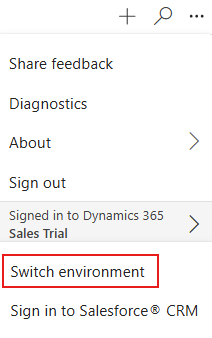
For at logge på Salesforce CRM skal du muligvis vælge Log på Salesforce® CRM og derefter følge de trin, der vises i guiden
Vælg et andet miljø på listen Miljø, og vælg derefter OK når du er logget på Dynamics 365.

Hvis det er nødvendigt, kan du logge på Salesforce CRM ved at vælge at logge på Salesforce® CRM og derefter følge de trin, der er vist i guiden.