Bemærk
Adgang til denne side kræver godkendelse. Du kan prøve at logge på eller ændre mapper.
Adgang til denne side kræver godkendelse. Du kan prøve at ændre mapper.
I denne artikel forklares det, hvordan du konfigurerer X-headere (Session Initiation Protocol) for indgående og udgående opkald i Copilot Studio-stemmeaktiverede agenter til brug i Dynamics 365 Contact Center.
SIP X-headere gør det muligt for dig at sende brugerdefineret metadata mellem telefonisystemer og dine stemmeaktiverede agenter. Dynamics 365 Contact Center stemmeaktiverede agenter understøtter både indgående og udgående X-headere. Denne konfiguration muliggør problemfri dataudveksling under opkaldsoverførsler og routing.
Forudsætninger
Dynamics 365 Contact Center med stemmeaktiverede agenter aktiveret
Copilot Studio-adgang med de relevante tilladelser
Direkte routing til telefonikonfiguration
Grundlæggende forståelse af Copilot Studio topisk oprettelse og variabel administration
Konfigurer indkommende X-headere
Indkommende X-headere indeholder metadata, der sendes fra eksterne telefonisystemer til din stemmeaktiverede agent. For at modtage og bruge disse data skal du konfigurere en Parse Value-node til at udtrække X-header-information fra systemvariablen Conversation.SipXHeader .
Indkommende X-header-krav
Maksimalt antal: Fem X-headere pr. indgående opkald.
Navngivningskrav: Alle X-header-navne skal starte med
x-.Note
I Copilot Studio skal alle indgående X-headere starte med små bogstaver
x-, selvom det eksterne system, der sender X-headeren, bruger store bogstaverX-. Den udgående X-header, der er defineret i Copilot Studio, kan være i enten lille eller stor bogstavform, afhængigt af hvad det eksterne system forventer.Navnelængde: Op til 64 tegn.
Værdilængde: Op til 256 tegn.
Et JSON-skema er påkrævet for alle forventede X-headere.
Opdater JSON-skemaet, når X-header-navne ændres.
Kanaldataafhængighed: X-headere skal være til stede i
Conversation.SipXHeader.
Tilføj node for variabelstyring – parse værdi
Gå til emne for din stemmeaktiverede agent.
Tilføj en ny emne-node.
Vælg Variabelhåndtering og vælg Parseværdi.
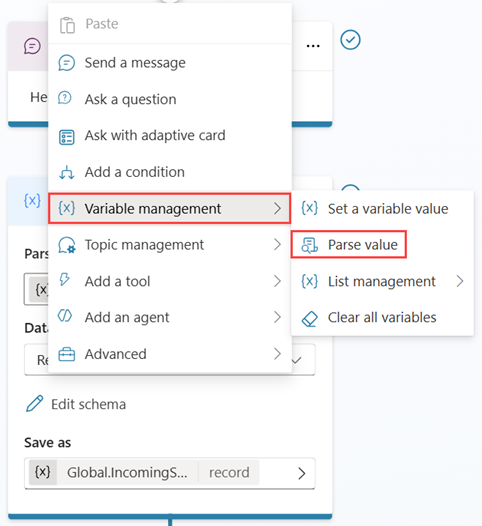
Configure Parse Value-node
Fra Systemmenuen sætter Parse-værdifeltet til
Conversation.SipXHeader.Sæt datatypen til From sample data.
Definér den forventede X-header-struktur ved at vælge Get schema fra eksempel-JSON.


Definér JSON-skema for X-headere
I dialogen Get schema from sample JSON skal du angive JSON-strukturen, der inkluderer de X-header-navne, du forventer at modtage. For eksempel, hvis du forventer headere som X-CallID og X-AAI-Incoming i et indgående opkald, så tilføj dem til dit JSON-skema.
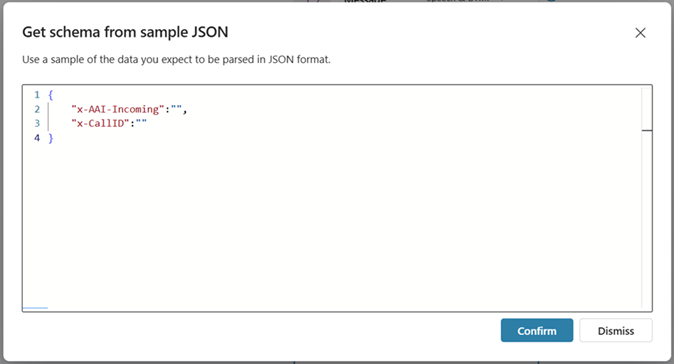
Vælg Bekræft for at anvende skemaet.
Vigtig
Den Dynamics 365 Contact Center platform normaliserer altid X-headernavne, så der bruges et præfiks med små bogstaver x-, uanset hvordan det eksterne system sender dem. Det betyder følgende:
Hvis det eksterne system sender
X-CallID, skal du definere det somx-CallIDi dit skema.Hvis det eksterne system sender
X-AAI-Incoming, skal du definere det somx-AAI-Incomingi dit skema.
Selvom det eksterne system måske bruger store bogstaver X-, skal dit skema altid bruge små bogstaver x- , så platformen korrekt kan kortlægge og behandle headerne.
Eksempel på JSON for X-headere
{

"x-CallID": "",

"x-AAI-Incoming": ""
}
Gem de fortolkede data
Opret eller vælg en variabel i feltet Gem som (for eksempel,
IncomingSipXHeader).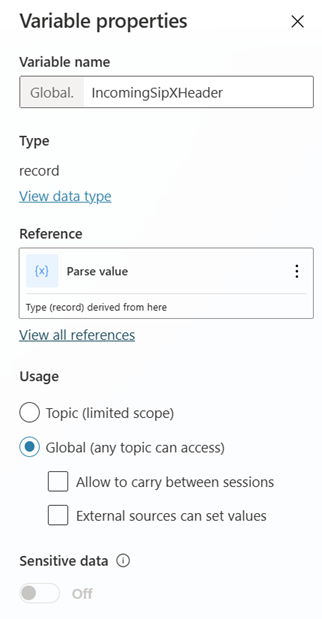
Sæt variablens scope til Global for at give adgang på tværs af flere emner i din agent.
Få adgang til X-header-værdier i dine emner
Når den er konfigureret, kan du få adgang til individuelle X-header-værdier ved hjælp af punktum, ligesom i følgende eksempler:
Global.IncomingSipXHeader.'x-AAI-Incoming'IncomingSIPXHeaders.sipXHeader.'X-CallID'
Kørselsadfærd
Copilot Studio modtager kun de første fem X-headere, der er sendt af det eksterne system.
Copilot Studio udfylder automatisk posten med X-headerværdier, når navne stemmer overens med skemaet.
Manglende X-headere har tomme strengværdier.
Skemaopdateringer er nødvendige, når X-header-navne ændres, eller hvis du ønsker at modtage ekstra headers.
Konfigurer udgående X-headere
Du kan sende brugerdefinerede data, når du overfører opkald til eksterne telefonnumre ved hjælp af udgående X-headers. Konfigurer disse headers i Overførselssamtale-noden .
Krav til udgående X-header
Maksimalt antal: Fem X-headers pr. overførsel.
Navngivningskrav: Alle X-header-navne kan starte med
X-ellerx-, afhængigt af hvilket tilfælde det eksterne system forventer.Note
I Copilot Studio skal alle indgående X-headere starte med små bogstaver
x-, selvom det eksterne system, der sender X-headeren, bruger store bogstaverX-. Den udgående X-header, der er defineret i Copilot Studio, kan være i enten lille eller stor bogstavform, afhængigt af hvad det eksterne system forventer.Navnelængde: Op til 64 tegn.
Værdilængde: Op til 256 tegn.
Overførselstype: Kun tilgængelig for overførsel af eksterne telefonnummer.
Opsæt node for overførselsdialog
Tilføj en overførsels-samtalenode til dit emneflow.
Vælg Overfør til eksternt telefonnummer under Overførselstype, og angiv overførselsnummeret. For eksempel +18005551212.
Konfigurer X-headers i Overførselskonversationsnode-egenskaber
Vælg ikonet Flere (...) i noden, og vælg derefter Egenskaber.
Vælg + Tilføj for at tilføje X-header nøgle-værdi-par.
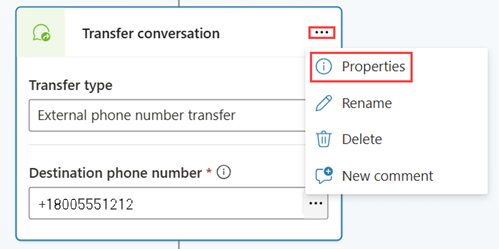
Definér X-header-indgangene. Udgående X-header-navne sendes præcis, som du definerer dem i Overførselssamtale-noden . Vælg det passende tilfælde baseret på, hvad modtagersystemet forventer.
-
Nøglenavn: Skal starte med
X-ellerx-(for eksempelX-AAI-OutgoingellerX-CallID) - Værdi: Indtast en statisk værdi eller tildel en variabel

-
Nøglenavn: Skal starte med

Bedste praksis
Følg disse retningslinjer for skemadesign, variabel administration, fejlhåndtering og ydeevne, når du arbejder med SIP X-headere i dine stemmeaktiverede agenter. Få mere at vide i Værktøjer, viden, MCP og API.
Skemadesign
Brug beskrivende X-header-navne, der tydeligt angiver deres formål.
Hold JSON-skemaet opdateret, når kravene til X-headeren ændres.
Dokumentér dit X-header-skema til teamreference og fejlfinding.
Variabelstyring
Brug globale variable til X-header-data, der skal tilgås på tværs af emner.
Vælg meningsfulde variabelnavne (for eksempel
IncomingSIPXHeadersellerCustomerXHeaders).Initialiser variabler tidligt i din samtaleproces.
Fejlhåndtering
Tjek altid for tilstedeværelse af X-header, før du bruger værdier i din logik.
Implementer fallback-adfærd for manglende eller ugyldige X-header-data.
Test grundigt med forskellige X-header-scenarier.
Overvejelser vedrørende ydeevne
Parse X-headere tidligt i din samtaleproces.
Cache brugte ofte værdier i separate variable, hvis det var nødvendigt.
Undgå gentagen parsing af de samme kanaldata.
Almindelige problemer med indkommende X-headere
Hvis indgående X-headere ikke fungerer som forventet, skal du gennemse disse almindelige problemer og fejlfindingstrin.
X-header-værdier ikke modtaget
Bekræft, at JSON-skemaet nøjagtigt matcher de forventede X-header-navne.
Tjek at Parse Value-noden er konfigureret med
Conversation.SipXHeader.Sørg for, at variablen er sat til global scope, hvis den tilgås fra flere emner.
Sørg for, at der ikke forventes mere end fem X-headers, og at X-headers er de fem øverste X-headers sendt af det eksterne system.
Tomme eller nul X-header-værdier
Bekræft, at det eksterne system sender X-headere med de forventede navne.
Kontroller, at JSON-skemaet indeholder alle nødvendige X-header-navne med et lille præfiks
x-.
Almindelige problemer med udgående X-headere
Hvis udgående X-headere ikke fungerer som forventet, skal du gennemse disse almindelige problemer og fejlfindingstrin.
X-headers sendes ikke under overførslen
Tjek at alle X-header-navne starter med
X-ellerx-.Sørg for, at overførselstypen er sat til Ekstern telefonnummeroverførsel.
Sørg for, at X-header-værdier er korrekt tildelt før Overførselssamtale-noden .
Overførsel mislykkes på grund af X-headers
Bekræft, at X-header-navne og -værdier ikke overstiger længdegrænserne.
Kontroller at modtagersystemet kan håndtere de X-headers, der sendes.
Tjek for specialtegn, der kan give problemer med parsing.
Skemastyring
Hold dit X-headerskema organiseret og opdateret, når dine krav ændres.
Opdatering af X-header-skema
For at modtage nye X-headers, opdater JSON-eksemplet i Define JSON schema for X-headers.
Bekræft og gem det opdaterede skema.
Test skemaet med den nye X-header-konfiguration.