Bemærk
Adgang til denne side kræver godkendelse. Du kan prøve at logge på eller ændre mapper.
Adgang til denne side kræver godkendelse. Du kan prøve at ændre mapper.
Når du kloner den Microsoft Copilot Studio agent til din lokale computer, kan du redigere dens komponenter ved hjælp af Tekstredigeringsfunktioner i Microsoft Visual Studio Code. Udvidelsen Copilot Studio giver understøttelse af IntelliSense, validering og YAML-sprog for at gøre redigering effektiv og fejlfri.
Agentfilstruktur
At forstå filstrukturen er nøglen til effektiv redigering.
my-agent/
├── actions                   # Connectors
│   ├── DevOpsAction.mcs.yml
│   └── GetItems.mcs.yml
├── knowledge/files                # Knowledge sources
│   ├── source1.yaml
│   └── source2.yaml
├── topics/                   # Conversation topics
│   ├── greeting.mcs.yaml
│   ├── help.mcs.yaml
│   └── escalate.mcs.yaml
├── workflows/                    # Agent tools and actions
│   └── GetDevOpsItems
│       ├── metadata.yaml
│       └── workflow.json
│   └── GetMeetings
│       ├── metadata.yaml
│       └── workflow.json
├── trigger/                 # Event triggers
│   └── welcometrigger.mcs.yaml
├── agent.mcs.yaml                # Main agent definition
├── icon.png                      # Icon used for the agent, visible in test panel and in supported channels
├── settings.mcs.yml              # Configuration settings for the agent
└── connectioreferences.mcs.yml   # Connection References used by Connectors and other actions
Rediger hovedagentens konfiguration
IntelliSense-funktioner
Mens du skriver, vises forslag, og ugyldige værdier fremhæves. Disse forslag ændrer sig afhængigt af niveauet på den node, du er på.
- Brug
Ctrl+Spaceden til at få forslag baseret på nodeniveauet. - Brug
Ctrl+Fden til at søge efter variabelnavne og andre oplysninger på tværs af hele din agent for hurtigt at opdatere
Se problemer
Du kan få vist problemer med filer i ruden Problems i Visual Studio Code. Når du åbner en fil, kan du også se en rød understregning, der identificerer problemer.
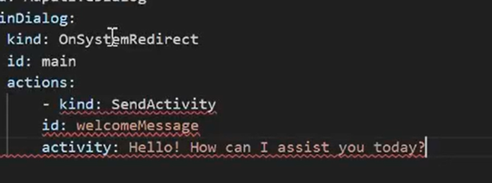
Problempanel
Brug
Ctrl+Shift+Mden til at åbne Problemer-panelet (eller gå til Vis>Problemer).Se alle fejl og advarsler.
Vælg et hvilket som helst problem for at hoppe til stedet.
At arbejde med ændringer
Når der foretages og gemmes en ændring, vises den i en anden farve i Visual Studio, så du nemt kan identificere den.
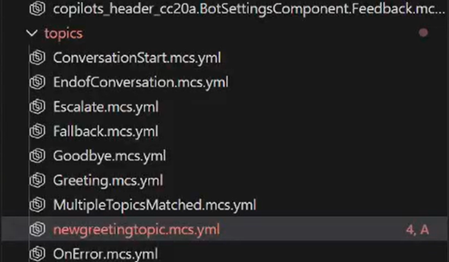
Redigeringsagent-komponenter
emner
Emner definerer samtaleflow og dialoger. De er en slags AdaptiveDialog.
Du kan bruge GitHub Copilot eller andre agenter til at bygge nye komponenter eller, hvis du vil, skrive dine egne emner.
Emnefilstruktur
Her er et eksempel på et simpelt velkomstemne:
# This is the name of the topic that will appear in the 'topics' list in Copilot Studio
kind: AdaptiveDialog
beginDialog:
  kind: OnConversationStart
  id: main
  actions:
    - kind: SendActivity
      id: sendMessage_M0LuhV
      activity:
        text:
          - Hello, I'm {System.Bot.Name}. How can I help?
        speak:
          - Hello and thank you for calling {System.Bot.Name}.
Avancerede emnefunktioner
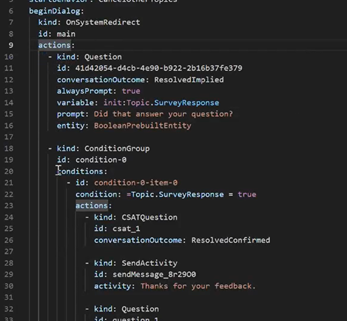
Du kan bruge andre komponenter i emner som:
-
- kind: Question id: question_1 alwaysPrompt: true variable: init:Topic.Continue prompt: Can I help with anything else? entity: BooleanPrebuiltEntity -
  actions:
    - kind: Question
      id: 41d42054-d4cb-4e90-b922-2b16b37fe379
      conversationOutcome: ResolvedImplied
      alwaysPrompt: true
      variable: init:Topic.SurveyResponse
      prompt: Did that answer your question?
      entity: BooleanPrebuiltEntity
Betingelser med Power Fx:
            - kind: ConditionGroup
              id: condition-1
              conditions:
                - id: condition-1-item-0
                  condition: =Topic.Continue = true
                  actions:
                    - kind: SendActivity
                      id: sendMessage_4eOE6h
                      activity: Go ahead. I'm listening.
Andre noder, for eksempel HTTP-noder,
Adaptive kort
Værktøjer
Værktøjer definerer handlinger, din agent kan udføre. Du kan se dem i området Tools i Copilot Studio Agent UI.
Værktøjer kan omfatte:
- Tilskyndelser
- Arbejdsprocesser (Power Automate-flows)
- CUA-værktøjer
- Brugerdefinerede connectorer
- REST API'er
- MCP-stik
Værktøjer vises i udvidelsen under en agents /actions mappe, men kan også optræde i andre mapper med ekstra metadata. For eksempel har Workflows og Triggers deres egne mapper og JSON.
Rediger triggere
Triggere definerer, hvornår emner eller handlinger aktiveres. Du kan sætte dem som tidsplaner, begivenheder eller betingede typer. Triggere refererer typisk til en arbejdsgang.
kind: ExternalTriggerConfiguration
externalTriggerSource:
  kind: WorkflowExternalTrigger
Administrer fjernvidensfiler
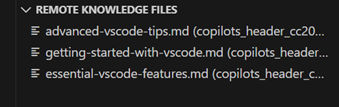
Hvis du uploader dokumenter ved hjælp af overførselsfunktionen i Copilot Studio, kan du downloade disse dokumenter ved at klikke på navnet i vinduet Fjern videnfiler. Dokumenterne downloades ikke automatisk og skal vælges til download i vinduet. Du ser en notifikation, når downloadet lykkes.
Hvis du vil uploade nye filer, kan du lægge dem i knowledge/files mappen i agent-definitionen. Når du anvender disse ændringer, uploades de via funktionen til upload af agentindhold.
Bedste praksis
Navngivningskonventioner
Filer:
- Brug kebab-case:
create-ticket.tool.yaml - Vær beskrivende:
product-pricing-faq.yamlikkefaq.yaml - Brug typeendelsen:
.topic.yaml,.tool.yaml,.trigger.yaml
ID'er og variabler:
- Brug camelCase:
userOrderNumber,productDetails - Vær beskrivende:
checkPaymentStatusikkecheck1 - Undgå forkortelser:
customerEmailikkecustEmail
Bemærkninger
For at forklare kompleks logik, tilføj kommentarer:
nodes:
  # Check if user is within business hours and eligible for live support
  # Business hours: 9 AM - 5 PM EST, Monday-Friday
  # Eligibility: Premium tier customers only
  - id: check-live-support-availability
    type: condition
Næste trin
Nu hvor du forstår redigering: