Bemærk
Adgang til denne side kræver godkendelse. Du kan prøve at logge på eller ændre mapper.
Adgang til denne side kræver godkendelse. Du kan prøve at ændre mapper.
Når du opretter en Copilot Studio agent, kan alle, der kender agent-id'et, straks få adgang til agenten via Demo-webstedet og Custom-webstedet kanaler. Disse kanaler er som standard tilgængelige, og der er ikke brug for konfiguration heraf.
I forbindelse med Microsoft Teams-appen kan du konfigurere avancerede sikkerhedsindstillinger for webkanaler.
Bemærkning
Hvis du har en licens, der kun er til Teams, kan du ikke oprette hemmeligheder for at aktivere sikker adgang. Der oprettes automatisk sikre adgangstokens for dig, og sikker adgang aktiveres som standard.
Brugerne kan finde agent-id'et direkte fra Copilot Studio eller ved at modtage det fra en anden. Men afhængigt af agentens funktionalitet og følsomhed er denne adgang muligvis ikke ønskelig.
Ved hjælp af Direct Line-baseret sikkerhed kan du kun aktivere adgang til placeringer, som du styrer, ved at aktivere sikker adgang med Direct Line hemmeligheder eller tokens.
Du kan også skifte og gendanne hemmeligheder og opdatere tokens, og du kan nemt deaktivere sikker adgang, hvis du ikke længere vil bruge den.
Bemærkning
Copilot Studio bruger kanalen Bot Framework Direct Line til at forbinde din webside eller app med agenten.
Aktiver eller deaktiver webkanalsikkerhed
Du kan gennemtvinge brugen af hemmeligheder og tokens for de enkelte agenter.
Når du aktiverer denne indstilling, skal kanaler have klienten til at godkende deres anmodninger enten ved hjælp af en hemmelighed eller ved hjælp af et token, der genereres ved hjælp af hemmeligheden, som hentes på kørselstidspunktet.
Forsøg på at få adgang til den agent, der ikke leverer denne sikkerhedsmåling, fungerer ikke.
- Gå til siden Indstillinger for din agent, vælg Sikkerhed, og vælg derefter Webkanalsikkerhed.

- Slå Kræv sikker adgang til.
Advarsel!
Når du slår kræv sikker adgang til eller fra, kan det tage op til to timer, før systemet overfører indstillingerne og træder i kraft. Indtil da er den forrige indstilling i kraft. Du behøver ikke at publicere agenten, for at ændringen kan træde i kraft.
Planlæg for at undgå at vise din agent utilsigtet.
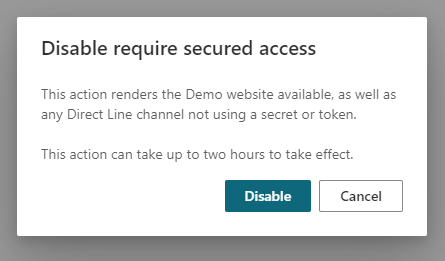
Hvis du har brug for at deaktivere sikkerhedsindstillingen for webkanaler, kan du gøre det ved at fjerne markeringen i afkrydsningsfeltet Kræv sikker adgang . Deaktivering af sikker adgang kan tage op til to timer at udføre.
Brug hemmeligheder eller tokens
Hvis du opretter en tjeneste til tjeneste-app, kan den letteste fremgangsmåde være at angive hemmeligheden i anmodningerne om godkendelsesheadere.
Hvis du skriver en app, hvor klienten kører i en webbrowser eller mobil-app, eller hvis du på anden måde får vist koden, skal du sende bytte hemmeligheden til et token. Hvis du ikke bruger et token, kan din hemmelighed være blevet kompromitteret. Når du anmoder om at få et token i din tjeneste, skal du angive hemmeligheden i godkendelsesheaderen.
Tokens virker kun for en enkelt samtale og udløber, medmindre de opdateres.
Vælg den sikkerhedsmodel, der passer bedst til din situation.
Advarsel!
Vis ikke hemmeligheden i nogen kode, der kører i browseren, enten hard-coded eller overført via et netværksopkald.
Hentning af tokenet ved hjælp af hemmeligheden i tjenestekoden er den mest sikre måde at beskytte din Copilot Studio agent på.
Hent hemmelighederne
Du skal bruge hemmeligheden, så du kan specificere den i appens anmodninger om godkendelsesheadere eller lignende.
Vælg Sikkerhed under Indstillinger i navigationsmenuen. Vælg derefter feltet Webkanalsikkerhed.
Vælg Kopi for enten Hemmelighed 1 eller Hemmelighed 2 for at kopiere den til udklipsholderen. Vælg synlighedsikonet
 for at få vist hemmeligheden. Der vises en advarselsprompt, før du kan afsløre den.
Bytte hemmeligheder
Hvis du har brug for at ændre den hemmelighed, som din agent bruger, kan du ændre den uden nedetid eller afbrydelse.
Copilot Studio giver dig to hemmeligheder, som fungerer samtidigt. Du kan bytte den hemmelighed, som din agent bruger, med den anden. Når hemmelighederne er blevet byttet om, og dine brugere alle har forbindelse ved hjælp af den nye hemmelighed, kan du genoprette hemmeligheden.
Gendan en hemmelighed
Hvis du vil gendanne en hemmelighed, skal du vælge Gendan ved siden af hemmeligheden.
Advarsel!
Forbindelsen til den brugerprofil, der oprettes forbindelse til, ved hjælp af den oprindelige hemmelighed eller et token, der er hentet fra den pågældende hemmelighed, afbrydes.
Generér et adgangstoken
Du kan generere et token, som du bruger, når du starter en enkelt agentsamtale. Du kan få flere oplysninger i afsnittet Hent Direct Line-token i Publicer en agent til mobilapps eller brugerdefinerede apps.
I tjenestekoden skal du sende følgende anmodning om at udveksle hemmeligheden for et token. Erstat
<SECRET>med værdien for den hemmelighed, du har hentet i trin 1.POST https://directline.botframework.com/v3/directline/tokens/generate Authorization: Bearer <SECRET>
Følgende kodestykker indeholder eksempler på anmodningen om det genererede token og det tilhørende svar.
Eksempel på anmodning om generering af token
POST https://directline.botframework.com/v3/directline/tokens/generate
Authorization: Bearer RCurR_XV9ZA.cwA.BKA.iaJrC8xpy8qbOF5xnR2vtCX7CZj0LdjAPGfiCpg4Fv0
Eksempel på svar på generering af token
HTTP/1.1 200 OK
[other headers]
{
  "conversationId": "abc123",
  "token": "RCurR_XV9ZA.cwA.BKA.iaJrC8xpy8qbOF5xnR2vtCX7CZj0LdjAPGfiCpg4Fv0y8qbOF5xPGfiCpg4Fv0y8qqbOF5x8qbOF5xn",
  "expires_in": 1800
}
Hvis anmodningen fuldføres, indeholder svaret et token, der er gyldigt for én samtale, og en expires_in-værdi, der angiver antallet af sekunder, indtil tokenet udløber.
Hvis tokenet skal være nyttigt, skal du opdatere tokenet , før det udløber.
Opdater et token
Du kan opdatere et token et ubegrænset antal gange, så længe det ikke er udløbet.
Du kan ikke opdatere et udløbet token.
Hvis du vil opdatere et token, skal du sende følgende anmodning og erstatte <TOKEN TO BE REFRESHED> med det token, du vil opdatere.
POST https://directline.botframework.com/v3/directline/tokens/refresh
Authorization: Bearer <TOKEN TO BE REFRESHED>
Følgende snippets indeholder eksempler på anmodningen om opdatering af token og det tilhørende svar.
Eksempel på anmodning om opdatering
POST https://directline.botframework.com/v3/directline/tokens/refresh
Authorization: Bearer CurR_XV9ZA.cwA.BKA.iaJrC8xpy8qbOF5xnR2vtCX7CZj0LdjAPGfiCpg4Fv0y8qbOF5xPGfiCpg4Fv0y8qqbOF5x8qbOF5xn
Eksempel på svar vedrørende opdatering
Hvis anmodningen fuldføres, indeholder svaret et nyt token, der er gyldigt for den samme samtale som det forrige token, og en expires_in-værdi, der angiver antallet af sekunder, indtil det nye token udløber.
Hvis du vil bevare det nye token nyttigt, skal du opdatere tokenet igen, før det udløber.
HTTP/1.1 200 OK
[other headers]
{
  "conversationId": "abc123",
  "token": "RCurR_XV9ZA.cwA.BKA.y8qbOF5xPGfiCpg4Fv0y8qqbOF5x8qbOF5xniaJrC8xpy8qbOF5xnR2vtCX7CZj0LdjAPGfiCpg4Fv0",
  "expires_in": 1800
}
Du kan få flere oplysninger om opdatering af et token i afsnittet Refresh a Direct Line token i Direct Line API – Authentication.