Bemærk
Adgang til denne side kræver godkendelse. Du kan prøve at logge på eller ændre mapper.
Adgang til denne side kræver godkendelse. Du kan prøve at ændre mapper.
I denne artikel forklares det, hvordan du henter telemetridata fra din Copilot Studio agent til brug i Azure Application Insights.
Ud over de oprindelige analysefunktioner i Copilot Studio kan du sende telemetridata til Application Insights. Telemetri kan give dig indsigt i din agent ved at spore:
- Logførte meddelelser og hændelser, der sendes til og fra din agent
- Emner, der skal udløses under brugersamtaler
- Brugerdefinerede telemetrihændelser, som du kan sende fra dine emner
Vigtig
Application Insights er en funktion i Azure Monitor, et APM-værktøj (Application Performance Management), der kan udvides, og som du kan bruge til at overvåge dine liveprogrammer. Det kræver et abonnement på Microsoft Azure.
Opret forbindelse mellem din Copilot Studio-agent og Application Insights
Hvis du vil forbinde din agent med Application Insights, skal du først føje din instrumenteringsnøgle til din agents konfiguration.
Gå til siden Indstillinger for din agent, og vælg Avanceret.
I afsnittet Application Insights skal du angive forbindelsesstrengen. Du kan få mere at vide om, hvordan du finder dine forbindelsesstreng, i dokumentationen til Azure Monitor.
Alternativt kan du vælge at aktivere en af følgende indstillinger.
Logaktiviteter: Hvis aktiveret, logfører systemet oplysninger om indgående og udgående meddelelser og hændelser.
Logfør følsomme aktivitetsegenskaber: Hvis den er aktiveret, indeholder loggene værdierne for visse egenskaber, der kan betragtes som følsomme i indgående og udgående meddelelser og hændelser. De egenskaber, der betragtes som potentielt følsomme, er
userid,name,textogspeak(egenskaber for tekst og tale gælder kun for meddelelser).
Analysere robottelemetri med Application Insights
Når du har oprettet forbindelse mellem din robot og Application Insights, logfører den telemetridata, når brugerne interagerer med robotten, herunder under test i Copilot Studio. Hvis du vil se de logførte telemetridata, skal du gå til afsnittet Logs i din Application Insights-ressource i Azure.
Herfra kan du bruge Kusto-forespørgsler til at forespørge om og analysere dine data. Se eksempelforespørgsler.
Eksempelforespørgsler
En forespørgsel kan være så enkel som at angive en enkelt tabel, f.eks. customEvents, som viser alle brugerdefinerede telemetrihændelser, der er logført fra Copilot Studio. Men du kan også bruge Kusto-forespørgsler til at indsnævre dine resultater yderligere, herunder:
- Tilføjelse af et tidsinterval
- Udvidelse af dine resultater ved hjælp af brugerdefinerede dimensioner. Brugerdefinerede dimensioner er brugerdefinerede egenskaber, som du logger sammen med de færdigbyggede felter, f.eks. tidsstempel eller hændelsesnavnet
- Tilføjelse af en where-delsætning for at begrænse de returnerede data baseret på en betingelse
- Brug af mere indbyggede Kusto-funktioner til at bestemme, hvad og hvordan oplysninger skal vises
Følgende eksempelforespørgsel resulterer i et kurvediagram, der viser, hvor mange forskellige brugere der har kommunikeret med din robot pr. dag i de seneste 14 dage.
let queryStartDate = ago(14d);
let queryEndDate = now();
let groupByInterval = 1d;
customEvents
| where timestamp > queryStartDate
| where timestamp < queryEndDate
| summarize uc=dcount(user_Id) by bin(timestamp, groupByInterval)
| render timechart
Vigtig
Dataene i visse felter varierer og er mere eller mindre relevante, afhængigt af den kanal, der bruges. Du får f.eks. kun et korrekt antal entydige brugere i forespørgslen, hvis brugerne er godkendt, og deres bruger-id'er er konsistente på tværs af samtaler. I anonyme scenarier, hvor der genereres et tilfældigt bruger-id i hver samtale, er bruger-id-feltet mindre nyttigt.
Udelad telemetri fra testsamtaler i dine forespørgsler
Din robot logfører telemetri for alle samtaler, herunder dem, der sker i Copilot Studio under test. Hvis du vil udelade telemetri, der indsamles under test, skal du udvide din forespørgsel ved hjælp af den designMode brugerdefinerede dimension, som alle hændelser registrerer, og bruge en where-delsætning i forespørgslen.
I følgende eksempel vises alle brugerdefinerede hændelser, med undtagelse af hændelser, der registreres via testlærredet.
customEvents
| extend isDesignMode = customDimensions['designMode']
| where isDesignMode == "False"
Brugerdefinerede dimensioner
Mange af de specifikke aktivitetsdata, der modtages fra Copilot Studio, gemmes i feltet customDimensions. Du kan se, at der anvendes et brugerdefineret felt i en forespørgsel til at udelukke telemetri fra testsamtaler.
| Felt | Beskrivende tekst | Eksempelværdier |
|---|---|---|
| type | Type af aktivitet |
message, , conversationUpdateevent,invoke |
| kanal-id | Kanal-id |
emulator, , directlinemsteams,webchat |
| fromId | Fra identifikator | <id> |
| fraNavn | Brugernavn fra klient |
John Bonham, , Keith MoonSteve Smith,Steve Gadd |
| landestandard | Klientens oprindelseslokale |
en-us, , zh-cnen-GB, de-dezh-CN |
| recipientId | Identifikation af modtager | <id> |
| modtagerNavn | Modtagernavn |
John Bonham, , Keith MoonSteve Smith,Steve Gadd |
| sende sms | Tekst i besked | find a coffee shop |
| designMode | Samtalen fandt sted i testlærredet | True / False |
Visning af overvågningsresultater (prøveversion)
Vigtig
Denne artikel indeholder dokumentation til prøveversionen af Microsoft Copilot Studio. Der kan forekomme ændringer.
Prøveversionsfunktioner er ikke beregnet til produktionsbrug og kan have begrænset funktionalitet. Disse funktioner er tilgængelige før en officiel udgivelse, så du kan få tidlig adgang og give feedback.
Hvis du skal bygge en produktionsklar agent, kan du se Oversigt over Microsoft Copilot Studio.
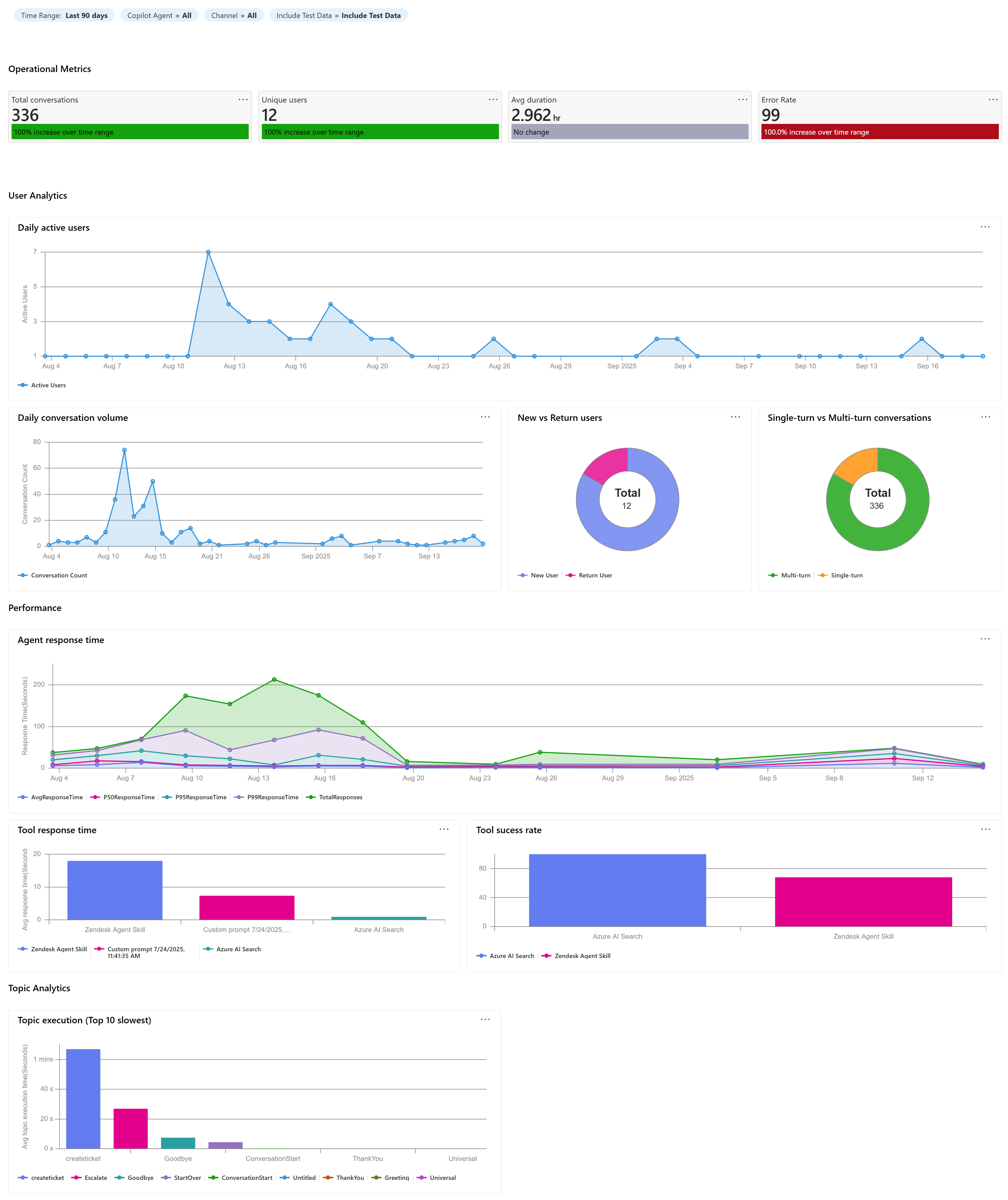
Den Copilot Studio dashboardvisning bruger signaler fra Azure Monitor Application Insights. Den forespørger Application Insights via Azure projektmapper og opretter visualiseringer.
Disse visninger giver vigtige målepunkter, f.eks. samlede samtaler, ventetid, undtagelser, brug af værktøjer og emneanalyser, i en enkelt visning. Den enkelte visning giver teams gennemsigtighed, så de kan spore driftsmæssig tilstand og kvalitet, forstå tendenser og løbende vurdere for at forbedre deres anvendelse.
Følg disse trin for at få adgang til og bruge den indbyggede overvågningsvisning i Application Insights:
- Gå til din Application Insights-ressource.
- Vælg fanen Overvågning i venstre navigationsrude.
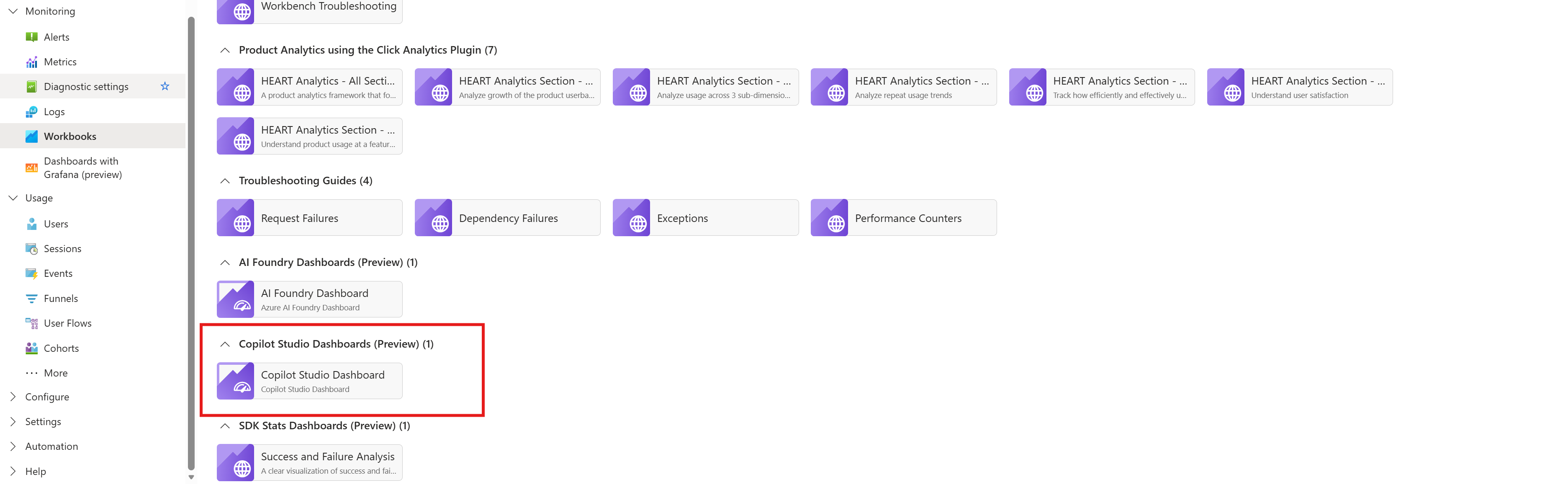
- Under fanen Overvågning skal du vælge Projektmapper. Åbn Copilot Studio Dashboard fra projektmappegalleriet.
Tilpas og del dit dashboard
Application Insights er et effektivt værktøj til overvågning af programydeevne (APM), der giver indsigt i dine programmers tilstand og ydeevne.
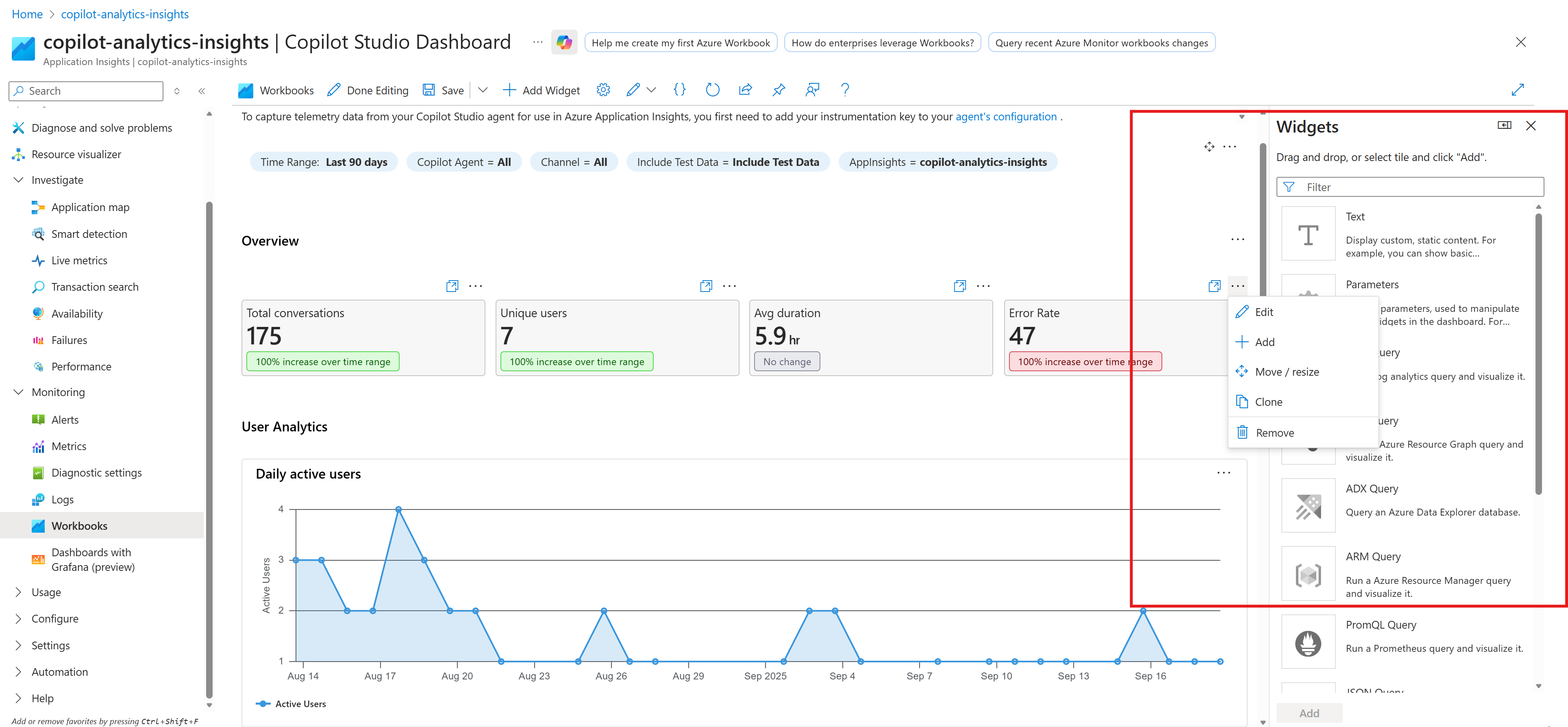
Dashboardet åbnes som en redigerbar projektmappe, hvor du kan tilpasse projektmappen og gemme den efter dine behov.
Vælg Rediger på kommandolinjen.
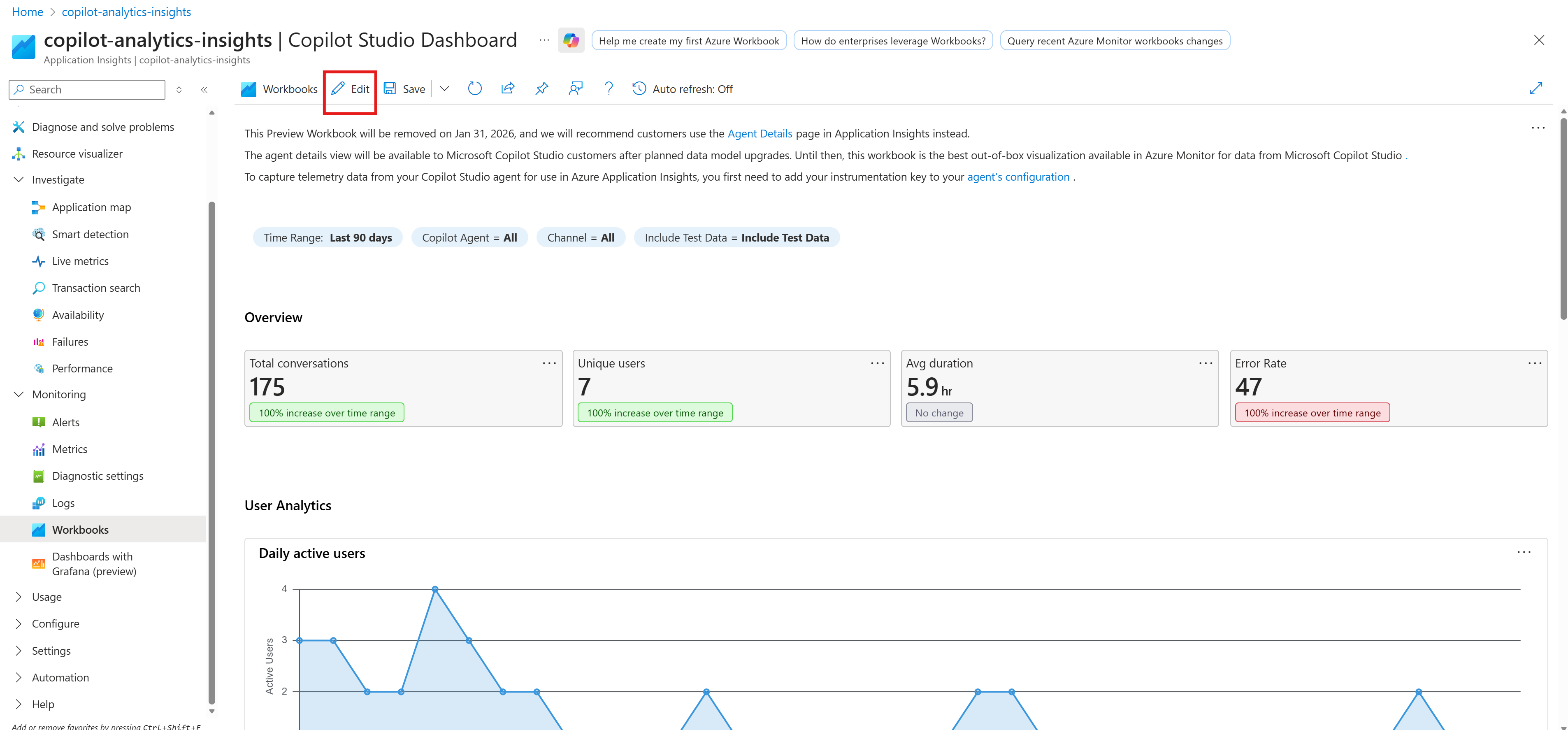
Rediger elementer efter behov for din use case. Vælg de tre prikker (...) for et element, der skal redigeres, tilføjes, flyttes eller ændres størrelse, klones eller fjernes. Du kan f.eks. tilføje et felt, der bruger KQL til at spore en brugerdefineret attribut, du indsamler, som den indbyggede visning ikke viser.
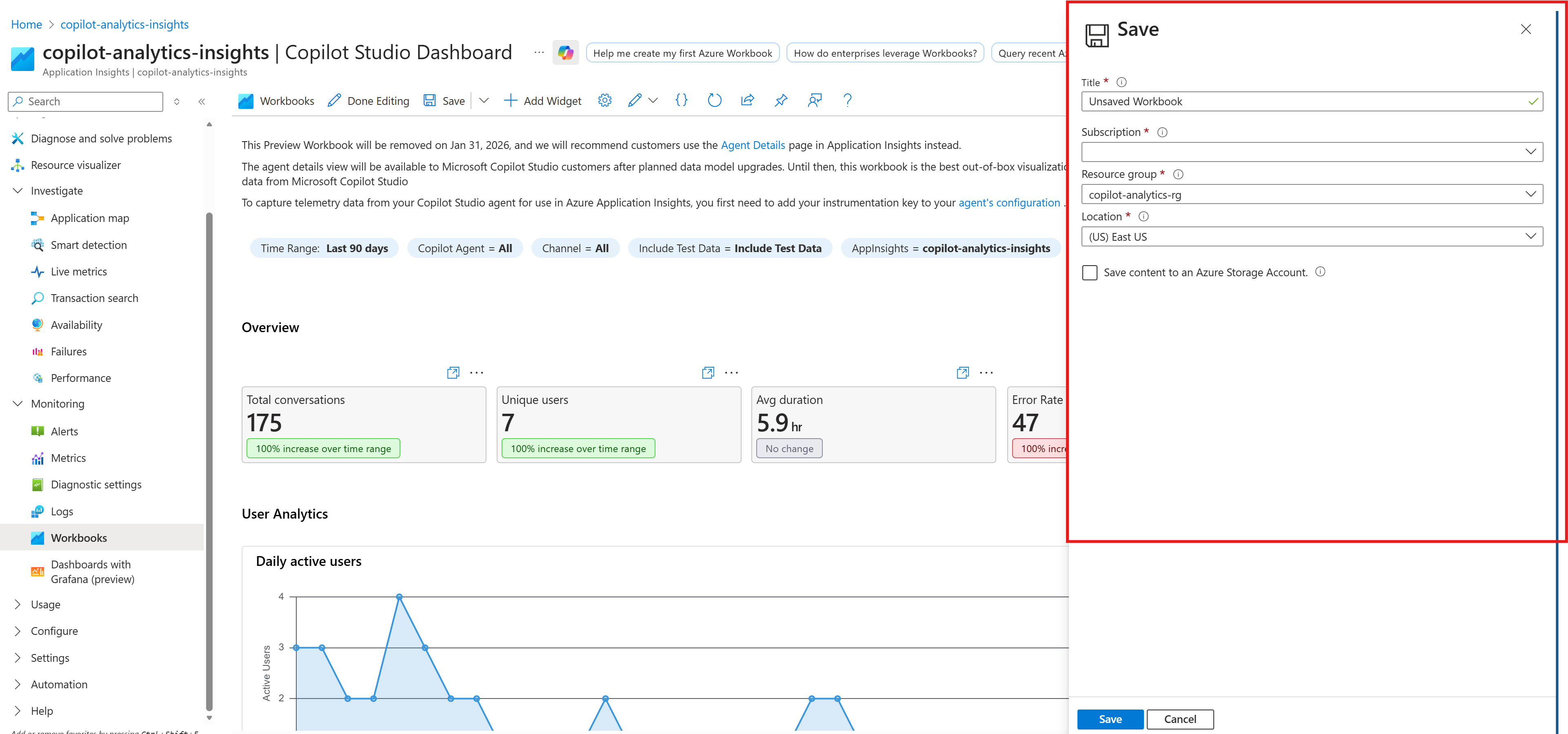
Vælg Gem for at gemme de seneste ændringer og oprette forskellige visninger efter behov.
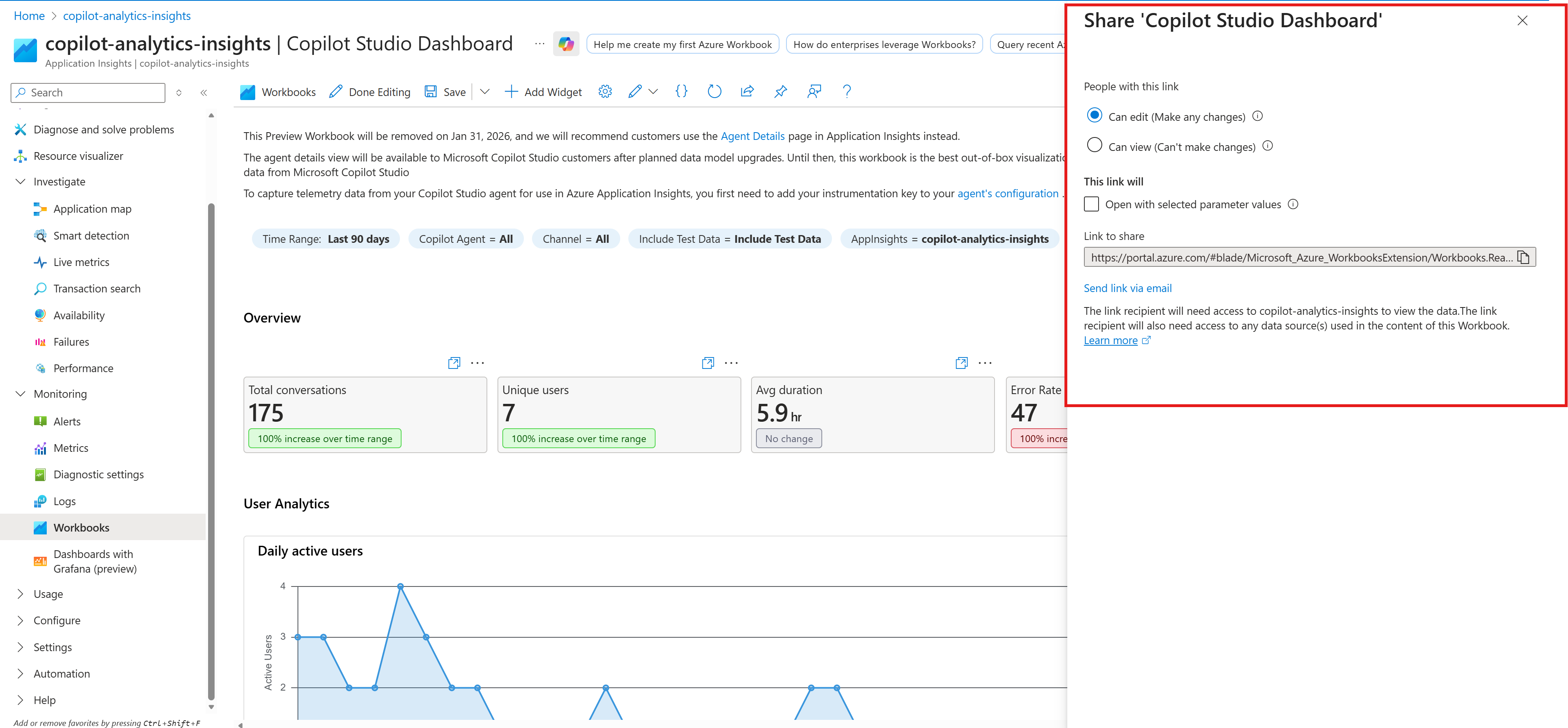
Vælg ikonet Del på kommandolinjen for at dele med dit team.
Note
Når du deler projektmappen med dine gruppemedlemmer, skal de som minimum have rollen Læser for den tilknyttede Application Insights-ressource for at få vist de viste oplysninger.