Bemærk
Adgang til denne side kræver godkendelse. Du kan prøve at logge på eller ændre mapper.
Adgang til denne side kræver godkendelse. Du kan prøve at ændre mapper.
Denne artikel viser dig, hvordan du tilføjer en Azure Data Explorer-databasekilde (DB) til en Microsoft Fabric eventstream.
Azure Data Explorer er en fuldt administreret, højtydende platform, der leverer realtidsindsigter fra massive streamingdata. Du kan bruge Microsoft Fabric eventstreams til at forbinde til en Azure Data Explorer-database, streame dataene fra dens tabeller og sende dem til forskellige destinationer inden for Fabric.
Forudsætninger
- Adgang til Fabric premium-arbejdsområdet med Contributor eller højere tilladelser.
- Et aktivt Azure-abonnement.
- En Azure Data Explorer-klynge med mindst én database implementeret. Sørg for, at klyngen er offentligt tilgængelig og ikke begrænset af en firewall eller et virtuelt netværk. Hvis den befinder sig i et beskyttet netværk, skal du forbinde til den ved at bruge Eventstream connector virtuel netværksinjektion.
- De nødvendige tilladelser for at få adgang til Azure Data Explorer-klyngen.
Tilføj en Azure Data Explorer database som kilde
Hvis du endnu ikke har tilføjet nogen kilde til din eventstream, vælg flisen Connect data sources . Du kan også vælge Tilføj kilde>Connect datakilder på båndet.
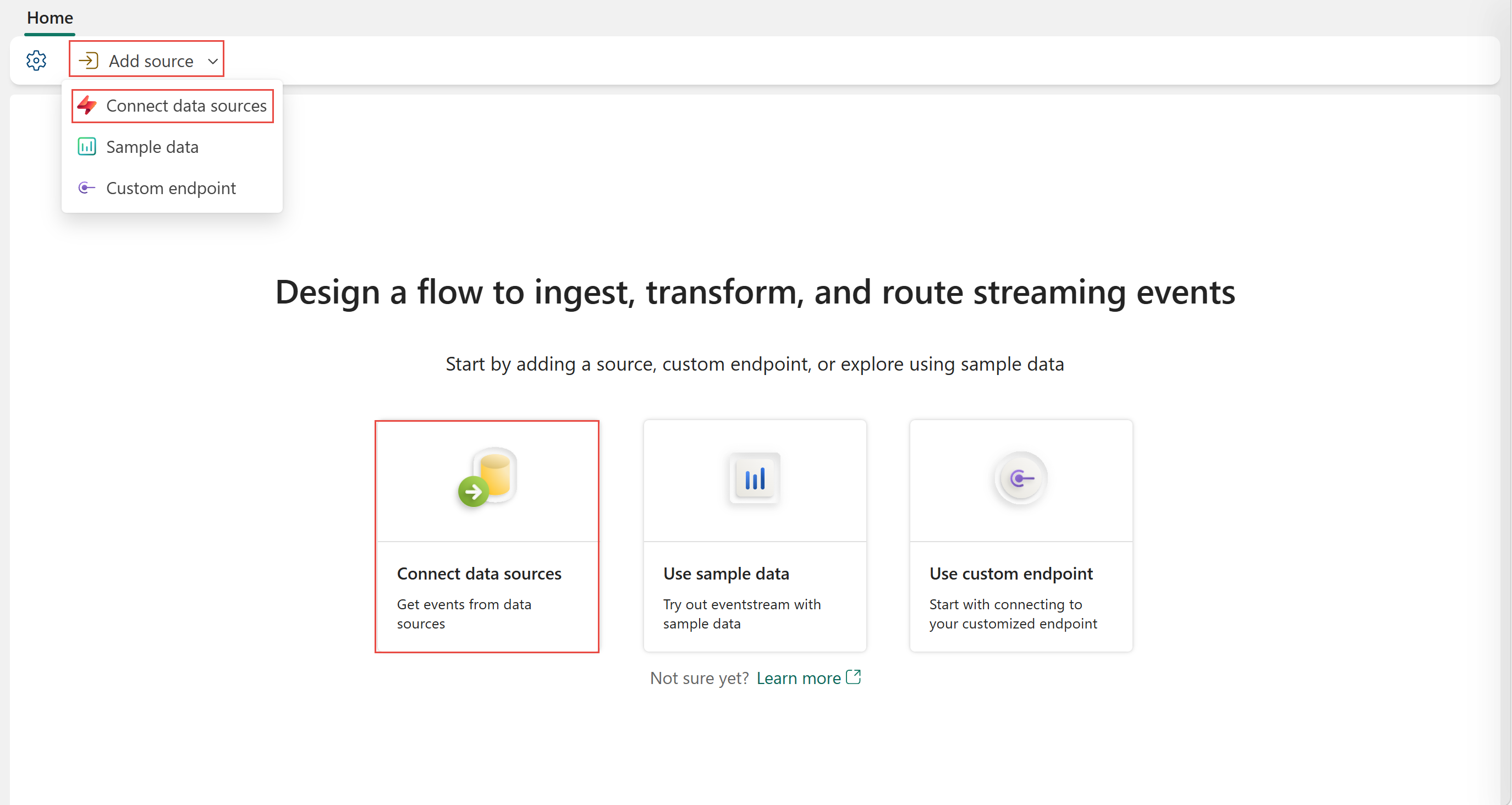
Hvis du tilføjer kildekoden til en allerede offentliggjort eventstream, så skift til Rediger-tilstand . På båndet skal du vælge Tilføj kilde>Forbind datakilder.

På siden Vælg en datakilde søger du efter Azure Data Explorer DB. På Azure Data Explorer DB-flisen skal du vælge Connect.

Konfigurér og forbind til en Azure Data Explorer DB
På siden Konfigurer forbindelsesindstillinger skal du vælge Ny forbindelse.

I afsnittet Forbindelsesindstillinger i popup-vinduet følger du disse trin:
For Cluster indtastes URI'en for din Azure Data Explorer cluster.
Database- og tabelnavneboksene i cloud-forbindelsen er valgfrie. Værdier, der indtastes i disse felter, ignoreres i dette trin. Du kan specificere dem i næste trin af wizarden.
Seddel
Eventstream Azure Data Explorer-connectoren understøtter i øjeblikket ikke brugerdefinerede forespørgsler. Enhver Azure Data Explorer-forespørgsel, der er angivet, ignoreres
For Forbindelsesnavn indtast et navn for forbindelsen til Azure Data Explorer-klyngen.
For autentificeringstypen understøttes kun Organisationskonto i øjeblikket.
Vælg Opret forbindelse.

På siden Konfigurer forbindelsesindstillinger følger du disse trin, hvis du ikke tidligere har angivet databasen og tabellerne i forbindelsesindstillingerne:
I databaseboksen indtast navnet på din database.
I feltet Indtast tabelnavn(er) indtaster du enten et enkelt tabelnavn eller flere tabelnavne adskilt af kommaer.

Hvis du bruger en realtidshub, så følg disse trin. Ellers skal du gå til næste trin.
I sektionen Kildedetaljer vælger du det Fabric arbejdsområde, hvor du vil gemme eventstreamen.
For Eventstream-navn, indtast et navn for eventstreamen. Guiden opretter en hændelsesstrøm med den valgte Azure Database Explorer-tabel som kilde.
Værdien Stream-navn genereres automatisk for dig ved at tilføje -stream til navnet på eventstreamen. Du kan se denne stream på realtidshubbens side med alle datastrømme, når guiden er færdig.

Strøm- eller kildedetaljer
På Connect-siden følger du et af disse trin afhængigt af, om du bruger Eventstream eller Real-Time hub.
Eventstream:
I kilde-detaljepanelet til højre følger du disse trin:
For Kildenavn skal du vælge Pencil-knappen for at ændre navnet.
Bemærk, at Eventstream-navnet og Stream-navnet er skrivebeskyttet.
Real-Time hub:
I afsnittet Stream Details til højre følger du disse trin:
Vælg Fabric workspace hvor du vil oprette eventstreamen.
For Eventstream-navn, vælg Pencil-knappen og indtast et navn til eventstreamen.
Værdien Stream-navn genereres automatisk for dig ved at tilføje -stream til navnet på eventstreamen. Denne strøm vises på realtidshubbens side for alle datastrømme, når guiden er færdig.
Vælg Næste nederst på siden Konfigurér .
Gennemgå og forbind
På skærmen Gennemgå + forbind , gennemgå oversigten, og vælg Tilføj (Eventstream) eller Forbind (Real-Time hub).
Se en opdateret eventstream
Bekræft, at Azure Data Explorer databasekilden er tilføjet til din eventstream på lærredet i Edit-tilstanden. For at implementere denne nytilføjede Azure Data Explorer databasekilde, vælg Publicer.

Din Azure Data Explorer databasekilde er tilgængelig til visualisering i visningen Live visningen.

Seddel
Når Azure Data Explorer DB streaming-connectoren starter, fanger den kun nye tabelændringer. Historiske tabeldata streames ikke ind i eventstreamen.
Begrænsninger
Azure Data Explorer streaming-connectoren fanger tabelændringer ved at bruge en databasemarkør til at forespørge forskellene mellem to indlæsningstider. Hvert forespørgselsresultat er dog begrænset til maksimalt 64 MB eller 500.000 poster. For detaljer, se Azure Data Explorer forespørgselsgrænser. Hvis din Azure Data Explorer-database har en høj indlæsningshastighed, der overstiger denne grænse, kan connectoren fejle.
Relateret indhold
- For at lære, hvordan du tilføjer andre kilder til en eventstream, se Tilføj og administrer en event source i en eventstream.