Bemærk
Adgang til denne side kræver godkendelse. Du kan prøve at logge på eller ændre mapper.
Adgang til denne side kræver godkendelse. Du kan prøve at ændre mapper.
Du kan oprette Fabric Activator-advarsler fra mange forskellige datakilder i Microsoft Fabric. I denne artikel forklares det, hvordan du opretter aktiveringsbeskeder for et dashboard i realtid. Du kan få flere oplysninger under Hvad er Activator?
Besked, når betingelser er opfyldt i et realtidsdashboard
Brug Activator til at udløse meddelelser, når betingelser er opfyldt for data i et realtidsdashboard. Hvis du f.eks. har et dashboard i realtid, der viser tilgængeligheden af cykler, der kan lejes flere steder, kan du udløse en besked, hvis der er for få cykler tilgængelige på et hvilket som helst sted. Send disse notifikationer enten til dig selv eller til andre i din organisation via e-mail eller Microsoft Teams.
Forudsætninger
- En workspace med en Microsoft Fabric-aktiveret kapacitet
- Et realtidsdashboard med mindst ét felt, der viser data
Opret en aktiverende regel ved hjælp af Angiv besked
Åbn et Real-Time Dashboard og udfør derefter et af følgende trin:
Fra båndmenulinjen:
Indstil alarmer ved at vælge knappen Sæt alarm .

I popup-vinduet vælger du den flise, du vil overvåge, og vælger derefter Vælg for at åbne sidepanelet.

Fra flisen:
Vælg et felt på dashboardet i realtid, som aktivatoren skal overvåge.
Vælg Set Alert fra flisens værktøjslinje eller i Mere-menuen (...) øverst til højre på flisen.


Definer beskedbetingelserne for Aktivator
Detaljesektion
I indstillingsvinduet for alarmer skal du indtaste et navn til din regel.

Overvåg sektion
Vælg hvor ofte du vil have Activator til at køre forespørgslen. Standardværdien er hvert 5. minut.
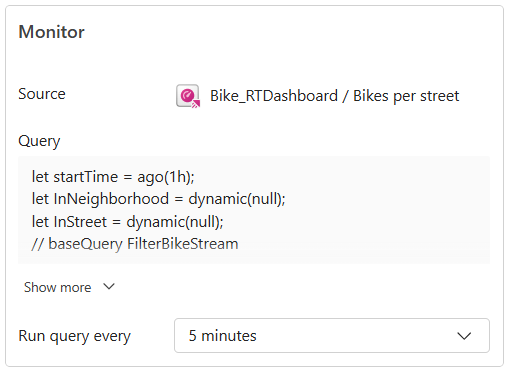
Betingelsesafsnit
Definér dine regelbetingelser som følger:
- Hvis din visualisering ikke har dimensioner, vælg On every event wh-tilstanden for at overvåge ændringer i datastrømmen ved at vælge et specifikt felt at overvåge.
- Hvis din visualisering inkluderer dimensioner, vælg On every event grupperet efter tilstand for at overvåge ændringer i datastrømmen ved at vælge et felt til gruppering, som opdeler dataene i forskellige grupper.
- I Når-dropdownmenuen vælger du den værdi, der skal evalueres.
- I dropdown-menuen for betingelse skal du vælge den betingelse, der skal opfyldes. Du kan få flere oplysninger under Betingelser.
- I dropdown-menuen for forekomst skal du sætte antallet af gange, betingelsen skal opfyldes for at udløse alarmen.

Handlingssektion
I handlingsafsnittet vælger du en af følgende handlinger, der skal udføres, når alarmen udløses:
Send e-mail:
- For Select-handlingen vælg Send e-mail.
- For Til skal du indtaste modtagerens e-mailadresse eller bruge dropdown-menuen til at vælge fra en liste over brugere i din organisation. Som standard er din e-mailadresse indfyldt der.
- For Emne indtast emnet for e-mailnotifikationen.
- For overskrift, indtast overskriften på e-mailnotifikationen.
- For Noter skal du indtaste eventuelle yderligere oplysninger, du ønsker at inkludere i e-mailnotifikationen.
Notat
Når du indtaster emne, overskrift eller noter, kan du henvise til egenskaber i dataene ved at skrive
@eller ved at vælge knappen ved siden af tekstfelterne. Det kunne f.eks. være@BikepointID. - For kontekstens skyld vælg de værdier fra dropdown-listen, du vil inkludere i e-mailnotifikationen.

Send Microsoft Teams notifikation:
- For Select-handlingen vælg Teams –>Send besked til enkeltpersoner eller Gruppechat-besked, eller Kanal-opslag.
- Følg et af disse trin afhængigt af dit valg:
- Hvis du har valgt indstillingen Besked til enkeltpersoner , skal du angive modtagernes mailadresser eller bruge rullelisten til at vælge en egenskab, hvis værdi er en mailadresse. Når betingelsen er opfyldt, sendes en Teams-besked til de angivne personer.
- Hvis du har valgt indstillingen Gruppechatbesked , skal du vælge en gruppechat på rullelisten. Når betingelsen er opfyldt, sendes der en besked til gruppechatten.
- Hvis du har valgt muligheden Kanalpost, vælg et hold og en kanal fra dropdown-listerne. Når betingelsen er opfyldt, postes en besked på den valgte kanal.
- For Overskrift indtast overskriften i Teams-notifikationen.
- For Noter indtaster du noter til Teams-notifikationen.
Notat
Når du indtaster emne, overskrift eller noter, kan du referere til egenskaber i dataene ved at skrive
@eller ved at vælge knappen ud for tekstfelterne. Det kunne f.eks. være@BikepointID. - Til kontekst vælger du værdierne fra dropdown-listen, du vil inkludere i Teams-notifikationen.

Kør Fabric aktiviteter: For at konfigurere advarslen til at starte en Fabric pipeline, Dataflow, Spark-job, notesbog eller User Data Function, når betingelsen er opfyldt, følg disse trin:
- For Select-handling, vælg Kør Pipeline, Kør Dataflow, Kør Spark-job, Kør Notebook eller Kør User Data Function (forhåndsvisning).
- Når du vælger Fabric-elementet at køre, vælg Fabric-elementet (pipeline, dataflow, notesbog, Spark-job eller funktion) fra listen.
- Vælg Add parameter og angiv navnet på parameteren for Fabric-elementet samt en værdi for det. Du kan tilføje mere end én parameter.
Du kan sende parametre fra alarmdataene ved at skrive
@eller vælge knappen ved siden af tekstboksen. Det kunne f.eks. være@BikepointID.
-
Brugerdefinerede handlinger: For at konfigurere advarslen til at kalde en brugerdefineret handling, når betingelsen er opfyldt, følger du disse trin:
For Vælg handling, vælg Opret brugerdefineret handling.

Som nævnt i Handling-afsnittet, opret først reglen, og fuldfør derefter opsætningen af brugerdefinerede handlinger ved at følge trinene fra Trigger brugerdefinerede handlinger (Power Automate flows).
Efter du har oprettet den brugerdefinerede handling, vælger du i definitionspanelet i reglen den brugerdefinerede handling, du har oprettet, fra handlingsrullemenuen.
Gem placeringssektion
Angiv placeringen for at gemme denne Activator-regel, og vælg Opret.
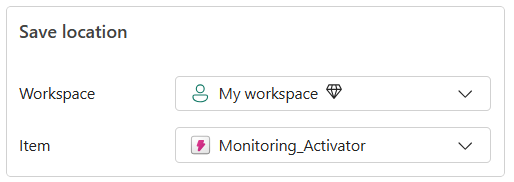
Ændr din regel i Activator
Når din regel er klar, modtager du en meddelelse med et link til reglen. Vælg linket for at redigere reglen i Activator. Det er nyttigt at redigere reglen, hvis du vil foretage en af følgende afgrænsninger:
- Føj andre modtagere til din besked.
- Definer en mere kompleks beskedbetingelse, end det er muligt i ruden Angiv besked .
Du kan få oplysninger om, hvordan du redigerer regler i Activator, under Opret aktivatorer i designtilstand.
Begrænsninger ved at sætte advarsler
Når du opretter alarmer, skal du huske, at du kun kan sætte advarsler på bestemte typer visuelle elementer. Følgende visuelle elementer understøttes ikke:
- Tables
- Maps
- Tragtformede diagrammer
- Anomalier
- Punktdiagrammer
- Markdowns
- Heatmaps
- Tidsdiagrammer (som beskrevet i næste afsnit)
Notat
Disse begrænsninger gælder for Real-Time dashboard-visualiseringer. For advarsler på bordvisuals i offentliggjorte Power BI-rapporter, se Opret en advarsel i Power BI rapport.
Begrænsninger på diagrammer med en tidsakse
Hvis du bruger et diagram med en tidsakse i Power BI eller i et Real-Time Dashboard, læser Activator målværdien præcis én gang for hvert punkt på tidsaksen. Hvis den målte værdi for et givent tidspunkt ændres efter Activator har læst den, ignorerer Activator den ændrede værdi.
Eksempel på begrænsning
I følgende eksempel illustreres denne begrænsning. I dette eksempel viser et diagram antallet af solgte cykler. Aktivator læser først diagrammet om morgenen den 3. januar. På nuværende tidspunkt viser diagrammet 10 solgte cykler:
| Dato | Antal solgte cykler |
|---|---|
| 1. januar | 20 |
| 2. januar | 18 |
| 3. januar | 10 |
Senere på dagen den 3. januar bliver flere cykler solgt. Diagrammet opdateres for at afspejle denne ændring, og antallet af solgte cykler viser nu 15:
| Dato | Antal solgte cykler |
|---|---|
| 1. januar | 20 |
| 2. januar | 18 |
| 3. januar | 15 (ændret fra tidligere på dagen) |
Aktivator ignorerer den ændrede værdi, fordi den allerede har læst en værdi på 10 tidligere på dagen.
Sådan omgås denne begrænsning
Den mest almindelige årsag til, at en målværdi ændrer sig over tid, er, at det seneste punkt på tidsaksen kan ændre sig. I eksemplet stiger antallet af salg i løbet af dagen. Antallet af varer, der er solgt på forrige dage, ændres aldrig, fordi disse datoer er tidligere. Sådan undgår du denne begrænsning:
Udelad den aktuelle dato og tid fra diagrammet, så værdien ikke bliver samplet, mens den stadig kan ændres.
Føj et filter for relativ tid til diagrammet for at udelade den aktuelle dato eller det aktuelle klokkeslæt fra diagrammet. Aktivator ser først værdien, når den er endelig i den periode, der måles, og ikke længere kan ændres.
Tilføj et tidsfilter, hvor tidsintervallet ender ved "én beholder før" det nuværende tidspunkt. Så den sidste placering, der er udtaget prøver af Activator, er allerede "lukket" og ændres ikke.
TableForReflex
| where YourTimeColumn between (ago(5h)..bin(now(), 1h))
| summarize count() by bin(YourTimeColumn, 1h)
| render timechart
Brug en kort- eller KPI-visualisering til at spore værdien for den aktuelle dato , da den begrænsning, der er beskrevet her, kun gælder for diagrammer med en tidsakse. Opret f.eks. en KPI-visualisering, der viser "salg indtil videre for i dag". Aktivator læser og udløsere til ændringer i denne værdi hele dagen.