Bemærk
Adgang til denne side kræver godkendelse. Du kan prøve at logge på eller ændre mapper.
Adgang til denne side kræver godkendelse. Du kan prøve at ændre mapper.
I denne artikel lærer du, hvordan du opretter en tabelapp med PowerTable-ark.
Vigtigt!
Denne funktion er i prøveversion.
Forudsætninger
Før du begynder, skal du sikre dig, at du har følgende forudsætninger på plads:
- Forbindelser etableret til Fabric SQL-databasen og/eller semantisk model som indeholder dataene til din PowerTable.
- Et planelement oprettet i dit Fabric arbejdsområde.
Måder at oprette en tabel på
Du kan bruge en af disse fire tilgange til at oprette en tabel:
- Upload Excel- eller CSV-fil for at importere data
- Forbind til en eksisterende databasetabel
- Indtast data direkte i tabelappen
- Forbind til en semantisk model
Opret et PowerTable-ark
I din plan vælger du Nyt PowerTable-ark eller PowerTable-ikonet på landingssiden. Indtast et navn til arket og vælg Opret emnet.

Vælg Opret en ny app for at oprette din app. Du kan også vælge Udforsk PowerTable for at opleve en prøveapp fra PowerTable.

Vælg en forbindelse: Vælg en Fabric SQL-forbindelse. Du kan også oprette en ny forbindelse, hvis det er nødvendigt.

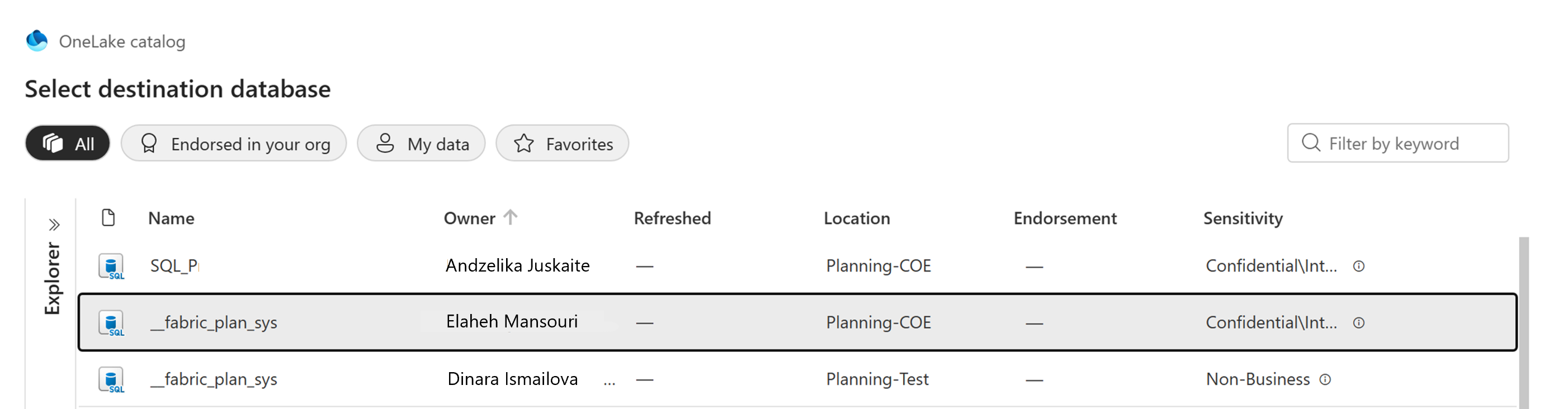
Databasenavn: Vælg den Fabric SQL-database. Metadataene for din app gemmes her. Vælg Tilføj.
Bemærkning
Når et nyt Plan-element oprettes i et arbejdsområde, oprettes der automatisk en Fabric SQL-database for det arbejdsområde. Denne database gemmer al metadata for plan-apps brugere i arbejdsområdet. Du kan vælge denne database.
Vælg Opret forbindelse.

Opret en tabel
Vælg en tabel til dataene, der skal gemmes i. Der er to indstillinger:
- Vælg Existing Table for at forbinde til en eksisterende tabel i Fabric SQL-databasen, OR
- Vælg Ny tabel for at oprette en ny tabel i databasen. Denne mulighed vises i de næste trin.
For at oprette en ny tabel og importere CSV-dataene, følg disse trin:
Vælg Ny tabel.
Vælg databaseskemaet.
Indtast et bordnavn.
Vælg Upload fil i Import Data-sektionen .
Vælg pladsen til at uploade CSV- eller Excel-filen fra dit lokale system.

Forhåndsvis dataene og vælg Næste.

Bemærkning
For kun at importere tabelstrukturen, vælg Ekskludér poster og Importer kun tabelstruktur.


Konfigurere kolonner
PowerTable-ark registrerer automatisk kolonneegenskaber og omdøber eventuelle ikke-understøttede kolonnenavne, så de matcher det understøttede format. Du kan gennemgå og ændre dem efter behov.
Gennemgå indstillingerne for den opdagede kolonne.
Vælg primærtasten , hvis den ikke er valgt.
Ændr kolonneegenskaber, såsom datatype, inputtype og visningsnavn.
Indtast standardværdier, hvor det er nødvendigt.
Eventuelt kan du tilføje kolonner ved hjælp af Tilføj kolonne.
Vælg Udfør.
Bemærkning
I dette trin kan du aktivere Langsomt Skiftende Dimensioner (SCD'er) ved at dreje på knappen. For en tabel er dette en engangskonfiguration, som ikke kan ændres senere.

Tabelappen oprettes succesfuldt i PowerTable med de konfigurerede kolonner og værdier. Vælg Gem for at gemme dit bord.

Skriv ændringer tilbage til kilden
Du kan opdatere din datatabel og synkronisere ændringer med kildedatabasen.
For at redigere en celle i tabellen skal du dobbeltklikke på den, indtaste værdien og vælge Enter.
Med Forhåndsvisningsændringer kan du forhåndsvise ændringerne.
Vælg Gem til database, og fortsæt derefter for at gemme ændringerne øjeblikkeligt (medmindre en godkendelsesarbejdsgang er aktiveret).

Kildekoden opdateres.
Vælg PowerTable > Audit. Revisionssporet registrerer alle ændringer i detaljer, herunder række-ID, handlingstype, ændrede kolonner, tidligere værdier, nye værdier, brugernavn og tidsstempel.

Bemærkning
Der er også andre måder at oprette en ny tabel på.


Næste trin
Efter at have oprettet din første PowerTable-applikation, kan du udforske disse andre funktioner:
- Referencedatastyring: Administrer master- og referencedata centralt, samtidig med at du opretholder synkronisering med virksomhedens dataplatforme. PowerTable-ark understøtter masseindsættelse/opdatering, opslag, formler, kaskaderende opdateringer, auditsporing, CRUD-tilladelser, SCD-understøttelse og integration af native Microsoft Fabric SQL DB.
- Project management: PowerTable-ark giver Gantt-layouts og tidslinjevisninger til at styre project tidsplaner, følge fremskridt og overvåge afhængigheder.
- Workflow-styring: Godkendelsesworkflows muliggør styring af opdateringer af følsomme data ved at sende ændringsanmodninger gennem udpegede godkendere.
- Operationel automatisering: Hændelsesdrevet automatisering gør det muligt for teams at automatisere gentagne processer som opdateringer af poster og give dem besked via e-mail/Teams-notifikationer.
- Samarbejdende datastyring: Kommentarer, trådede diskussioner, omtaler og notifikationer gør det muligt for teams at samarbejde direkte i dataapplikationen.
- Produktivitet: Brug formularer til struktureret dataindsamling og indsættelse uden kodning. Brug master-detail-visningen, krydstab-visningen og ressourcelayoutet til tidsstyring, opgavestyring, sporing og ressourceplanlægning.
- Forbundet planlægning: Forbind PowerTable-tabeller med planer, så opdateringer i PowerTable-ark bliver input til en plan. Denne proces gør det muligt for en ændring i din omsætningsprognose, så den automatisk kan overføres til medarbejderantal, pengestrøm og driftsplaner.