Bemærk
Adgang til denne side kræver godkendelse. Du kan prøve at logge på eller ændre mapper.
Adgang til denne side kræver godkendelse. Du kan prøve at ændre mapper.
Gælder for: ✅ Lager i Microsoft Fabric
Fabric Migration Assistant er en migrationsoplevelse, som du kan bruge til at kopiere dedikerede SQL-pools i Azure Synapse Analytics, databaser i SQL Server og databaser fra andre SQL Database Engine-platforme sømløst ind i Fabric Data Warehouse.
Denne guide guider dig gennem trinene til at migrere fra en dedikeret SQL pool fra Azure Synapse Analytics til Fabric warehouse ved hjælp af en DACPAC-fil.
Tips
Du kan få flere oplysninger om Migreringsassistentens funktioner under Fabric Migration Assistant til Data Warehouse.
Du kan få flere oplysninger om strategi og planlægning af din migrering under planlægning af migrering: Azure Synapse Analytics dedikerede SQL-puljer til Fabric Data Warehouse.
Forudsætninger
Før du begynder, skal du sørge for at have følgende ting klar:
- Et Fabric-arbejdsområde med en aktiv kapacitet eller en prøveversionskapacitet.
- Opret et arbejdsområde eller vælg et eksisterende arbejdsområde, du vil overføre til. Migrationsassistenten opretter et nyt lager til dig.
- DACPAC-fil, der er udpakket fra Azure Synapse Analytics-dedikeret SQL-pulje. En DACPAC-fil (data-tier application package) er bygget ud fra SQL-databaseprojekter og indeholder metadata for databaseobjekter, herunder skemaet for tabeller, visninger, lagrede procedurer, funktioner og mere.
- Hvis du vil oprette en DAC i Visual Studio 2022 med SQL Server Data Tools, skal du se Udtræk et DAC (Data-tier Application) fra en Azure Synapse-dedikeret SQL-gruppe i Visual Studio 2022.
- Du kan også bruge databaseprojekter i SDK-stil med VS Code eller kommandolinjeværktøjet SqlPackage.
For at bruge de AI-assisterede migrationsfunktioner i Migration Assistant til at løse migrationsproblemer, skal du aktivere Copilot:
- Administratoren skal aktivere lejerkontakten, før du begynder at bruge Copilot. Du kan få flere oplysninger under Indstillinger for Copilot-lejer.
- Din F2- eller P1-kapacitet skal være i et af de områder, der er angivet i tilgængeligheden af Fabric-området.
- Hvis din lejer eller kapacitet er uden for USA eller Frankrig, er Copilot som standard deaktiveret, medmindre din Fabric-lejeradministrator aktiverer, at de data, der sendes til Azure OpenAI, kan behandles uden for din kapacitets geografiske område, overholdelsesgrænse eller lejerindstilling for national cloudforekomst på Fabric Admin-portalen.
- Copilot i Microsoft Fabric understøttes ikke på prøveversions-SKU'er. Det er kun betalte SKU'er (F2 eller højere eller P1 eller højere), der understøttes på nuværende tidspunkt.
- Du kan få flere oplysninger under Oversigt over Copilot i Fabric og Power BI.
Kopier metadata
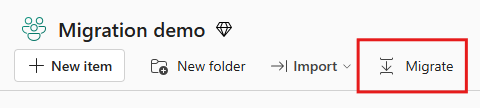
I dit Fabric-arbejdsområde skal du vælge knappen Overfør på elementhandlingssættet.
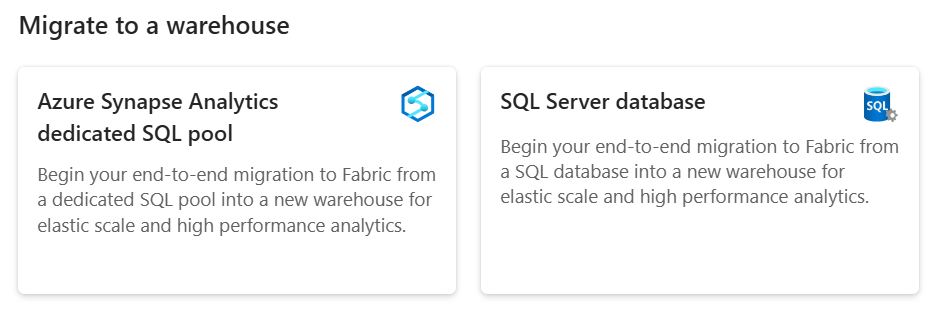
I menuen Migrate to Fabric source, under Migrate to a warehouse, vælg kildesystemflisen.
- Hvis du migrerer fra en dedikeret SQL pool til Azure Synapse Analytics, vælg Azure Synapse Analytics dedikerede SQL pool-tile .
- Hvis du migrerer fra en anden T-SQL-database, såsom en database i SQL Server, Azure SQL Database eller Azure SQL Managed Instance, vælg SQL Server-databaseflisen .
På siden Vælg din metode skal du vælge Upload en fil med kildemetadata og vælge Næste.
Vælg Vælg fil , og upload DACPAC-filen for dit kildedatalager. Når uploaden er færdig, vælg Næste.

På siden Sæt destinationen indtaster du navnet på det nye Fabric-arbejdsområde og det nye lagerobjekt, du vil migrere til. Vælg Næste.
Gennemse dine input, og vælg Overfør. Migration Assistant opretter en ny lagerpost og starter metadata-migreringen.
Bemærkning
Når du bruger Migration Assistant, har det nye lager en enkelt og små bogstav-insensitive sammenstilling, uanset standardindstillingen for lagersortering.

Under dette trin oversætter Migration Assistant T-SQL-metadata til understøttet T-SQL-syntaks i Fabric Data Warehouse. Når metadata-migreringen er færdig, åbner Migration Assistant. Du kan til enhver tid få adgang til Migration Assistant ved at bruge Migration-knappen i fanen Hjem på lagerets bånd.
Gennemse oversigten over migrering af metadata i Migreringsassistenten. Du ser antallet af migrerede objekter og de objekter, der skal repareres, før de kan migreres.
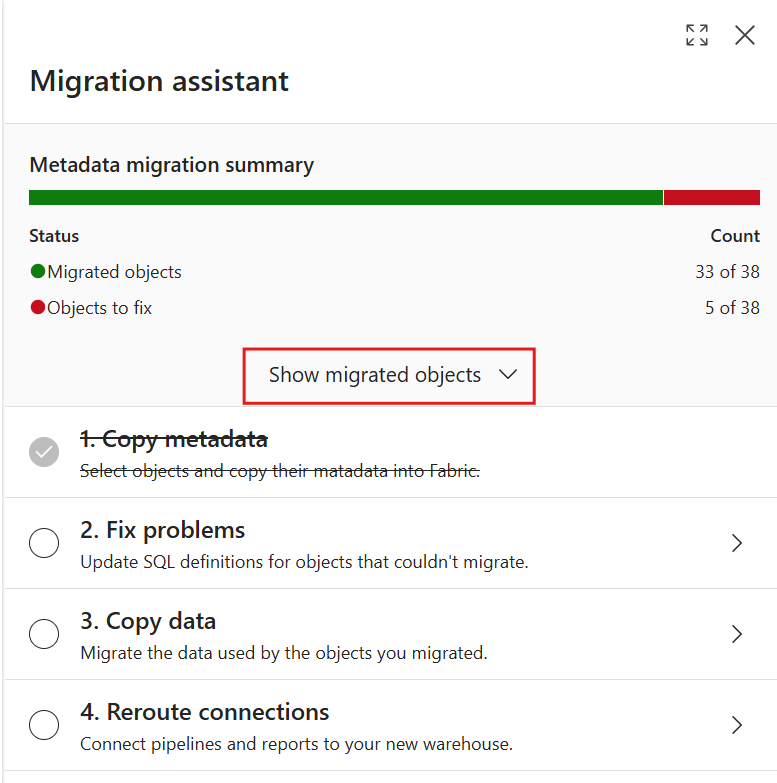
Vælg Vis migrerede objekter for at udvide sektionen og se en liste over objekter, du med succes har migreret til dit Fabric-lager.
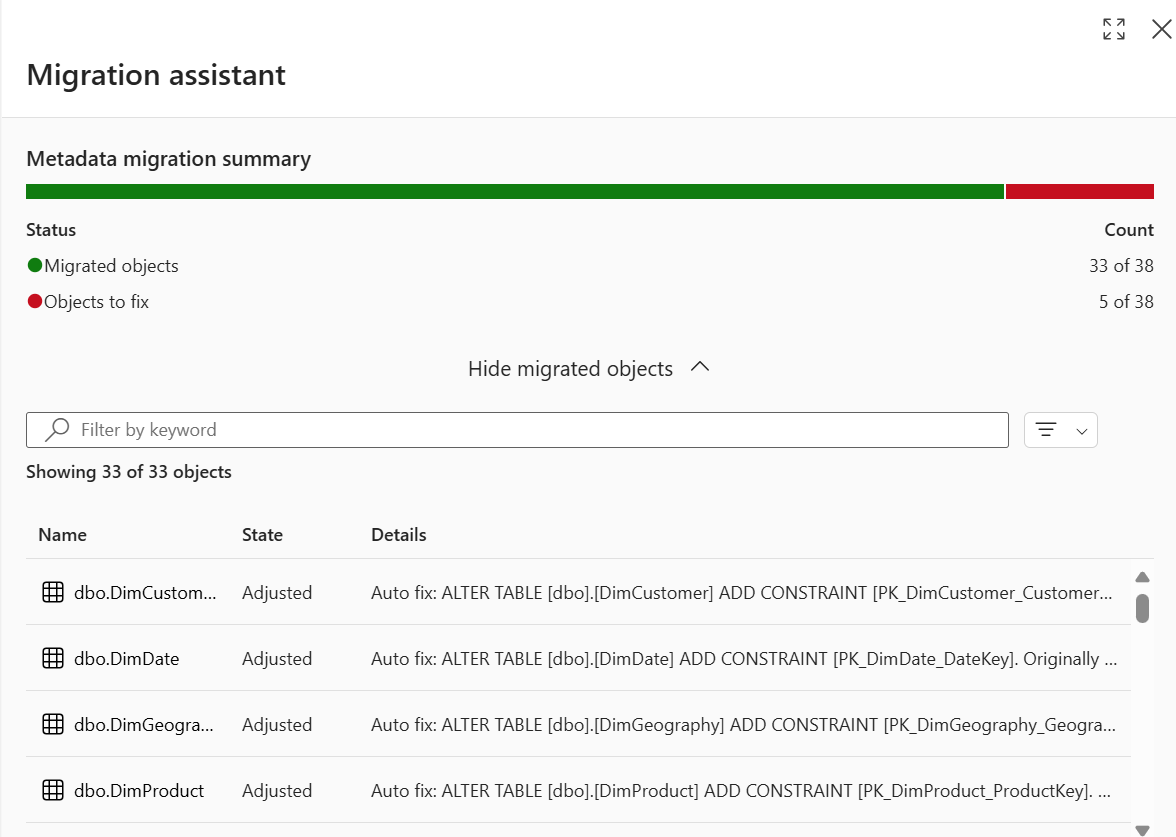
Kolonnen Tilstand angiver, om Migration Assistant justerede objektets metadata under oversættelsen til Fabric Data Warehouse. Du kan f.eks. se, at visse kolonnedatatyper eller T-SQL-sprogkonstruktioner automatisk konverteres til dem, der understøttes i Fabric. Kolonnen Detaljer viser information om de justeringer, portalen har foretaget på objekterne.
Vælg et hvilket som helst objekt for at se de justeringer, som Migration Assistant har foretaget under migrationen.
Åbn oversigten over migrering af metadata i fuldskærmsvisning for at få bedre læsbarhed. Anvend filtre til at få vist bestemte objekttyper.
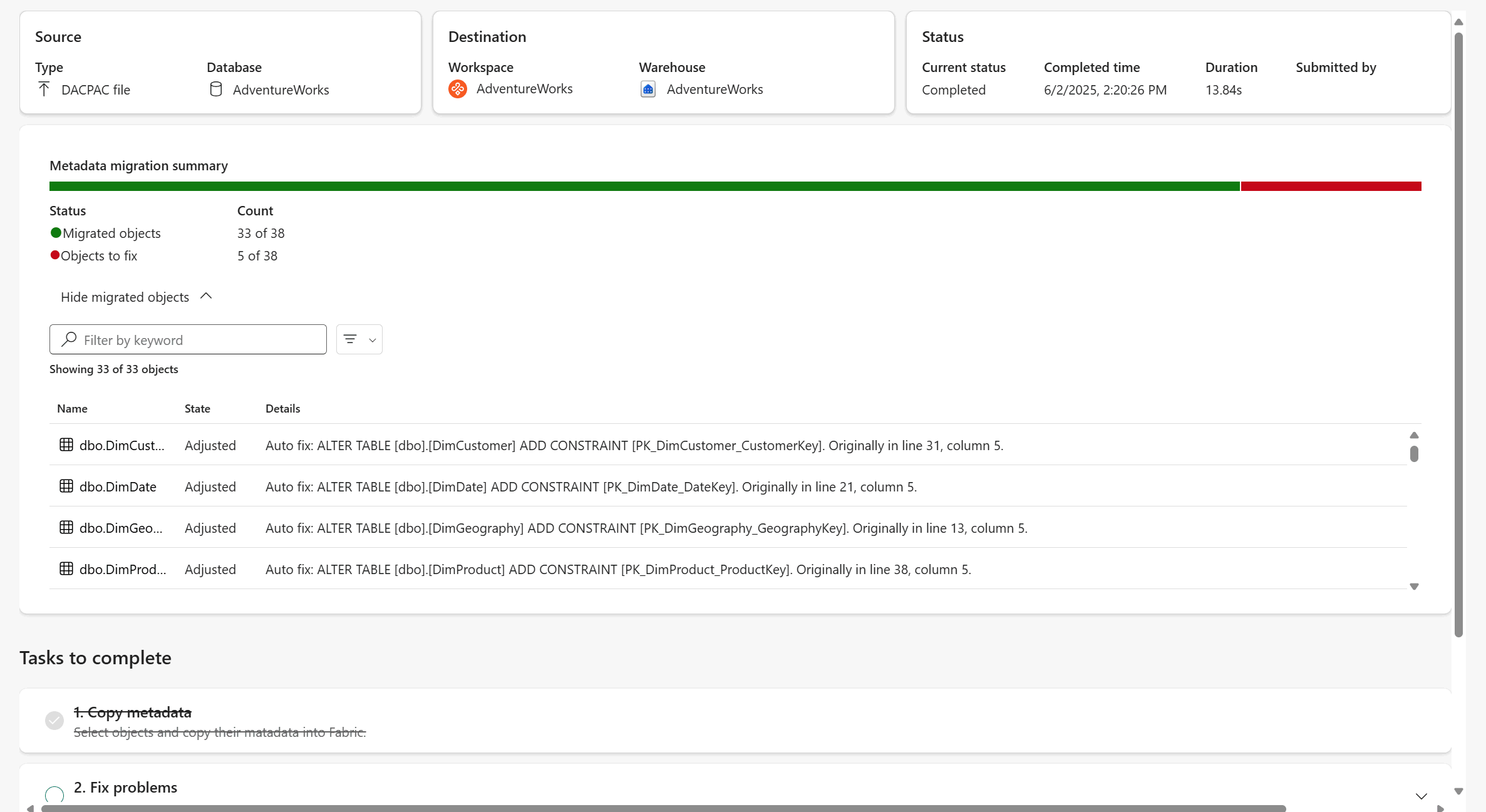
Vælg eventuelt Eksport-menuen for at downloade et migrationsresumé som en Excel-fil eller en CSV.
- Den downloadede Excel-fil er en fuldt struktureret arbejdsbog med to arbejdsark: Migrerede objekter og Objekter til reparation. Den er MIP-kompatibel og tilpasset din organisations følsomhedsetiketter.
- CSV'en er let og værktøjsvenlig.

Hver eksporteret fil giver et struktureret, omfattende overblik over dine migrationsresultater, herunder:
Feltnavn Beskrivelse Stikprøveværdier Objektnavn Navn på SQL-objekt objekttype SQL-objekttyper Tabel, visning, lagret procedure, funktion Delstat Oversættelsestilstand Justeret: Fabric Data Warehouse-kompatible opdateringer anvendes
Ikke justeret: Ingen ændring i det oprindelige manuskriptOplysninger Liste over anvendte justeringer eller fejlmeddelelser Type af fejl Type af oversættelsesfejl Oversættelsesbesked, oversættelsesfejl, oversættelsesfejl anvendt


Løs problemer ved at bruge Migration Assistant
Nogle metadata for databaseobjektet kan muligvis ikke overføres. Ofte opstår denne fejl, fordi Migration Assistant ikke kunne oversætte T-SQL-metadataene til dem, der understøttes i et Fabric-lager, eller fordi den oversatte kode ikke kunne anvendes på T-SQL.
Fix disse scripts ved at bruge Migration Assistant.
Vælg trinnet Løs problemer i Overførselsassistent for at se de scripts, der ikke kunne overføres.
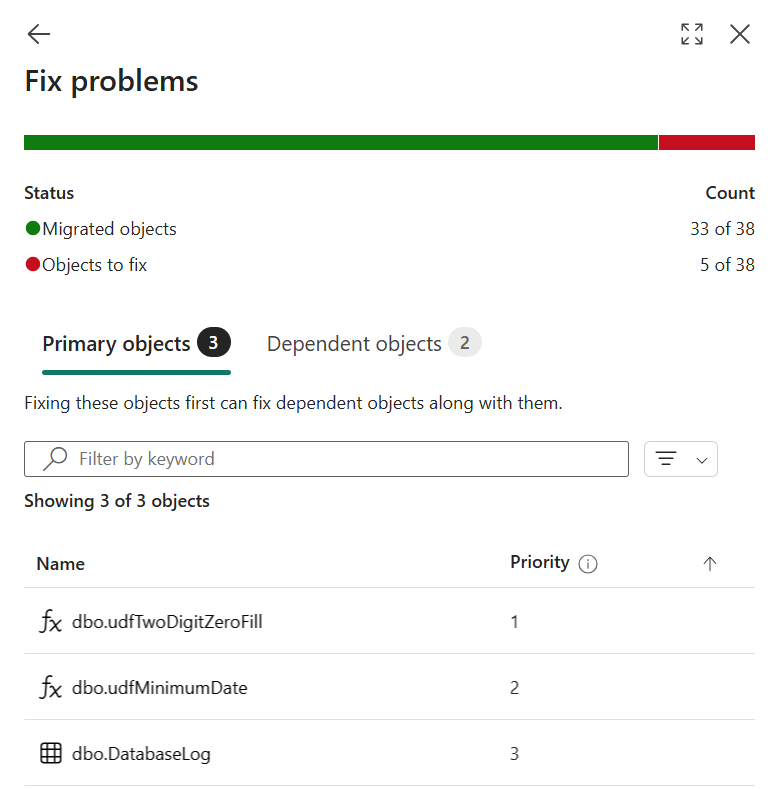
Vælg et databaseobjekt, der ikke kunne overføres. Der åbnes en ny forespørgsel under Delte forespørgsler i Stifinder. Denne nye forespørgsel viser metadatadefinitionen og de justeringer, der er foretaget i den, som automatiske kommentarer, der er føjet til T-SQL-koden.
Gennemse kommentarerne i begyndelsen af scriptet for at se de justeringer, der er foretaget i scriptet.
Gennemgå og ret de ødelagte scripts ved at bruge fejlinformationen og dokumentationen.
Hvis du vil bruge Copilot til AI-drevet hjælp til at løse fejlene, skal du vælge Ret forespørgselsfejl i afsnittet Foreslået handling. Copilot opdaterer scriptet med forslag. Fejl kan ske, når Copilot bruger AI, så bekræft kodeforslag, og foretag eventuelle justeringer, du har brug for.
Vælg Kør for at validere og oprette objektet.
Det næste script, der skal rettes, åbnes.
Fortsæt med at løse resten af scriptene. Du kan vælge at springe over at rette scripts, som du ikke har brug for under dette trin.
Når alle ønskede metadata er klar til migrering, vælg tilbage-knappen i panelet Fix problemer for at returnere topniveau-visningen af Migration Assistant. Tjek 2'eren. Fix problems-trinnet i Migration Assistant.
Kopier data ved at bruge Migration Assistant
Kopiér data hjælper med at overføre data, der bruges af de objekter, du overfører. Du kan bruge et Fabric Data Factory-kopijob til manuelt at gøre det, eller følge disse trin for kopijob-integrationen i Migration Assistant.
Vælg trinnet Kopiér data i Overførselsassistent.
Vælg knappen Brug et kopijob.
Indtast et navn til det nye job, og vælg derefter Create.
På Connect to data-kilde-siden indtast Forbindelsesoplysninger for kilden Azure Synapse Analytics (SQL DW) dedikerede SQL-pool. Vælg Næste.
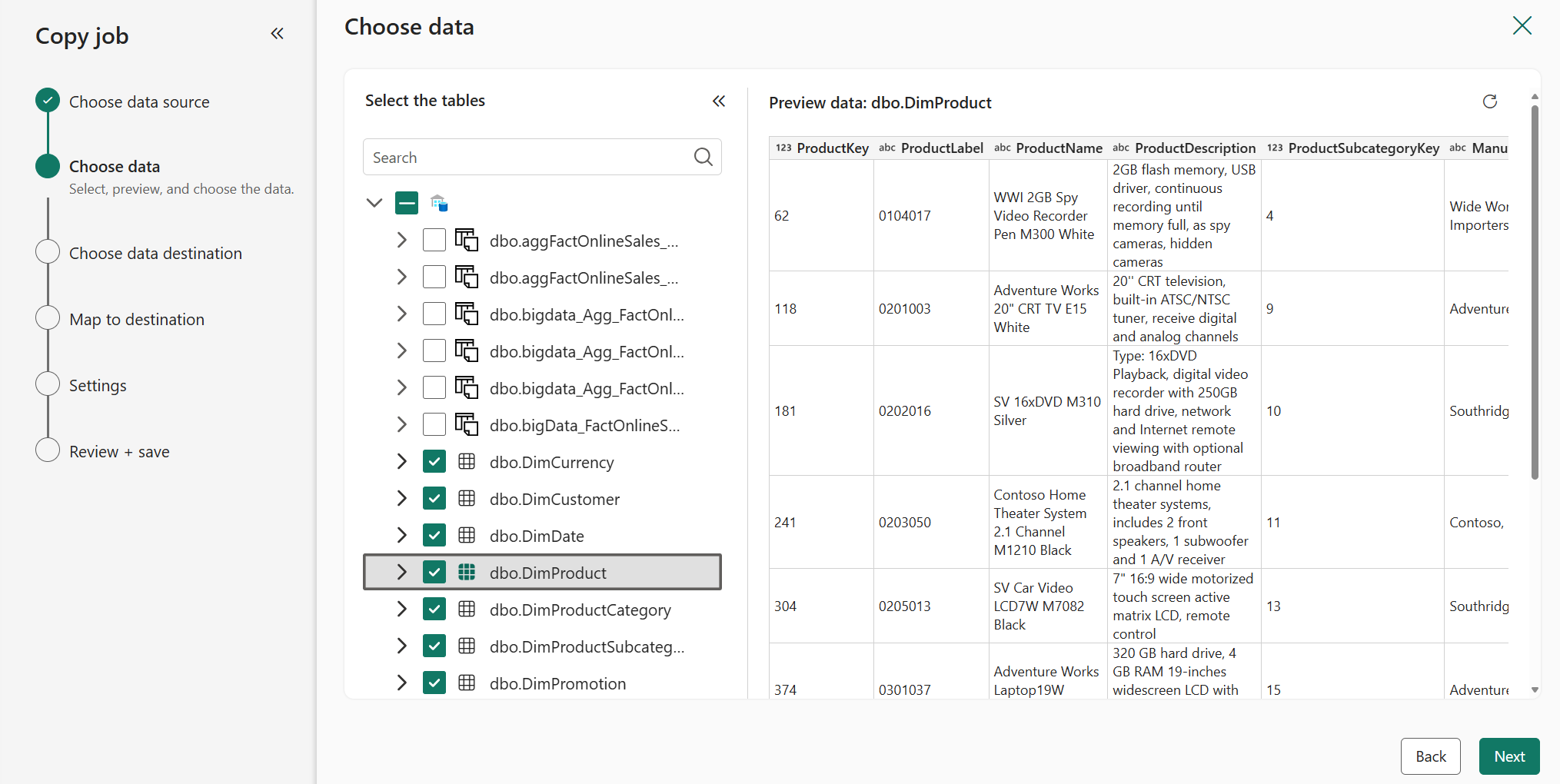
På siden Vælg data skal du vælge de tabeller, du vil overføre. Objektmetadata skal allerede findes i destinationslageret. Vælg Næste.
På siden Vælg datadestination skal du vælge dit nye Fabric-lagerelement i OneLake-kataloget. Vælg Næste.
På siden Knyt til destination skal du konfigurere hver tabels kolonnetilknytninger. Vælg Næste.
I tilstanden Kopiér job side skal du vælge kopitilstanden. Vælg en engangs fuld datakopi (anbefales til migrering) eller en fortløbende trinvis kopiering. Vælg Næste.
Gennemse joboversigten. Vælg Gem + Kør.
Når kopijobbet er færdigt, tjek 3. Kopier datatrin i Migration Assistant. Vælg tilbage-knappen øverst for at vende tilbage til topniveau-visningen af Migration Assistant.
Omdiriger forbindelser
I det sidste trin skal du genforbinde dataindlæsnings- og rapporteringsplatformene, så deres forbindelser peger til dit nye Fabric-lager.
Identificer forbindelser på dit eksisterende kildelager.
- For eksempel kan du i Azure Synapse Analytics dedikerede SQL-pools finde sessionsinformation, herunder kildeapplikation, hvem der er forbundet, hvor forbindelsen kommer fra, og om den bruger Microsoft Entra eller SQL-autentificering:
SELECT DISTINCT CASE
         WHEN len(tt) = 0
             THEN app_name
         ELSE tt
         END AS application_name
     ,login_name
     ,ip_address
FROM (
     SELECT DISTINCT app_name
         ,substring(client_id, 0, CHARINDEX(':', ISNULL(client_id, '0.0.0.0:123'))) AS ip_address
         ,login_name
         ,isnull(substring(app_name, 0, CHARINDEX('-', ISNULL(app_name, '-'))), 'h') AS tt
     FROM sys.dm_pdw_exec_sessions
     ) AS a;
Opdater forbindelserne til dine rapporteringsplatforme, så de peger på dit Fabric-lager.
Test Fabric-lageret med noget rapportering, før du omdirigerer. Udfør sammenlignings- og datavalideringstest på dine rapporteringsplatforme.
Opdater forbindelserne til ETL/ELT-platforme (data loading), så de peger på dit Fabric-lager.
- Til Power BI/Fabric-pipelines:
- Brug REST API'en for-listeforbindelser til at finde forbindelser til din gamle datakilde, azure Synapse Analytics-dedikeret SQL-gruppe.
- Opdater forbindelserne til det nye lager ved at bruge siden Administrer forbindelser og gateways i Indstillinger.
- Til Power BI/Fabric-pipelines:
Når du er færdig, tjek trinnet Omdiriger forbindelser i Migration Assistant.
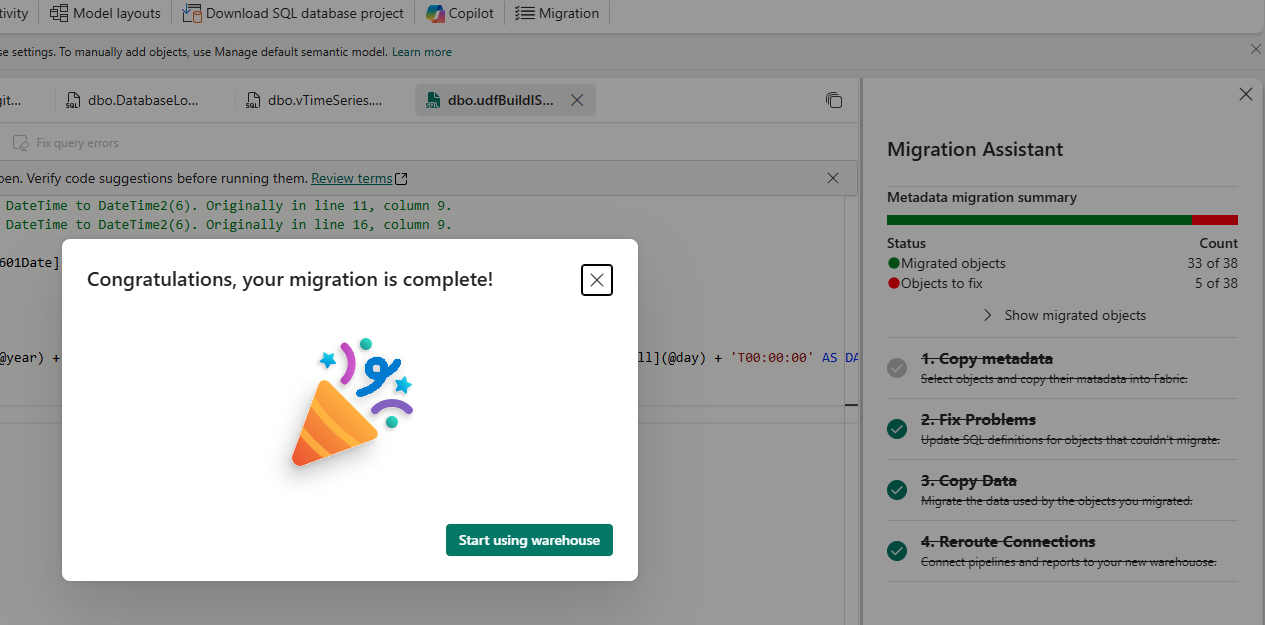
Tillykke! Du er nu klar til at begynde at bruge dit nye lager.