Gælder for:✅ Warehouse i Microsoft Fabric
Revision i Fabric Data Warehouse giver forbedret sikkerhed og overholdelse ved at spore og registrere databasehændelser.
Du kan konfigurere SQL auditlogs i Fabric Data Warehouse i Fabric-portalen eller via REST API.
Prerequisites
- Et Fabric-arbejdsområde med en aktiv kapacitet eller en prøveversionskapacitet.
- Du skal have adgang til et lagerelement i et arbejdsområde.
- Du skal have revisionstilladelse til at konfigurere og forespørge revisionslogfiler. Du kan finde flere oplysninger under Tilladelser.
Du kan konfigurere SQL-overvågningslogge ved hjælp af Fabric-portalen eller via REST API.
I arbejdsområdet Fabric skal du vælge Indstillinger for lagervaren.
Vælg siden SQL-overvågningslogge .
Aktivér indstillingen Gem hændelser i SQL-overvågningslogge.
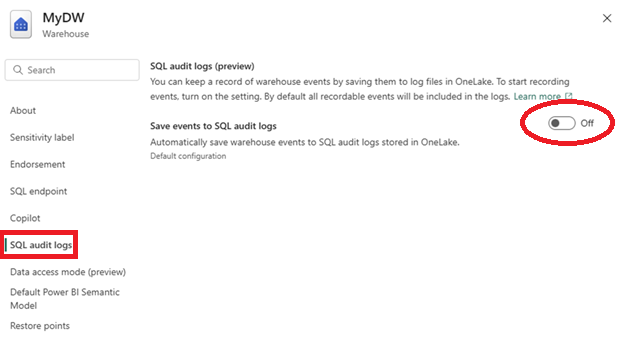
Som standard aktiveres og bevares alle handlinger i ni år.
Du kan konfigurere, hvilke hændelser der skal registreres af SQL-overvågningslogge under Hændelser, der skal registreres. Vælg, hvilke hændelseskategorier eller individuelle overvågningshandlingsgrupper du vil hente. Vælg kun de hændelser, din organisation kræver for at optimere lager og relevans.
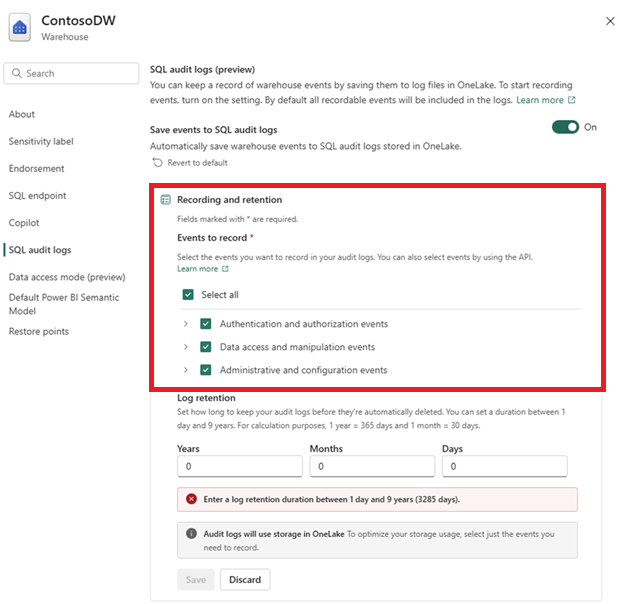
Angiv en ønsket opbevaringsperiode for logfiler i År, Måneder og Dage.

Vælg Gem for at anvende dine indstillinger.
Dit lager registrerer nu de valgte overvågningshændelser og gemmer loggene sikkert i OneLake.
Download og installer Visual Studio Code.
Installer REST Client-udvidelsen fra Visual Studio Marketplace.
Hent ihændehavertokenet ved hjælp af følgende trin. Du kan finde dit Power BI bærertoken i din browsers udviklerværktøjer eller via PowerShell.
For at bruge Edge-udviklerværktøjerne til at finde dit Power BI bærertoken:
- Åbn dit Microsoft Fabric-arbejdsområde i en browser (Microsoft Edge).
- Tryk på F12 for at åbne Udviklerværktøjer.
- Vælg fanen Konsol . Hvis det er nødvendigt, skal du vælge Udvid Hurtig visning for at få vist konsolprompten
>.
- Skriv kommandoen
powerBIAccessToken , og tryk på Enter. Højreklik på den store entydige streng, der returneres i konsollen, og vælg Kopiér strengindhold.
- Indsæt den i stedet for
<bearer token> i følgende scripts.
Til at bruge PowerShell til at finde dit Power BI bærertoken:
Installer MicrosoftPowerBIMgmt-modulet fra Microsoft Power BI Cmdlets til Windows PowerShell og PowerShell Core.
Install-Module -Name MicrosoftPowerBIMgmt
Brug Connect-PowerBIServiceAccount til at forbinde til Power BI PowerShell og hente bærertokenet.
Connect-PowerBIServiceAccount
$token = (Get-PowerBIAccessToken).Authorization
Write-Output "Bearer $token"
Når du har fået Power BI bærertokenet, kan du sende en PATCH anmodning via REST Client-udvidelsen. I VS Code skal du oprette en ny tekstfil i VS Code med filtypenavnet .http.
Kopiér og indsæt følgende anmodning:
PATCH https://api.fabric.microsoft.com/v1/workspaces/<workspaceId>/warehouses/<warehouseId>/settings/sqlAudit
content-type: application/json
Authorization: Bearer <BEARER_TOKEN>

{
    "state": "Enabled",
    "retentionDays": "0"
}
- Erstat
<workspaceId> og <warehouseId> med de tilsvarende Fabric-arbejdsområde- og lager-id'er. Hvis du vil finde disse værdier, skal du besøge dit lager på Fabric-portalen.
-
<workspaceID>: Find arbejdsområdets GUID i URL-adressen efter /groups/ sektionen eller ved at køre SELECT @@SERVERNAME på et eksisterende lager. Eksempel 11aaa111-a11a-1111-1aaa-aa111111aaa. Medtag ikke de / tegn.
-
<warehouseID>: Find lager-GUID'et i URL-adressen efter afsnittet /warehouses/ eller ved at køre SELECT @@SERVERNAME på et eksisterende lager. Eksempel 11aaa111-a11a-1111-1aaa-aa111111aaa. Medtag ikke de / tegn.
- Erstat
<BEARER_TOKEN> med din ihændehavertoken.
- Hvis du angiver
state til "Aktiveret", aktiveres overvågning (brug "Deaktiveret" til at slå den fra).
- Parameteren
retentionDays er som standard angivet til 0 for ubegrænset opbevaring.
Vigtig
I udvidelseseksempelkoden skal du medtage en tom linje umiddelbart efter, at du har angivet ihændehavertokenet. Denne tomme linje signalerer udvidelsen, hvor HTTP-headerne slutter, og API-kommandoteksten begynder, så den kan skelne korrekt mellem de to.
Vælg Send anmodning.
Kontrollér status for overvågningsloggen med REST-API'en
Hvis du vil kontrollere, om SQL-overvågningslogfilerne er aktiveret, skal du sende en GET-anmodning ved hjælp af den samme REST Client-udvidelse.
- I VS Code skal du oprette en ny tekstfil i VS Code med filtypenavnet
.http.
- Kopiér og indsæt følgende anmodning med dine egne
workspaceId, <warehouseId>og <BEARER_TOKEN>.
GET https://api.fabric.microsoft.com/v1/workspaces/<workspaceId>/warehouses/<warehouseId>/settings/sqlAudit
content-type: application/json
Authorization: Bearer <BEARER_TOKEN>
Svaret returnerer ENABLED eller DISABLED og den aktuelle konfiguration af auditActionsAndGroups.
SQL-overvågningslogge er afhængige af foruddefinerede handlingsgrupper, der registrerer bestemte hændelser i databasen. For detaljer om revisionsaktionsgrupper, se SQL revisionslogs i Fabric Data Warehouse.
I VS Code skal du oprette en ny tekstfil i VS Code med filtypenavnet .http.
Kopiér og indsæt følgende anmodning med dine egne workspaceId, <warehouseId>og <BEARER_TOKEN>.
POST https://api.fabric.microsoft.com/v1/workspaces/<workspaceId>/warehouses/<warehouseId>/settings/sqlAudit
content-type: application/json
Authorization: Bearer <BEARER_TOKEN>
[  "DATABASE_OBJECT_PERMISSION_CHANGE_GROUP" ]
Vælg Send anmodning.
Forespørgselsovervågningslogge
SQL audit log-data gemmes i . XEL-filer i OneLake og kan tilgås ved hjælp af sys.fn_get_audit_file_v2 Transact-SQL (T-SQL)-funktionen. For mere information om, hvordan revisionsfiler gemmes i OneLake, se SQL revisionslogs i Fabric Data Warehouse.
Fra SQL forespørgselseditoren eller ethvert forespørgselsværktøj som SQL Server Management Studio (SSMS) eller MSSQL-udvidelsen for Visual Studio Code, brug følgende eksempler på T-SQL-forespørgsler, hvor du stiller dit eget workspaceId og <warehouseId> til rådighed.
SELECT *
FROM sys.fn_get_audit_file_v2
('https://onelake.blob.fabric.microsoft.com/<workspaceId>/<warehouseId>/Audit/sqldbauditlogs/'
, default, default, default, default);
Hvis du vil filtrere logge efter tidsinterval, skal du bruge følgende forespørgsel:
SELECT *
FROM sys.fn_get_audit_file_v2
('https://onelake.blob.fabric.microsoft.com/<workspaceId>/<warehouseId>/Audit/sqldbauditlogs/'
, default, default, '2025-03-30T08:40:40Z', '2025-03-30T09:10:40Z');
Relateret indhold