Bemærk
Adgang til denne side kræver godkendelse. Du kan prøve at logge på eller ændre mapper.
Adgang til denne side kræver godkendelse. Du kan prøve at ændre mapper.
Microsoft Copilot Studio er en grafisk, lavkode-platform til at bygge brugerdefinerede AI-agenter, der forstår naturligt sprog, besvarer brugerhenvendelser og udfører handlinger som at automatisere opgaver. Disse agenter kan derefter implementeres på kanaler som Microsoft Teams, hjemmesider og Microsoft 365 Copilot.
En af måderne at forbruge en Fabric-dataagent på er ved at tilføje den til en brugerdefineret AI-agent i Microsoft Copilot Studio som en connected agent. Denne connected agent-opsætning muliggør agent-til-agent samarbejde, hvilket gør det muligt for den tilpassede AI-agent i Copilot Studio sikkert at få adgang til virksomhedsdata via Fabric-dataagenten og forankre sine svar i organisatorisk viden for forbedret nøjagtighed, relevans og kontekst.
Important
Denne funktion er i prøveversion.
Prerequisites
- A betalt F2 eller højere Fabric kapacitet, eller en Power BI Premium pr. kapacitet (P1 eller højere) kapacitet med Microsoft Fabric aktiveret.
- Aktiver cross-geo behandling og cross-geo lagring for AI baseret på krav, der er beskrevet i Fabric data agent tenant-indstillingerne.
- Mindst én af disse datakilder, med data: Et lager, et søhus, en Power BI semantisk model, en KQL-database, en spejlet database eller en ontologi. Du skal have læseadgang til datakilden.
- Microsoft 365 Copilot-licens og en brugerlicens for hver person, der bygger og administrerer brugerdefinerede agenter.
Forudsætninger for at gøre Fabric-dataagenter tilgængelige i Copilot Studio
Før du kan forbinde en Fabric-dataagent til Microsoft Copilot Studio, skal du sikre dig, at følgende indstillinger er konfigureret:
Parathed til dataagent: Bekræft, at dataagenten fungerer som forventet og besvarer forespørgsler.
Publicér din Fabric dataagent: Dataagenten skal være offentliggjort med en rig og detaljeret beskrivelse.
Lejerjustering: Både den Fabric dataagent og Microsoft Copilot Studio agent skal være på samme lejer.
Authentication: Log ind på både Microsoft Fabric og Microsoft Copilot Studio med den samme konto, der har adgang til dataagenten.
Tilladelser: Sørg for, at du har følgende tilladelser:
- I det mindste læseadgang til Fabric-dataagenten. Læs her om forskellige tilladelser til den Fabric dataagent.
- Tilladelse til at oprette og ændre agenter i Microsoft Copilot Studio
- Adgang til de underliggende datakilder, som Fabric-dataagenten bruger
Sådan tilføjer du en Fabric-dataagent til den brugerdefinerede AI-agent i Copilot Studio
Naviger til Microsoft Copilot Studio og vælg dit ønskede miljø.
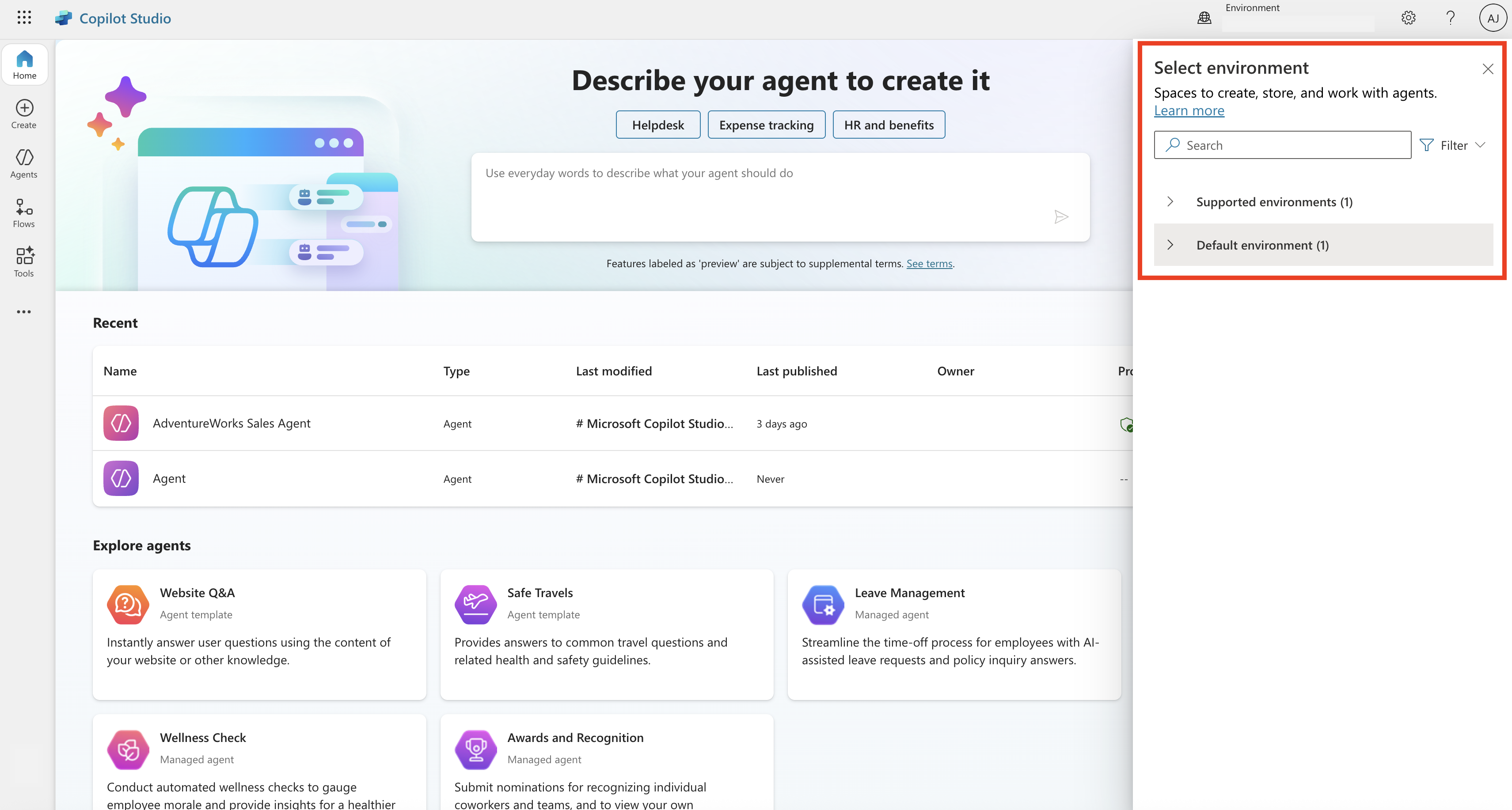
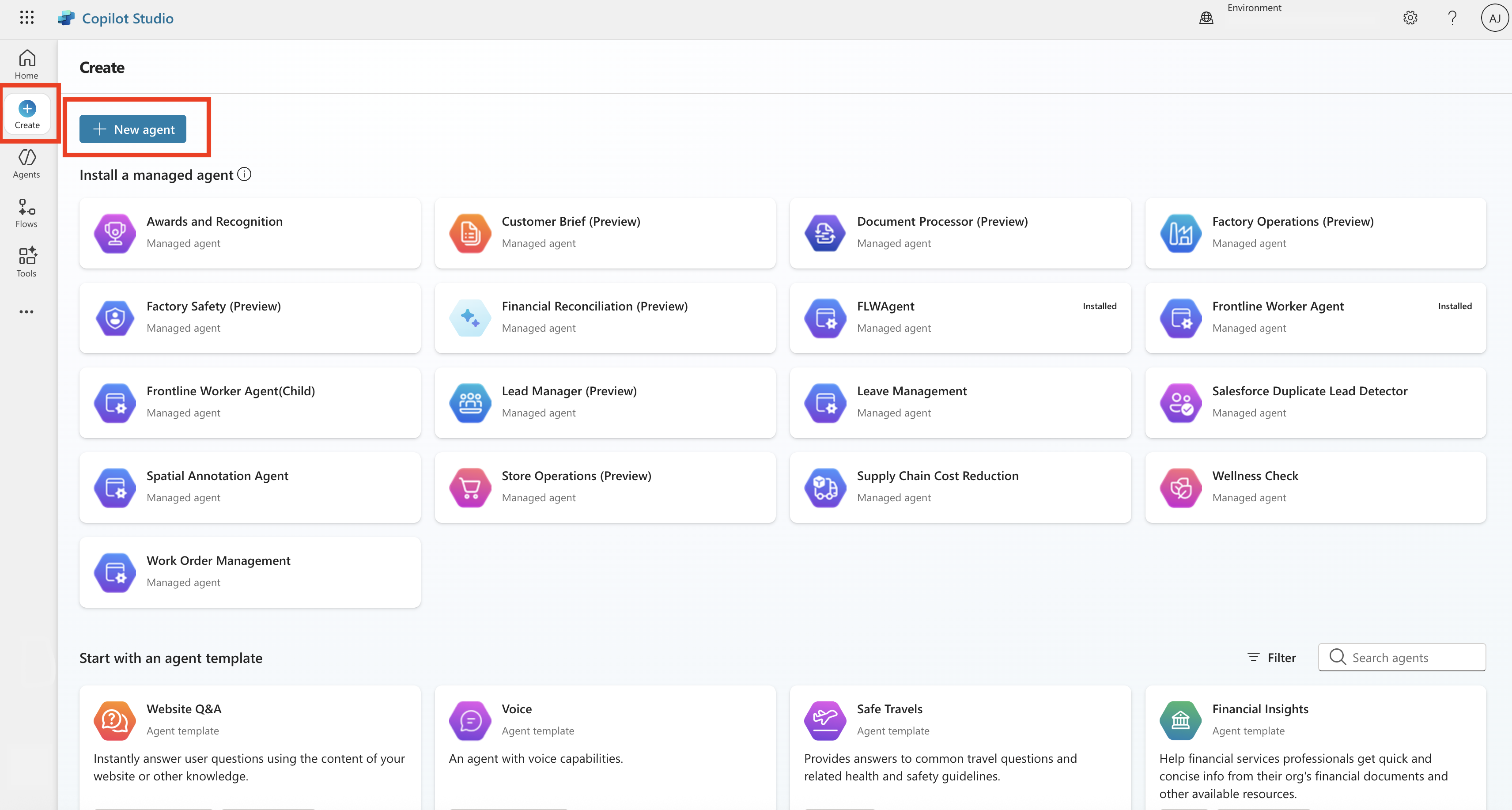
Når du har valgt det ønskede miljø, skal du vælge Opret i venstre rude og derefter vælge + Ny helpdesk-medarbejder for at begynde at bygge din brugerdefinerede AI-agent. Hvis du allerede har en brugerdefineret AI-agent, kan du springe trin 2 og 3 over.
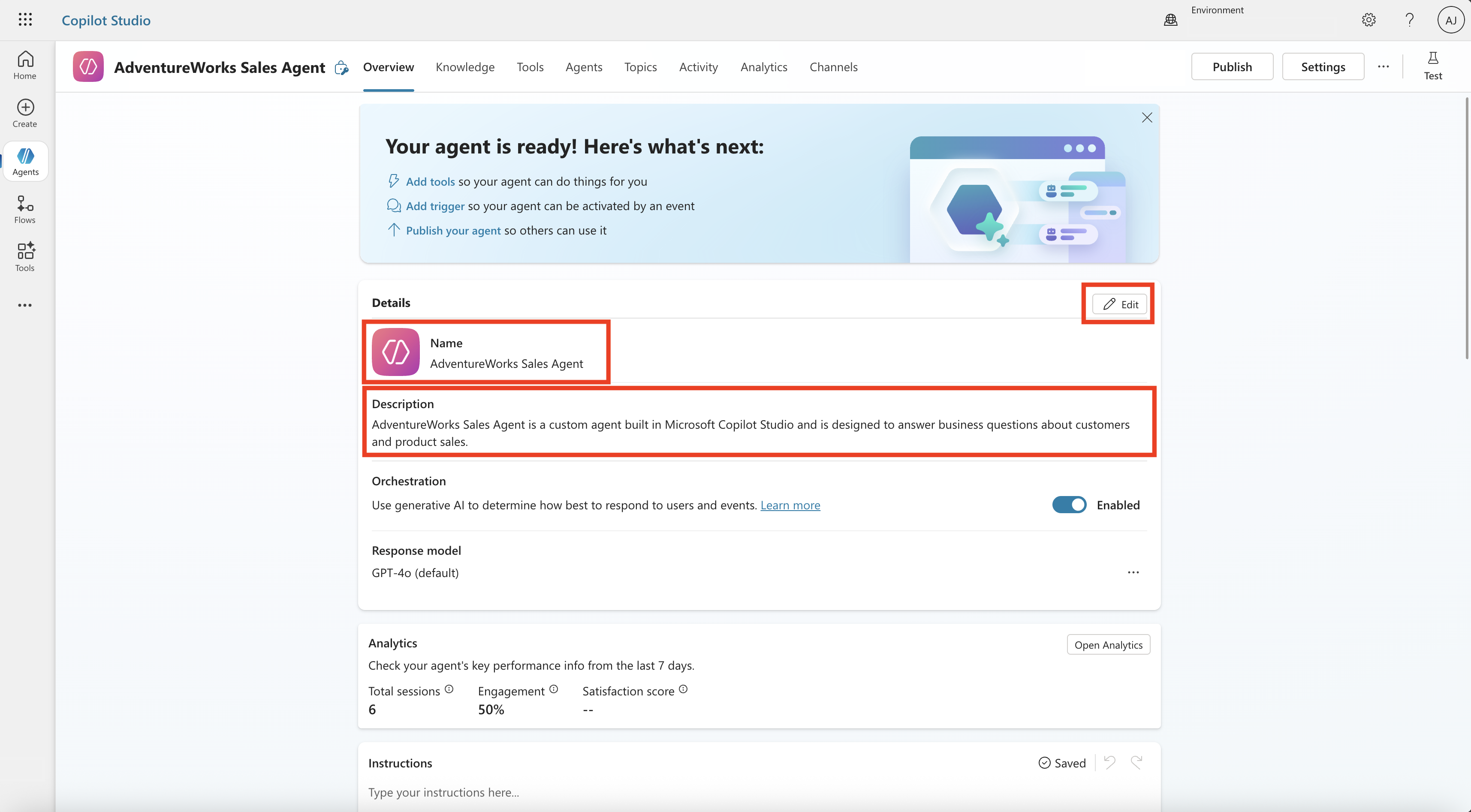
Konfigurer din helpdesk-medarbejder ved at give den et navn og en beskrivelse , der beskriver dens formål og rolle. Sørg for at gemme dine ændringer.
Når du har angivet de grundlæggende oplysninger, kan du komme videre ved at tilføje:
- Videnskilder såsom SharePoint, offentlige hjemmesider eller uploadede filer.
- Værktøjer , der gør det muligt for agenten at udføre specifikke opgaver eller få adgang til eksterne systemer.
- Forbindelser til andre agenter, hvilket muliggør mere komplekse scenarier, hvor flere agenter samarbejder.
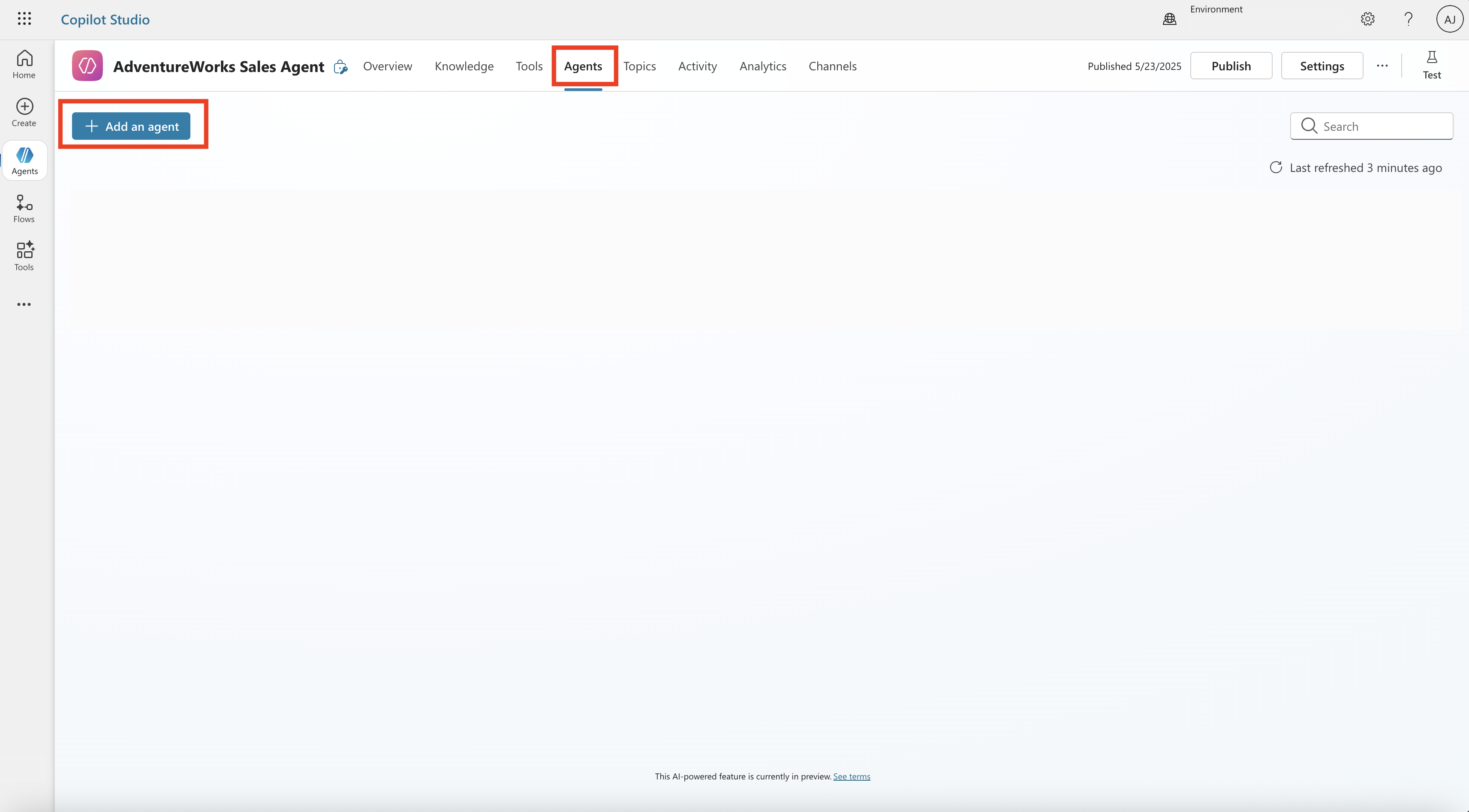
For at tilføje en Fabric dataagent til din brugerdefinerede AI-agent i Copilot Studio, navigér til Agents fra øverste panel og vælg derefter + Add for at tilføje agenter til din brugerdefinerede AI-agent.
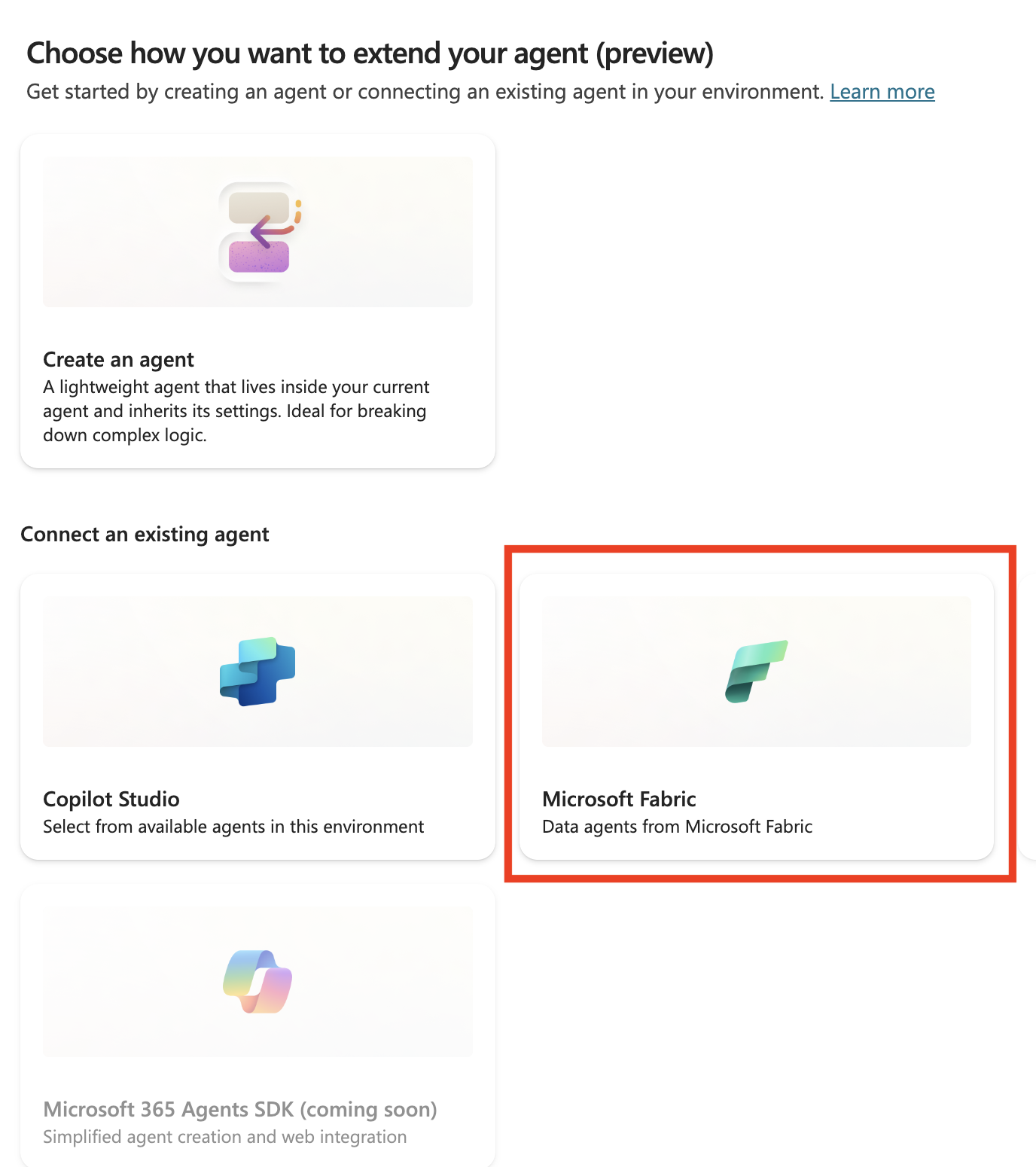
Vælg Microsoft Fabric fra kategorien Vælg, hvordan du vil udvide din agent.
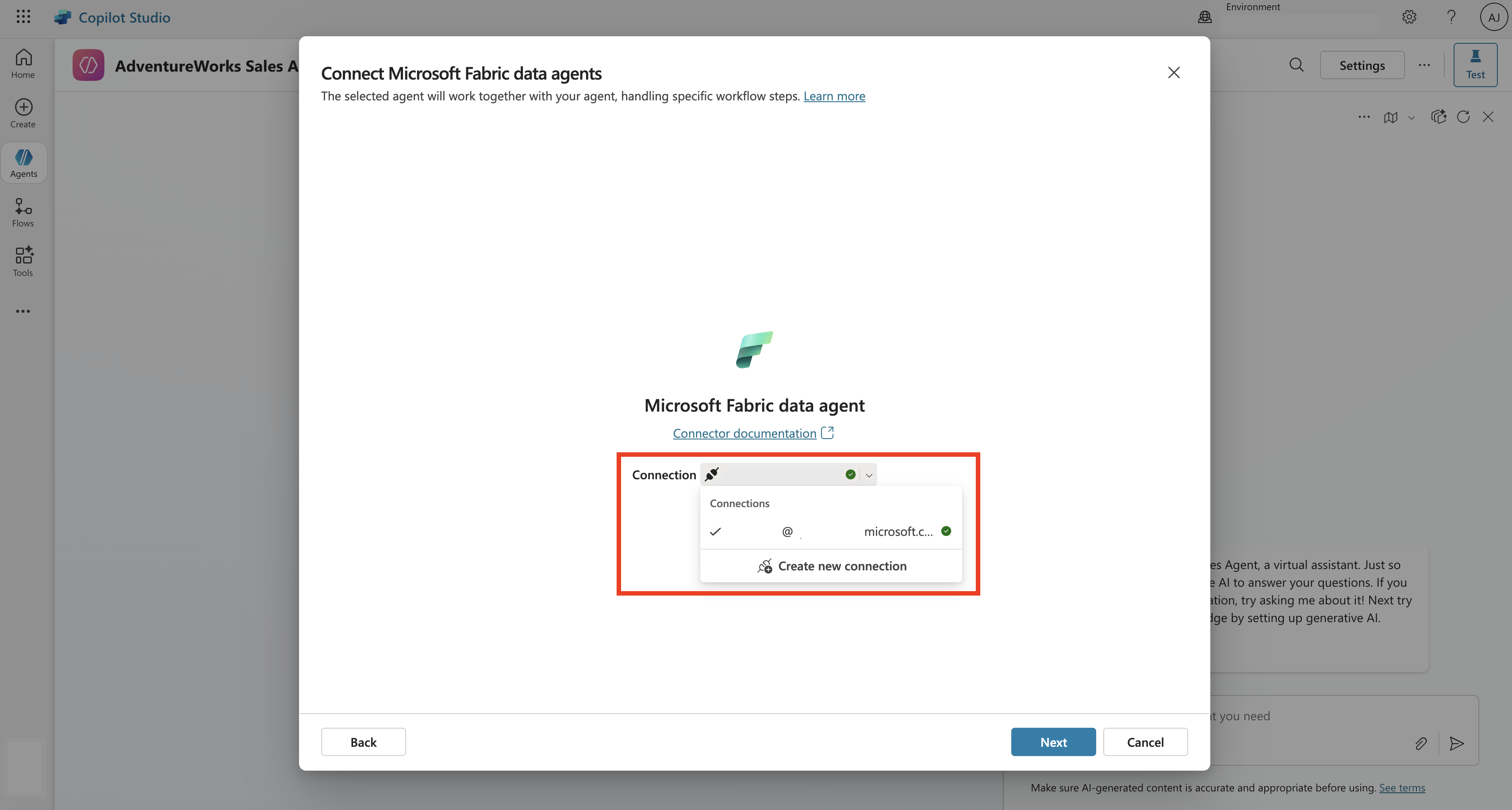
Hvis der allerede er forbindelse mellem Microsoft Fabric og den brugerdefinerede AI-agent, kan du vælge Next og gå videre til næste trin. Ellers skal du vælge dropdown-menuen og vælge Opret ny forbindelse for at etablere en forbindelse mellem Microsoft Fabric og Copilot Studio.
Note
Sørg for at offentliggøre din Fabric-dataagent, før du tilføjer til din brugerdefinerede AI-agent i Copilot Studio. Fabric-dataagenten og Microsoft Copilot-ressourcerne burde være på samme lejer, og både Microsoft Fabric og Microsoft Copilot burde være logget ind med samme konto.
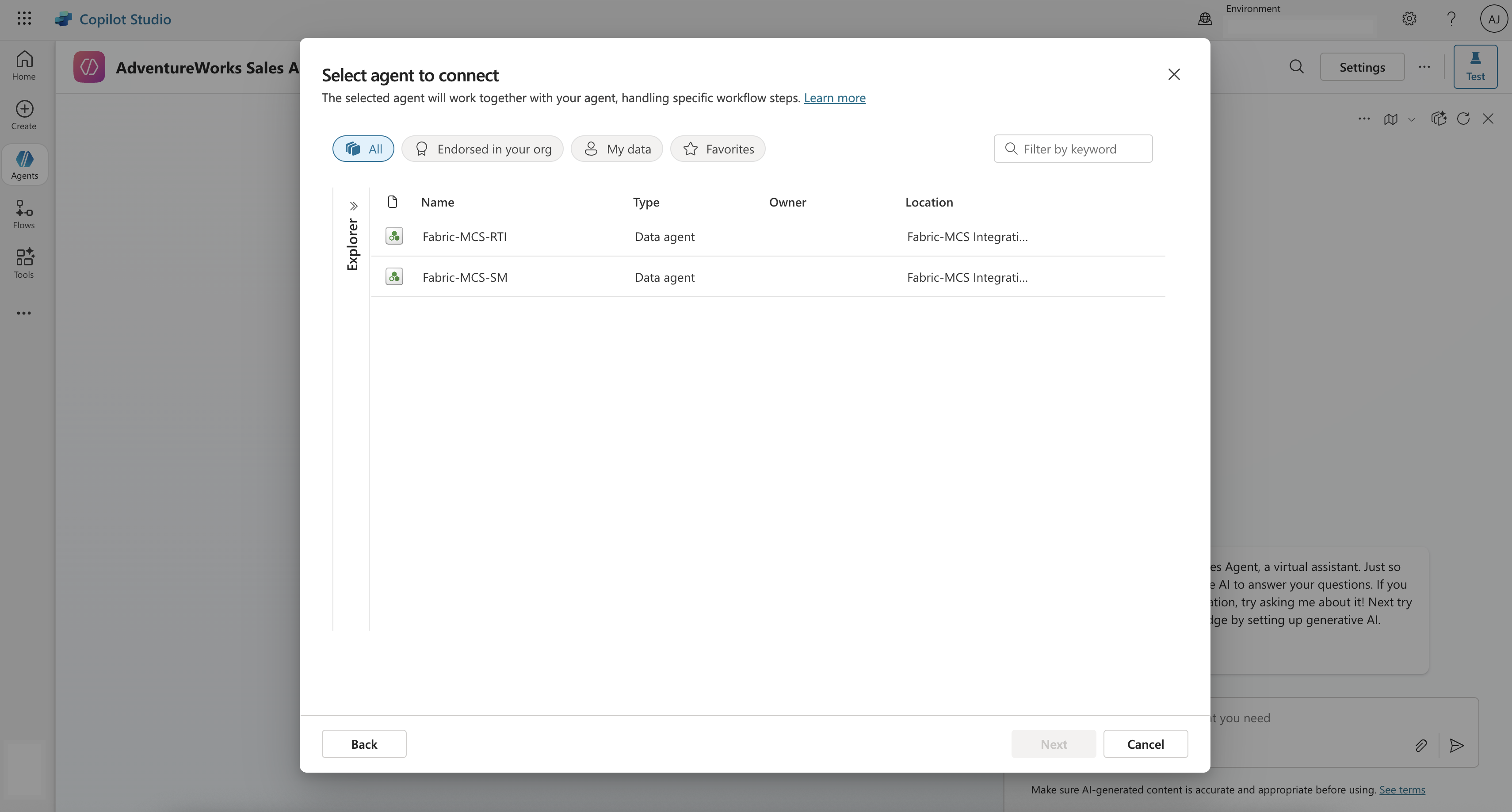
Fra listen over Fabric dataagenter, du har adgang til, vælger du den dataagent, du vil forbinde til den brugerdefinerede AI-agent i Copilot Studio, og vælger Next. Den valgte dataagent arbejder sammen med den brugerdefinerede AI-agent for at håndtere specifikke arbejdsprocesser.
Tips
Hvis du ikke kan se din Fabric-dataagent i listen, så verificér at:
- Dataagenten er publiceret og kører i Microsoft Fabric.
- Du er logget på med den korrekte konto, der har adgang til dataagenten.
- Dataagenten og Copilot Studio er på samme lejer.
- Du har de nødvendige tilladelser til at få adgang til Fabric-arbejdsområdet.
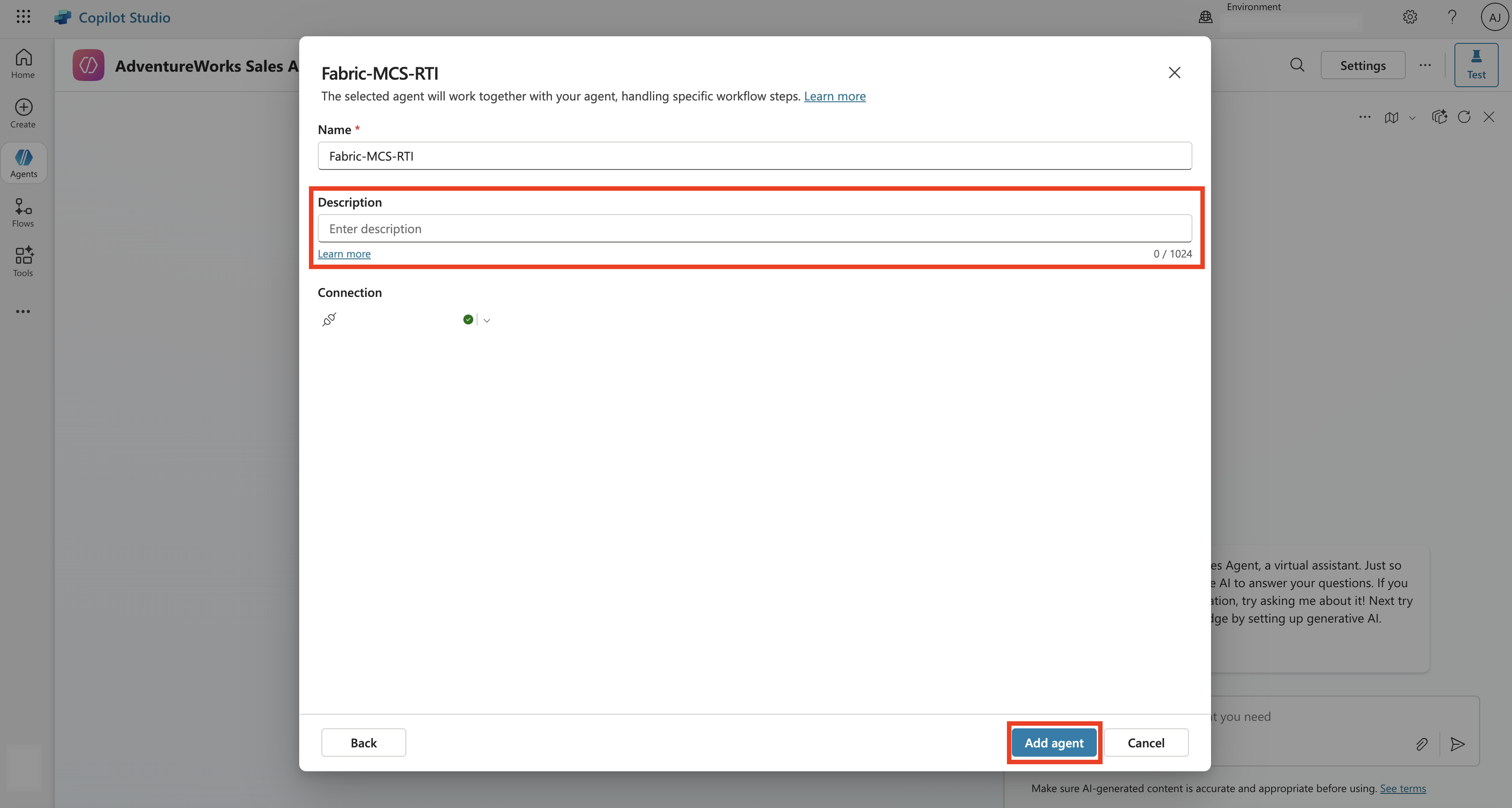
Du kan justere beskrivelsen for den Fabric dataagent, du vælger, og derefter vælge Tilføj agent. Dette trin tilføjer Fabric-dataagenten til den brugerdefinerede AI-agent i Microsoft Copilot Studio.
Når det er gjort, navigerer du tilbage til Agents fra øverste panel, og du burde se den Fabric dataagent blandt de agenter, der er tilknyttet den brugerdefinerede AI-agent.
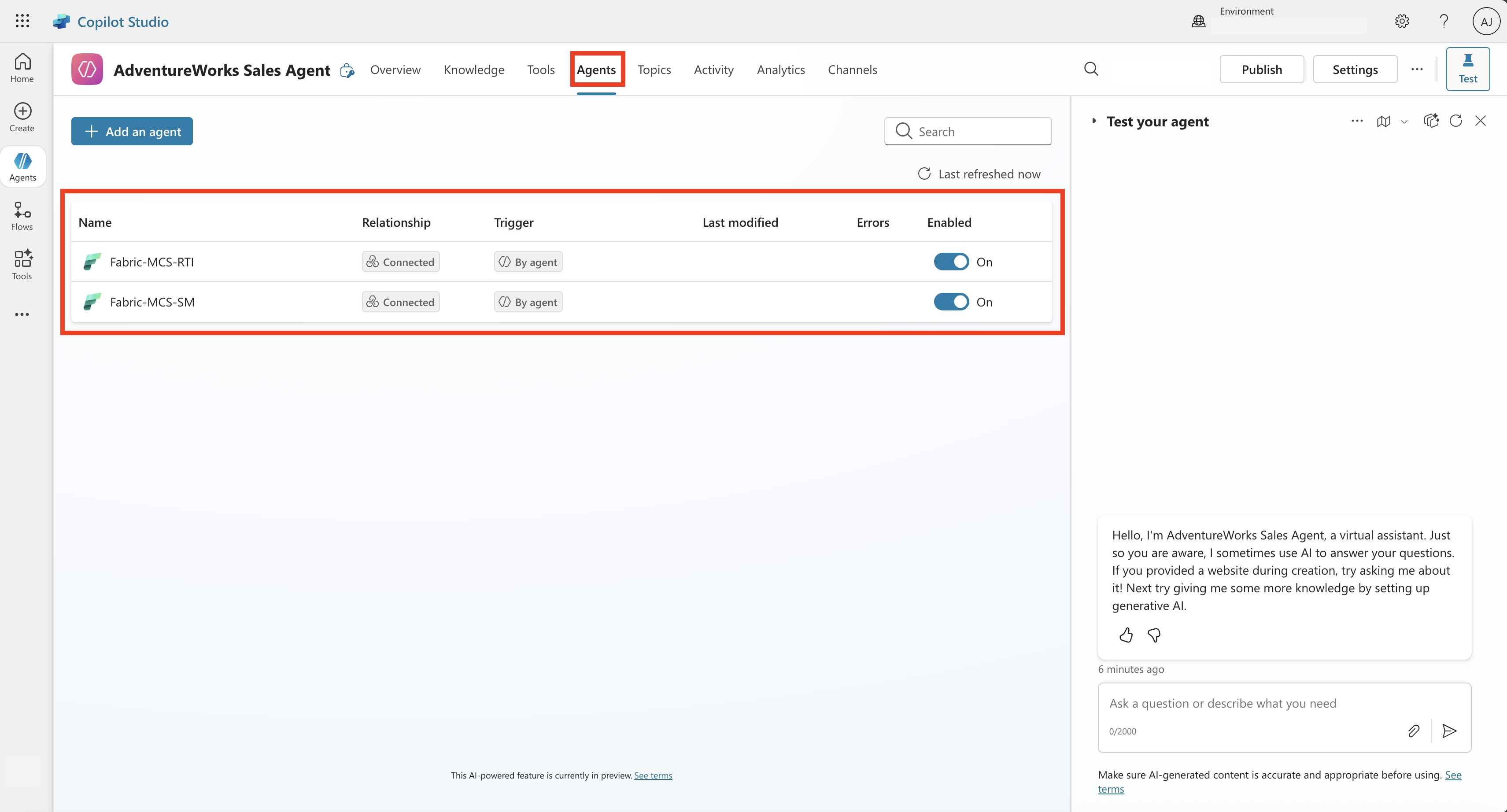
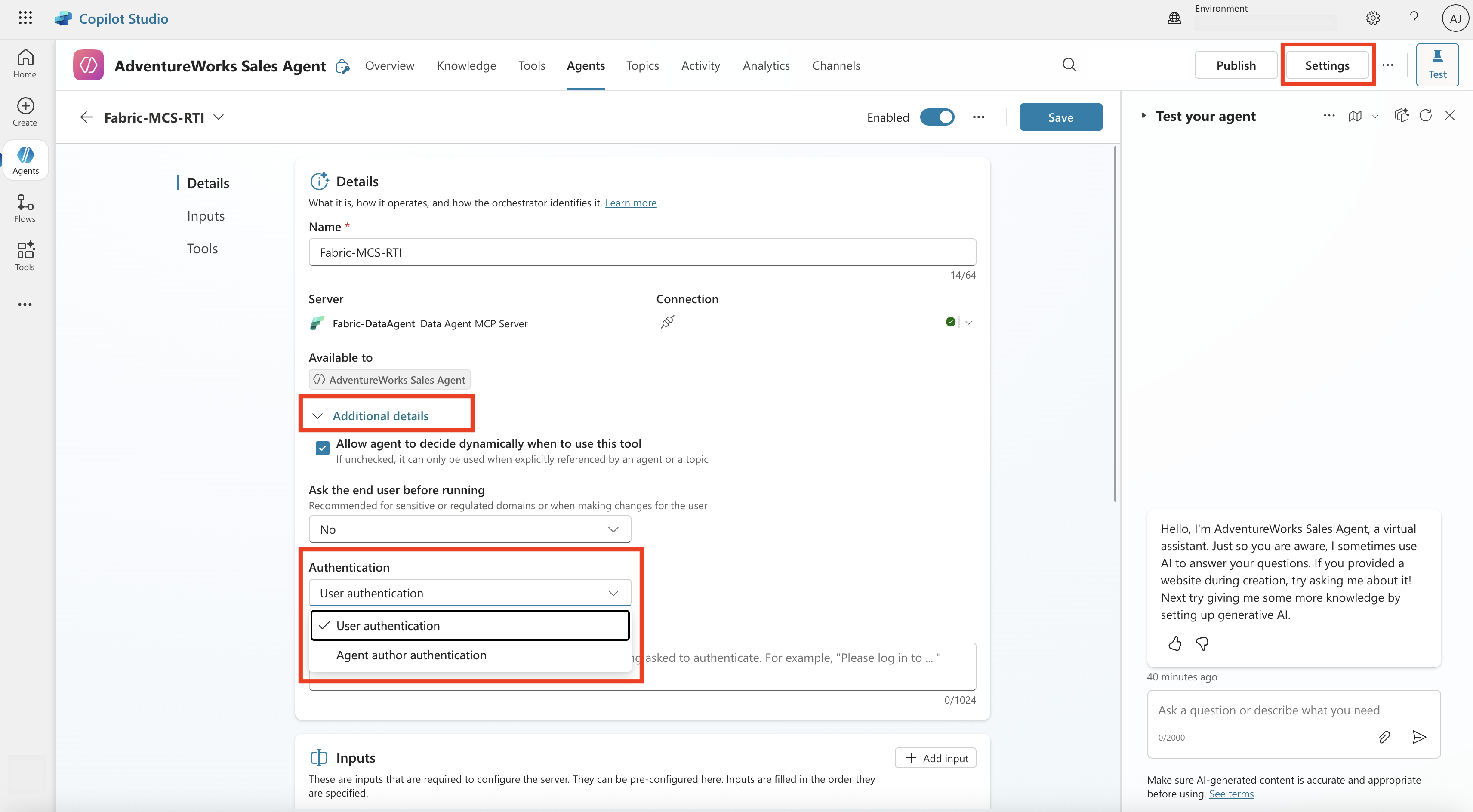
Vælg den tilknyttede Fabric-dataagent. Under yderligere detaljer kan du valgfrit beslutte, at autentificeringen af den Fabric dataagent skal være User authentication eller Agent author authentication. Hvis du vælger Brugerautentificering som autentificering, skal du sikre, at brugerne har adgang til den Fabric dataagent og dens underliggende datakilder.
Hvis du vil forbedre svartiderne for din brugerdefinerede AI-agent yderligere, kan du definere, hvordan agenten reagerer på brugerne, ved at tilføje emner og udløserudtryk.
Du kan bruge den indbyggede testchatrude til højre til at stille spørgsmål og få svar. Dette hjælper dig med at validere ydeevnen af den tilpassede AI-agent for at sikre, at den påkalder de forbundne Fabric-dataagenter for at få svar og yderligere finjustere sin adfærd.
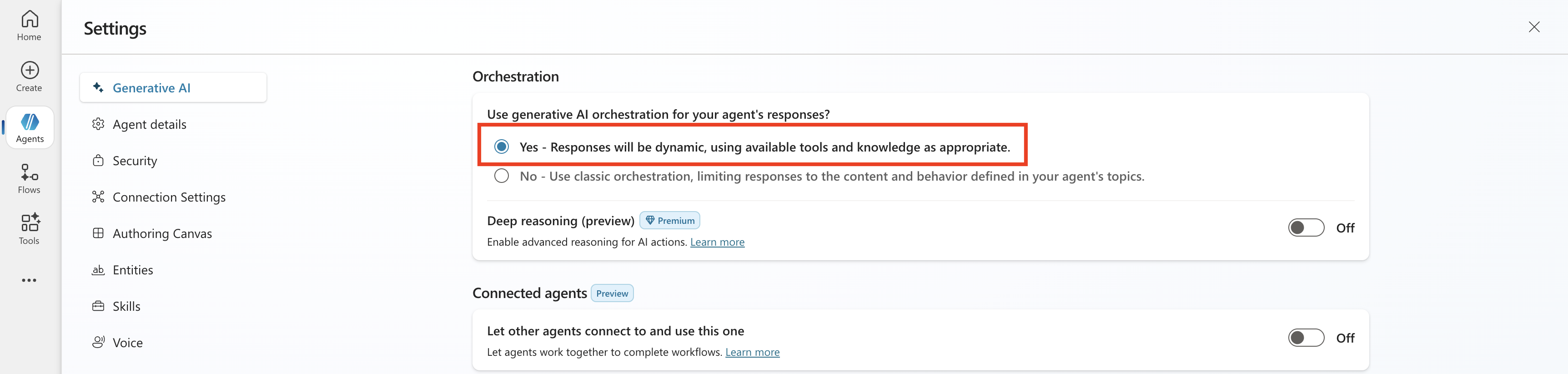
Sørg for, at du har aktiveret generativ AI-orkestrering. Det gør du ved at vælge Indstillinger , der er placeret øverst i chatruden, og under Orkestrering skal du vælge den første.
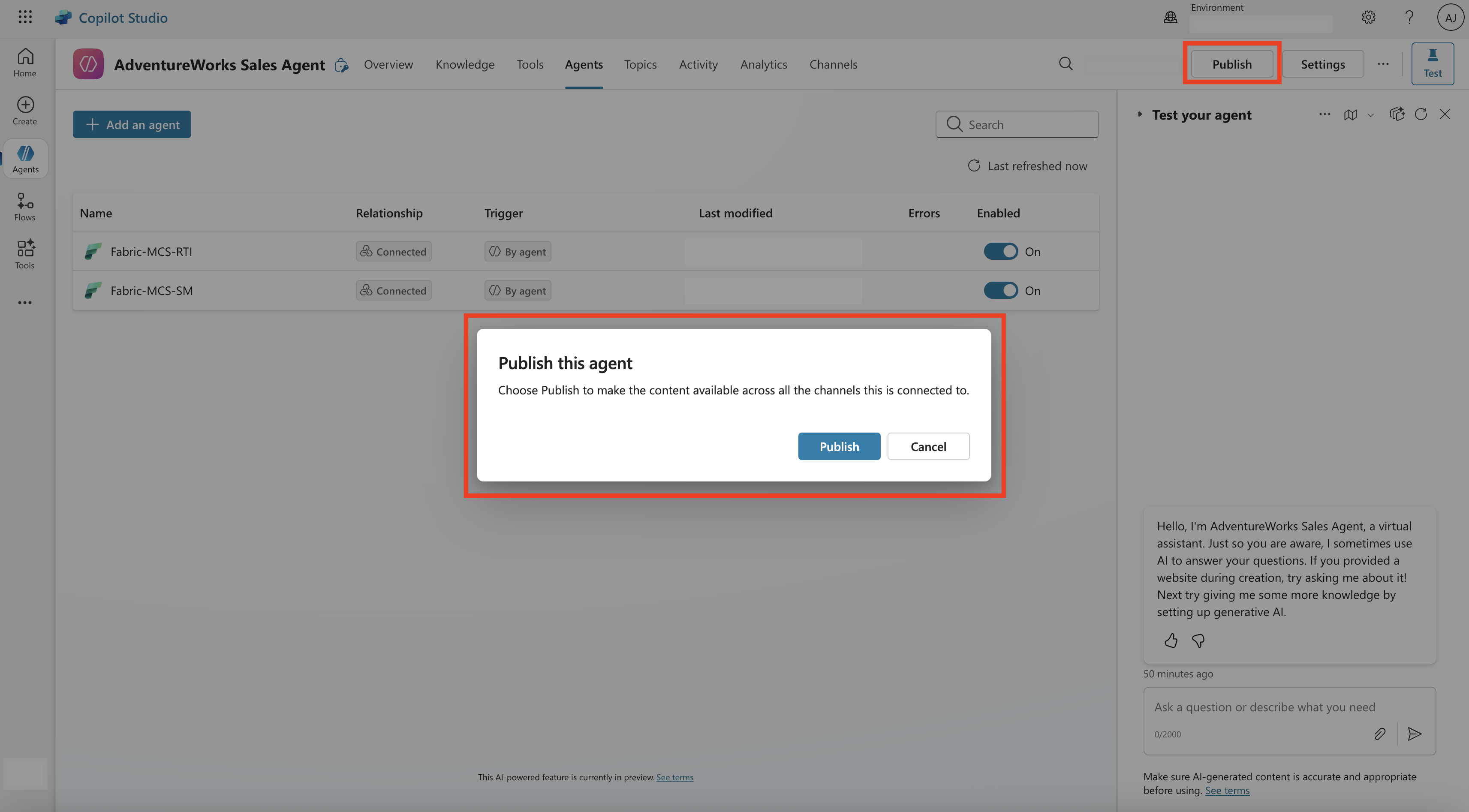
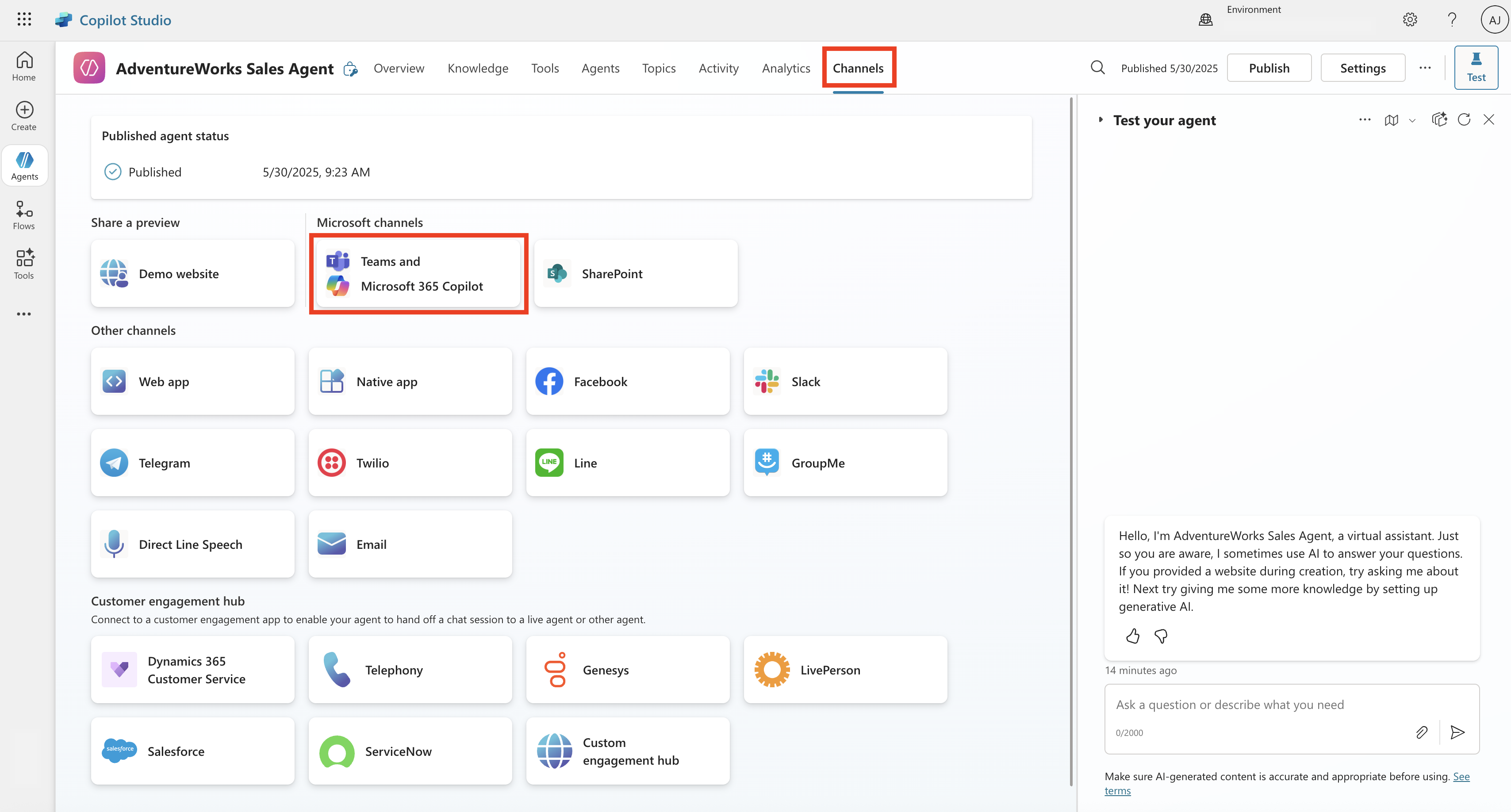
Du kan publicere den brugerdefinerede AI-agent og derefter navigere til kanalerne for at vælge den ønskede forbrugskanal.
Note
At bruge en custom agent med en connected Fabric-dataagent understøttes i øjeblikket ikke i Microsoft 365 Copilot. Copilot Studio-agenten med en connected Fabric-dataagent valideres kun til Microsoft Teams. Andre kanaler kan også fungere, men er ikke blevet formelt testet.
For at publicere til Teams skal du vælge Teams og Microsoft 365 Copilot fra listen over kanaler. Dette åbner vinduet til venstre. Vælg Tilføj kanal for at aktivere denne kanal. Når det er gjort, er Se helpdesk-medarbejderen i Teams aktive. Du kan vælge det, hvilket beder dig åbne Microsoft Teams.
Note
Hvis du deler din brugerdefinerede AI-agent med andre, skal de mindst have læseadgang til Fabric-dataagenten og de nødvendige tilladelser til alle underliggende datakilder.
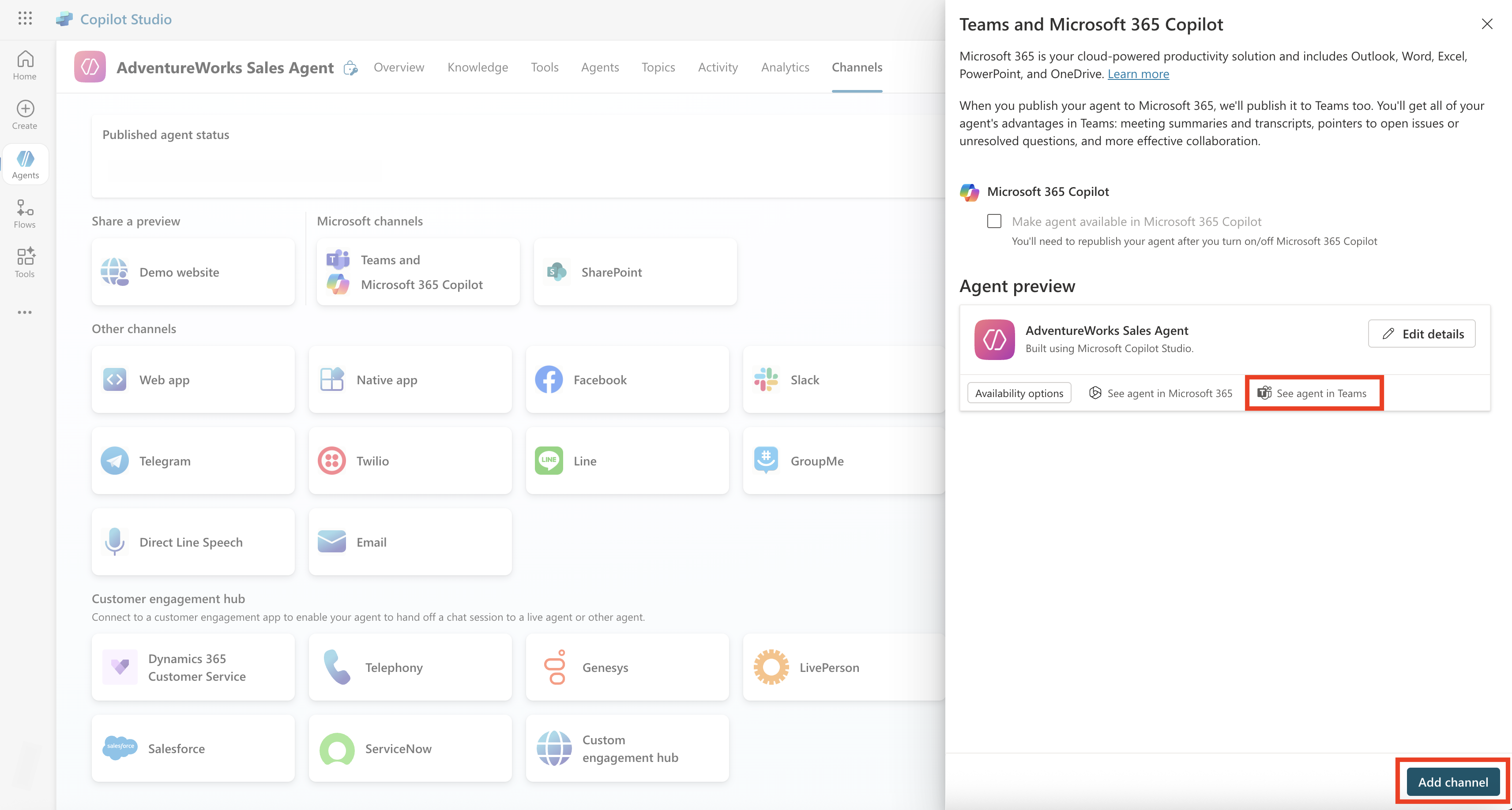
Dette vil derefter lancere Microsoft Teams, hvor du kan stille spørgsmål til den brugerdefinerede AI-agent og få svar.
