Bemærk
Adgang til denne side kræver godkendelse. Du kan prøve at logge på eller ændre mapper.
Adgang til denne side kræver godkendelse. Du kan prøve at ændre mapper.
I dette selvstudium beskrives, hvordan du flytter data til Lakehouse.
Der findes to metoder ved hjælp af kopiassistenten:
- Den første metode flytter kildedata til destinationstabeller med deltaformat.
- Den anden metode flytter kildedata til destinationsfiler.
Forudsætninger
For at get started skal du opfylde følgende forudsætninger:
- En lejerkonto med et aktivt abonnement. Opret en konto gratis.
- Der oprettes et arbejdsområde.
- Der oprettes et Lakehouse i dit arbejdsområde.
Flyt filer til Lakehouse som tabeller i deltaformat via kopiassistent
Følg disse trin for at opsætte din copy activity.
Trin 1: Start med kopiassistenten
Åbn en eksisterende pipeline, eller opret en ny pipeline.
Vælg Kopier dataassistent på lærredet for at åbne guiden og get started. Eller vælg Brug kopiassistent på rullelisten Kopiér data under fanen Aktiviteter på båndet.
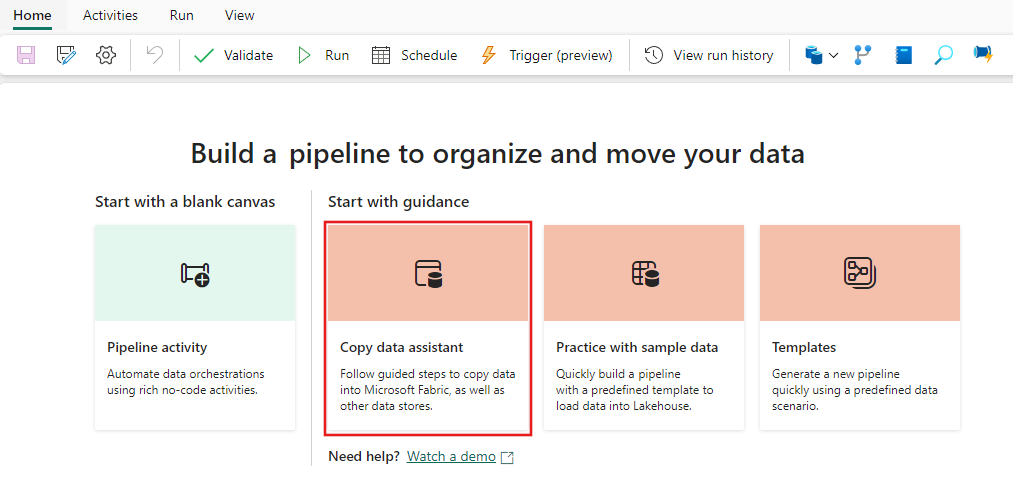
Trin 2: Konfigurer din kilde
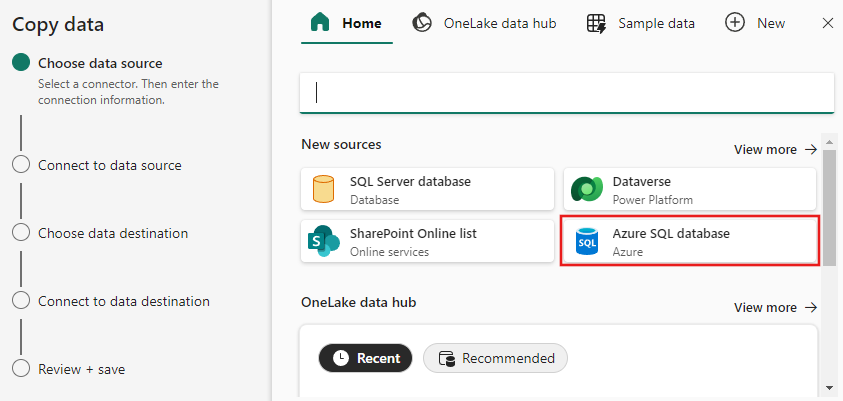
Vælg din datakilde ved at vælge en datakildetype. I denne vejledning vil vi bruge Azure SQL Database som eksempel. Søg på skærmen Vælg datakilde for at finde og vælg Azure SQL Database.
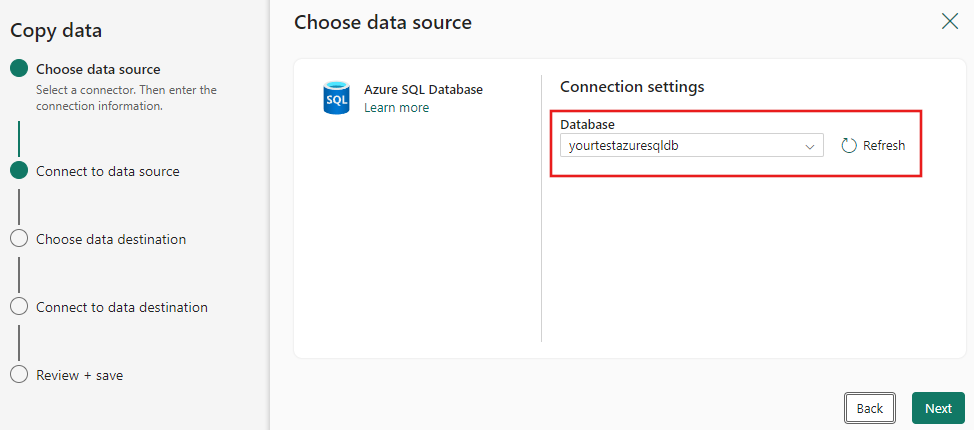
Opret en forbindelse til datakilden ved at udfylde de påkrævede forbindelsesoplysninger i panelet.

Når du har udfyldt de påkrævede forbindelsesoplysninger i panelet, skal du vælge Næste.
Hvis du ikke allerede har valgt en database i starten, vises der en liste over databaser, som du kan vælge imellem.
Vælg den eller de tabeller, der skal flyttes. Vælg derefter Næste.


Trin 3: Konfigurer din destination
Vælg Lakehouse som destination, og vælg derefter Næste.

Angiv et Lakehouse-navn, og vælg derefter Opret og opret forbindelse.

Konfigurer og knyt dine kildedata til tabellen Destination Lakehouse. Vælg Tabeller til rodmappen og Indlæs i en ny tabel for Indlæsningsindstillinger. Angiv et tabelnavn, og vælg Næste.

Gennemse din konfiguration, og fjern markeringen i afkrydsningsfeltet Start dataoverførsel med det samme . Vælg derefter Næste for at afslutte assistentens oplevelse.


Trin 4: Gem din pipeline, og kør den for at indlæse data
Vælg Kør på værktøjslinjen Hjem, og vælg derefter Gem og kør , når du bliver bedt om det.

For hver aktivitet, der blev kørt, kan du vælge aktivitetens tilsvarende link under fanen Output, når pipelinen har kørt, for at få vist detaljer om aktiviteten. I dette tilfælde har vi 2 individuelle kopieringsaktiviteter, der kørte – én for hver tabel, der blev kopieret fra SQL Azure til Lakehouse. Når du vælger linket med oplysninger om aktiviteten, kan du se, hvordan disse data blev læst og skrevet, og hvor meget plads de data, der forbruges i kilden og destinationen, samt dataoverførselshastighed og andre oplysninger.

Trin 5: Se dine tabeller fra Lakehouse
Gå til dit Lakehouse, og opdater visningen Lake for at se de seneste data, der er indtaget.
Skift til tabelvisning for at få vist dataene i tabellen.

Bemærk
I øjeblikket lander data i Mapper i Lakehouse-tabeller (et administreret område) kun i Delta-format. Disse filer registreres automatisk som en tabel og bliver synlige under Tabelvisning i Lakehouse Explorer. Det er kun de første lagmapper under Tabeller, der registreres som deltatabel. Browsing eller eksempelvisning fra Lakehouse Table understøttes ikke endnu. Data, der indlæses i den samme tabel, tilføjes. Sletning eller opdatering til tabeller understøttes ikke endnu.
Relateret indhold
Dette eksempel viser dig, hvordan du flytter data fra Azure SQL DB til Lakehouse med Copy Assistant i Data Factory for Microsoft Fabric. Du har lært, hvordan du:
- Flyt filer til Lakehouse som tabeller i deltaformat med Kopiér assistent.
Gå derefter videre for at få mere at vide om overvågning af dine pipelinekørsler.