Bemærk
Adgang til denne side kræver godkendelse. Du kan prøve at logge på eller ændre mapper.
Adgang til denne side kræver godkendelse. Du kan prøve at ændre mapper.
I denne artikel beskrives trinnene til oprettelse af en Teradata-databaseforbindelse.
Understøttede godkendelsestyper
Teradata-databaseconnectoren understøtter følgende godkendelsestyper for henholdsvis kopi og Dataflow Gen2.
| Godkendelsestype | Kopiér | Dataflow Gen2 |
|---|---|---|
| Grundlæggende (brugernavn/adgangskode) | √ | √ |
| Windows | √ | √ |
Konfigurer din forbindelse til Dataflow Gen2
Du kan forbinde Dataflow Gen2 i Microsoft Fabric til Teradata-databasen ved hjælp af Power Query-connectorer. Følg disse trin for at oprette din forbindelse:
- Tjek mulighederne for at sikre, at dit scenarie er understøttet.
- Udfyld forudsætningerne for Teradata-databasen.
- Få data i Fabric.
- Forbind til en Teradata-database.
Egenskaber
- Import
- DirectQuery (semantiske Power BI-modeller)
- Avancerede indstillinger
- Timeout for kommando i minutter
- SQL-sætning
- Medtag relationskolonner
- Naviger ved hjælp af fuldt hierarki
Forudsætninger
Før du kan oprette forbindelse til en Teradata-database, skal du have installeret .NET Data Provider for Teradata på din computer.
Hent data
Sådan henter du data i Data Factory:
Vælg Arbejdsområderi venstre side af Data Factory.
I dit Data Factory-arbejdsområde skal du vælge Ny>Dataflow Gen2 for at oprette et nyt dataflow.
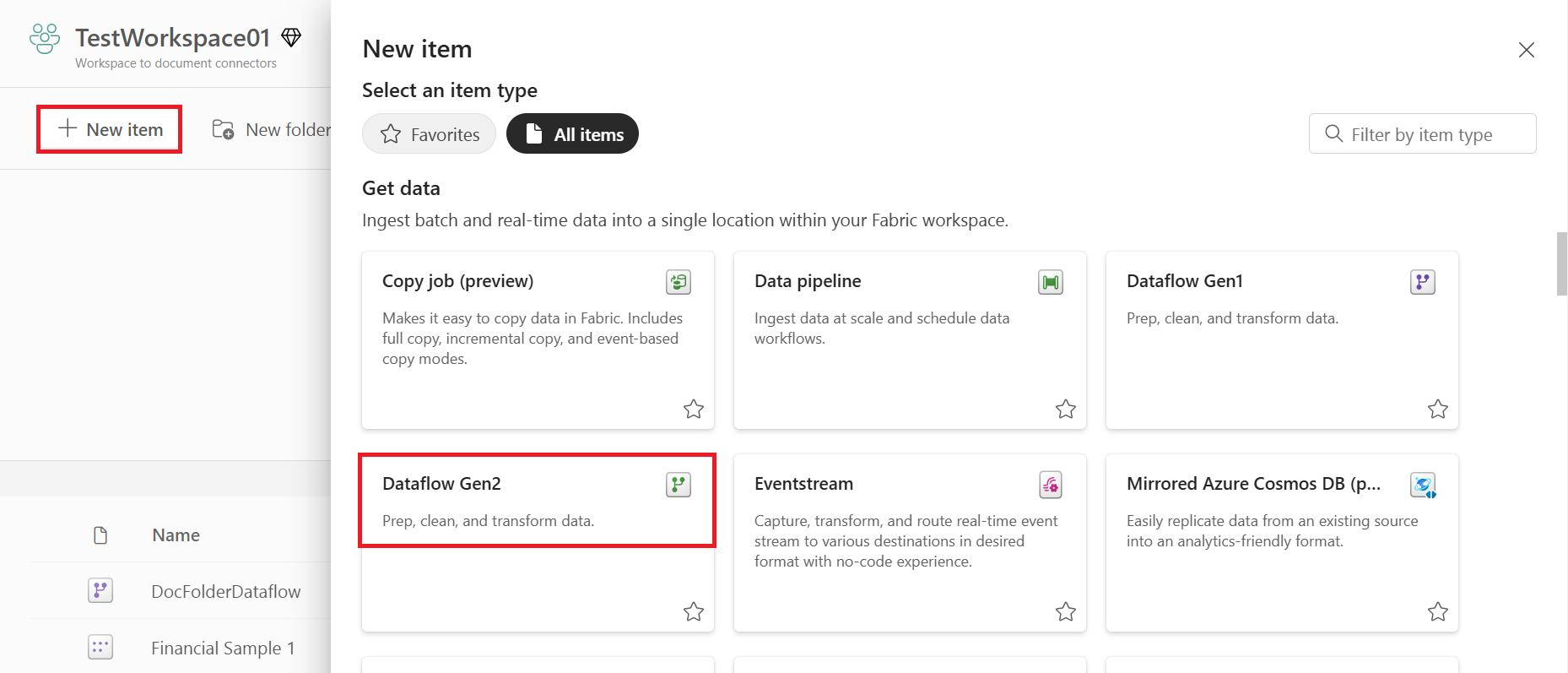
Vælg enten Hent data på båndet i Power Query, eller vælg Hent data fra en anden kilde i den aktuelle visning.

På siden Vælg datakilde skal du bruge Søg til at søge efter navnet på connectoren eller vælge Få vist flere i højre side af connectoren for at få vist en liste over alle de connectorer, der er tilgængelige i Power BI-tjenesten.

Hvis du vælger at se flere stik, kan du stadig bruge Søgning til at søge efter navnet på forbindelsen eller vælge en kategori for at se en liste over forbindelser tilknyttet den kategori.


Forbind til en Teradata-database
Hvis du vil oprette forbindelse, skal du benytte følgende fremgangsmåde:
Vælg Teradata-databasemuligheden på siden Vælg datakilde . Flere oplysninger: Hvor kan jeg hente data
Angiv Teradata-serveren, der skal forbindes til i serveren.
Vælg navnet på din datagateway i det lokale miljø.
Bemærkning
Du skal vælge en lokal datagateway til denne connector, uanset om Teradata-databasen er på dit lokale netværk eller online.
Hvis det er første gang, du forbinder til denne Teradata-database, skal du vælge typen af legitimationsoplysninger til forbindelsen i autentificeringstypen. Vælg Basic hvis du planlægger at bruge en konto, der oprettes i Teradata-databasen i stedet for Windows authentication. For mere information om brug og håndtering af autentificering, gå til Autentificering med en datakilde.
Angiv dine legitimationsoplysninger.
Vælg Brug krypteret forbindelse hvis du vil bruge en krypteret forbindelse, eller fjern markeringen i indstillingen, hvis du vil bruge en ukrypteret forbindelse.
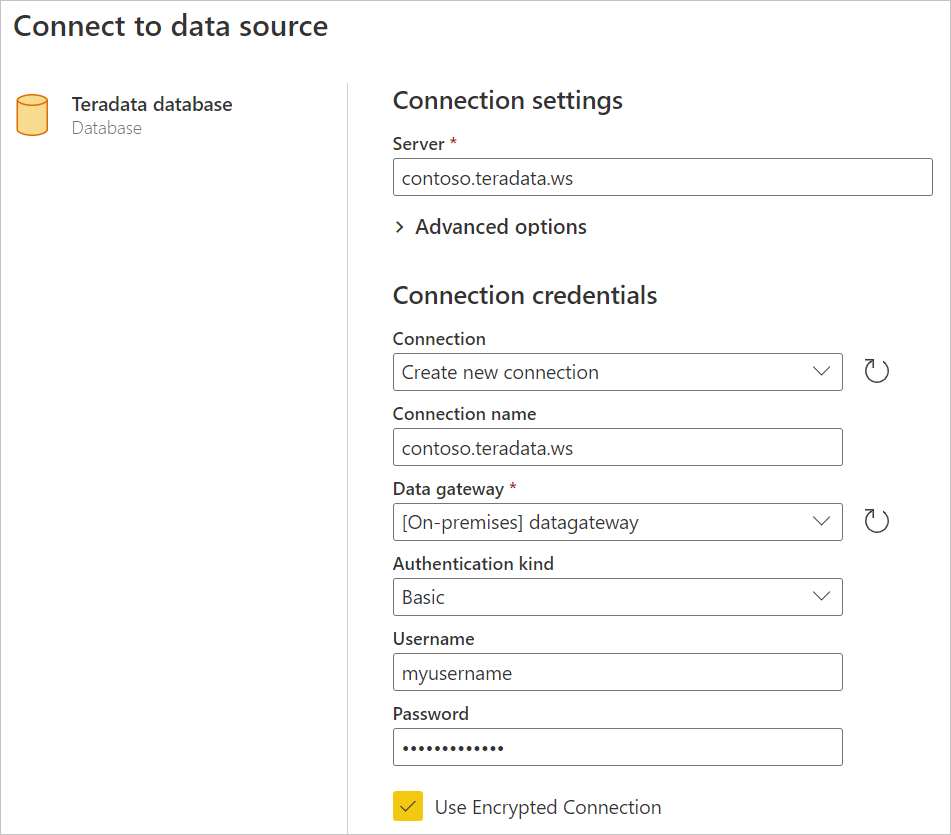
Vælg Næste for at fortsætte.
I Navigatorskal du vælge de data, du har brug for, og derefter vælge Transformer data for at transformere dataene i Power Query-editoren.

