Bemærk
Adgang til denne side kræver godkendelse. Du kan prøve at logge på eller ændre mapper.
Adgang til denne side kræver godkendelse. Du kan prøve at ændre mapper.
I denne artikel beskrives de trin, du skal bruge til at oprette en SharePoint-mappeforbindelse.
Understøttede godkendelsestyper
SharePoint-mappeconnectoren understøtter følgende godkendelsestyper for henholdsvis kopi og dataflow Gen2.
| Godkendelsestype | Kopier | Dataflow Gen2 |
|---|---|---|
| Anonymous | ikke tilgængelig | √ |
| Windows | ikke tilgængelig | √ |
Konfigurer din forbindelse til Dataflow Gen2
Du kan forbinde Dataflow Gen2 i Microsoft Fabric til SharePoint-mappen ved hjælp af Power Query-connectorer. Følg disse trin for at oprette din forbindelse:
- Tjek mulighederne for at sikre, at dit scenarie er understøttet.
- Få data i Fabric.
- Forbind til en SharePoint-mappe.
Egenskaber
- Mappesti
- Kombinere
- Kombiner og læs
- Kombiner og transformér
Hent data
Sådan henter du data i Data Factory:
Vælg Arbejdsområderi venstre side af Data Factory.
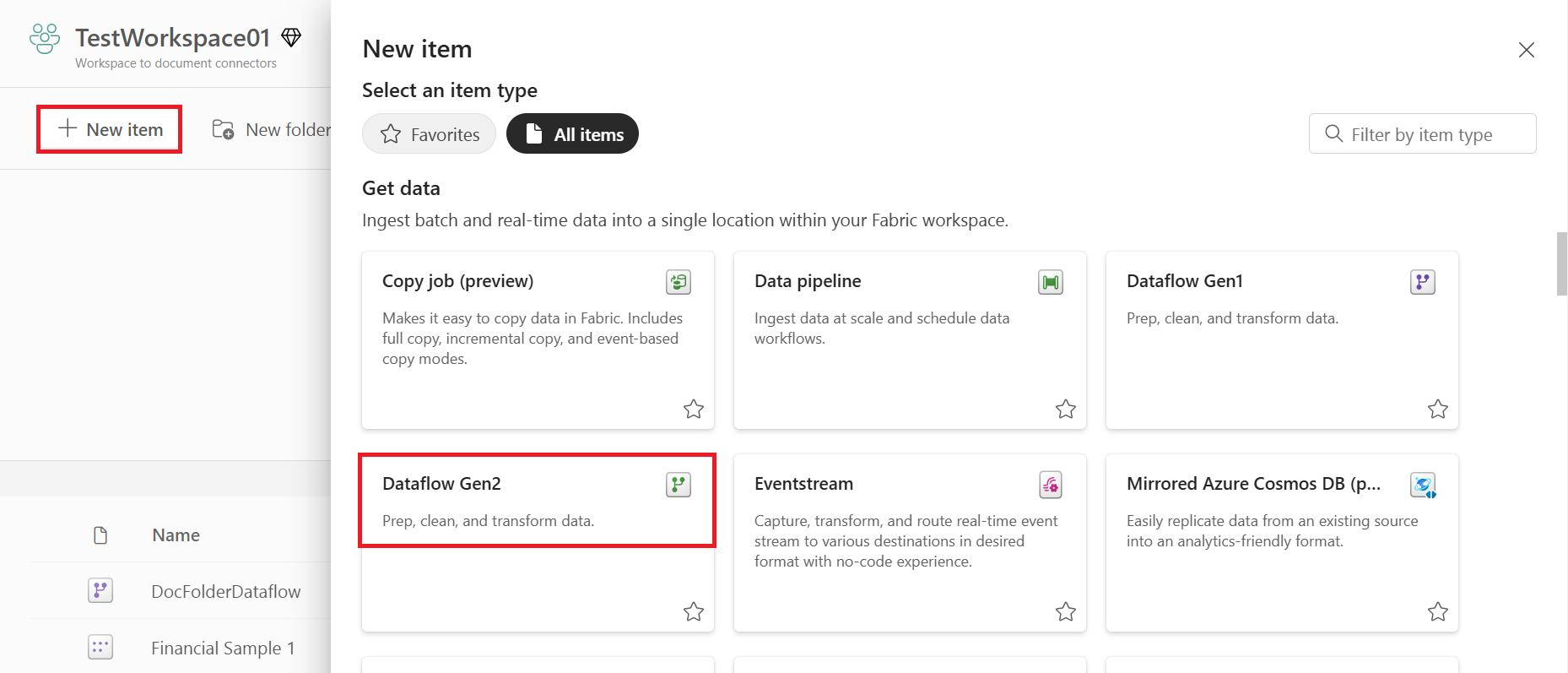
I dit Data Factory-arbejdsområde skal du vælge Ny>Dataflow Gen2 for at oprette et nyt dataflow.
Vælg enten Hent data på båndet i Power Query, eller vælg Hent data fra en anden kilde i den aktuelle visning.

På siden Vælg datakilde skal du bruge Søg til at søge efter navnet på connectoren eller vælge Få vist flere i højre side af connectoren for at få vist en liste over alle de connectorer, der er tilgængelige i Power BI-tjenesten.

Hvis du vælger at se flere stik, kan du stadig bruge Søgning til at søge efter navnet på forbindelsen eller vælge en kategori for at se en liste over forbindelser tilknyttet den kategori.


Forbind til en SharePoint-mappe
Sådan opretter du forbindelse til en SharePoint-mappe:
På siden Datakilder skal du vælge SharePoint-mappe.
Hvis du har adgang til SharePoint-sitevælgeren, så brug den til at finde og vælge siderne direkte på siden for forbindelsesindstillinger. Hvis ikke, kopier SharePoint-webstedets URL og indsæt den i tekstboksen for Webstedets URL i SharePoint-mappe-dialogboksen . I dette eksempel er URL-adressen til webstedet
https://contoso.sharepoint.com/marketing/data.
Hvis SharePoint-mappen er i det lokale miljø, skal du angive navnet på en datagateway i det lokale miljø.
Vælg godkendelsestypen, og indtast de nødvendige legitimationsoplysninger.
Vælg Næste.
Når du vælger den SharePoint-mappe, du vil bruge, vises filoplysningerne om alle filerne i den pågældende SharePoint-mappe. Desuden vises filoplysninger om alle filer i alle undermapper også.

Vælg Kombiner for at kombinere dataene i filerne i den valgte SharePoint-mappe og indlæse dataene i Power Query-editoren til redigering.
Bemærkning
Knappen Kombiner er den nemmeste måde at kombinere data, der findes i filerne i den SharePoint-mappe, du angiver. Du kan også bruge knapperne Transformér data til også at kombinere filerne, men det kræver flere manuelle trin.

Konfigurer din forbindelse i en pipeline
Data Factory i Microsoft Fabric understøtter i øjeblikket ikke en SharePoint-mappe i pipelines.