Bemærk
Adgang til denne side kræver godkendelse. Du kan prøve at logge på eller ændre mapper.
Adgang til denne side kræver godkendelse. Du kan prøve at ændre mapper.
I denne artikel beskrives trinnene til oprettelse af en SAP BW-meddelelsesserverforbindelse.
Understøttede godkendelsestyper
SAP BW-meddelelsesserverconnectoren understøtter følgende godkendelsestyper for henholdsvis kopi og dataflow Gen2.
| Godkendelsestype | Kopier | Dataflow Gen2 |
|---|---|---|
| Grundlæggende (brugernavn/adgangskode) | ikke tilgængelig | √ |
| Windows | ikke tilgængelig | √ |
Konfigurer din forbindelse til Dataflow Gen2
Du kan forbinde Dataflow Gen2 i Microsoft Fabric til SAP BW Message Server ved hjælp af Power Query-connectors. Følg disse trin for at oprette din forbindelse:
- Tjek mulighederne for at sikre, at dit scenarie er understøttet.
- Fuldfør forudsætningerne for SAP BW Message Server.
- Få data i Fabric.
- Forbind til en SAP BW Message Server.
Egenskaber
- Import
- Direkte forespørgsel (semantiske Power BI-modeller)
- Avanceret
- Sprogkode
- Eksekveringstilstand
- Batchstørrelse
- MDX-erklæring
- Aktiver karakteristiske strukturer
Forudsætninger
Vigtigt!
Version 1.0 af SAP BW Message Server-connectoren er blevet udfaset. Nye forbindelser vil bruge Implementation 2.0 af SAP BW Message Server-connectoren. Al understøttelse af version 1.0 vil snart blive fjernet fra stikket.
Du skal bruge en SAP-konto for at logge ind på hjemmesiden og downloade driverne. Hvis du er i tvivl, så kontakt SAP-administratoren i din organisation.
For at bruge SAP BW Message Server-connectoren i Power BI Desktop eller Power Query Online skal du installere SAP .NET Connector 3.0 eller 3.1. Adgang til downloadet kræver en gyldig S-bruger. Kontakt dit SAP Basis-team for at få SAP .NET Connector 3.0 eller 3.1. Du kan downloade SAP .NET Connector 3.0 eller 3.1 fra SAP. Stikket findes i 32-bit og 64-bit versioner. Vælg den version, der matcher din Power BI Desktop-installation. For Power Query Online skal du vælge 64-bit versionen.
Når du installerer, skal du i valgfrie opsætningstrin vælge Installer assemblies til GAC.

Bemærkning
Fra slutningen af 2023 indeholder SAP BW Application Server-connectoren understøttelse af SAP .NET Connector 3.1.
Hent data
Sådan henter du data i Data Factory:
Vælg Arbejdsområderi venstre side af Data Factory.
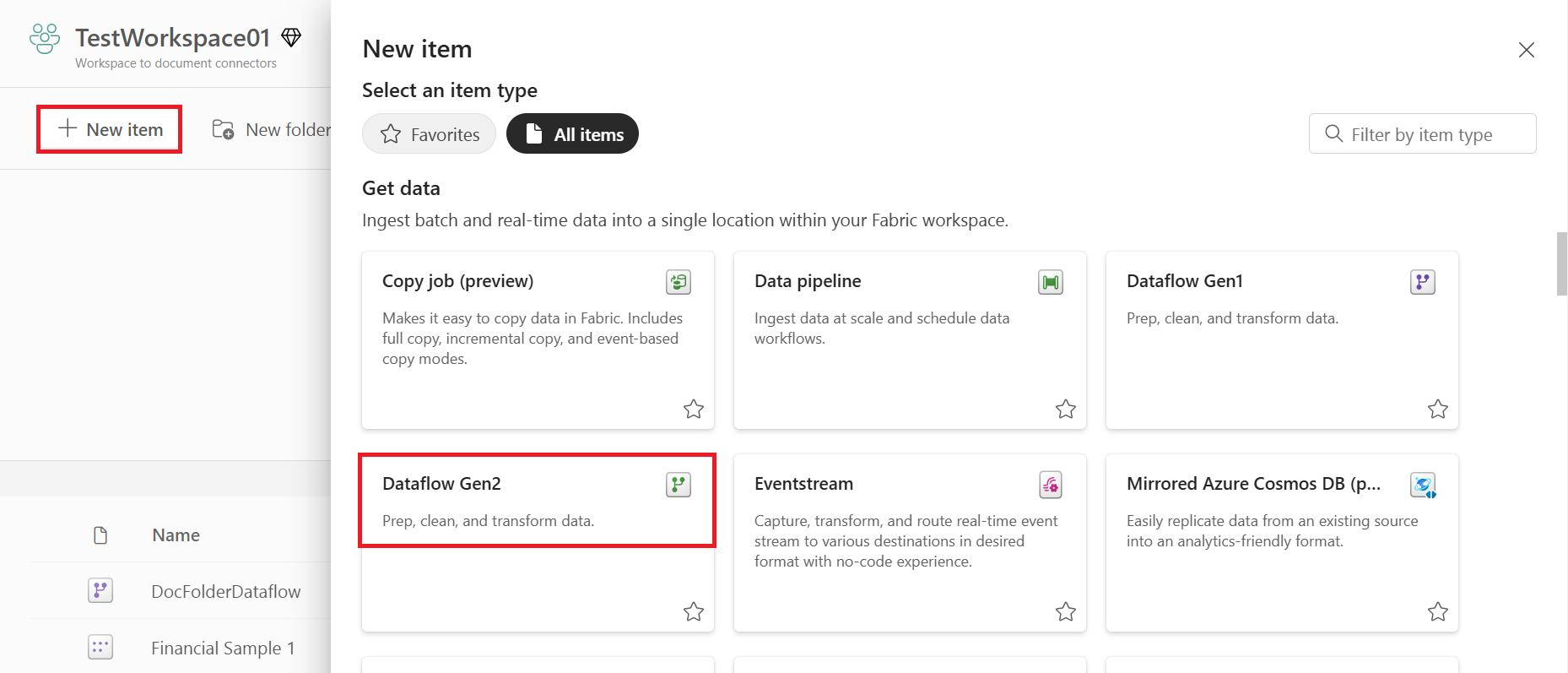
I dit Data Factory-arbejdsområde skal du vælge Ny>Dataflow Gen2 for at oprette et nyt dataflow.
Vælg enten Hent data på båndet i Power Query, eller vælg Hent data fra en anden kilde i den aktuelle visning.

På siden Vælg datakilde bruger du Søgning til at søge efter navnet på forbindelsen, eller vælg Vis mere til højre i stiklisten for at se alle forbindelser, der er tilgængelige i Data Factory.

Hvis du vælger at se flere stik, kan du stadig bruge Søgning til at søge efter navnet på forbindelsen eller vælge en kategori for at se en liste over forbindelser tilknyttet den kategori.


Forbind til en SAP BW Message Server
For at oprette forbindelse til en SAP BW Message Server fra Power Query Online:
Fra siden Data Sources , vælg SAP BW Message Server.
Indtast serveren, systemnummeret, klient-ID og logogruppen for den SAP BW Message Server, du vil oprette forbindelse til. Dette eksempel bruger
SAPBWTestServersom servernavn, et systemnummer for100, et klient-ID på837, og en log-on-gruppe forPURCHASING.Vælg den lokale datagateway , du vil bruge til at forbinde til dataene.
Sæt godkendelsestypen til grundlæggende. Angiv dit brugernavn og din adgangskode.

Du kan også vælge mellem et sæt avancerede indstillinger for at finjustere din forespørgsel.
Vælg Næste for at forbinde.
Fra Navigator-dialogboksen vælger du de elementer, du vil bruge. Når du vælger et eller flere elementer fra serveren, opretter Navigator-dialogboksen en forhåndsvisning af outputtabellen. For mere information om navigation i SAP BW Message Server-forespørgselsobjekterne i Power Query, gå til Navigér i forespørgselsobjekterne.
Fra dialogboksen Navigator kan du transformere dataene i Power Query-editor ved at vælge Transform Data.

Konfigurer din forbindelse i en pipeline
Data Factory i Microsoft Fabric understøtter i øjeblikket ikke en SAP BW-meddelelsesserver i pipelines.