Bemærk
Adgang til denne side kræver godkendelse. Du kan prøve at logge på eller ændre mapper.
Adgang til denne side kræver godkendelse. Du kan prøve at ændre mapper.
I denne artikel beskrives trinnene til oprettelse af en OData-forbindelse.
Understøttede godkendelsestyper
Denne OData-connector understøtter følgende godkendelsestyper for henholdsvis kopi og Dataflow Gen2.
| Godkendelsestype | Kopiér | Dataflow Gen2 |
|---|---|---|
| Anonym | √ | √ |
| Basic | √ | √ |
| Organisationskonto | i/t | √ |
Konfigurer din forbindelse til Dataflow Gen2
Du kan forbinde Dataflow Gen2 i Microsoft Fabric til OData ved hjælp af Power Query-connectors. Følg disse trin for at oprette din forbindelse:
- Få data i Fabric.
- Tjek muligheder, begrænsninger og overvejelser for at sikre, at dit tilfælde er understøttet.
- Indlæs data fra et OData-feed.
Egenskaber
- Basic
- Avanceret
- URL-dele
- Åbn tekstkolonner
- Vælg relaterede tabeller
Bemærkning
Microsoft Graph understøttes ikke. Flere oplysninger: Manglende understøttelse af Microsoft Graph i Power-forespørgsel
Hent data
Sådan henter du data i Data Factory:
Vælg Arbejdsområderi venstre side af Data Factory.
I dit Data Factory-arbejdsområde skal du vælge Ny>Dataflow Gen2 for at oprette et nyt dataflow.
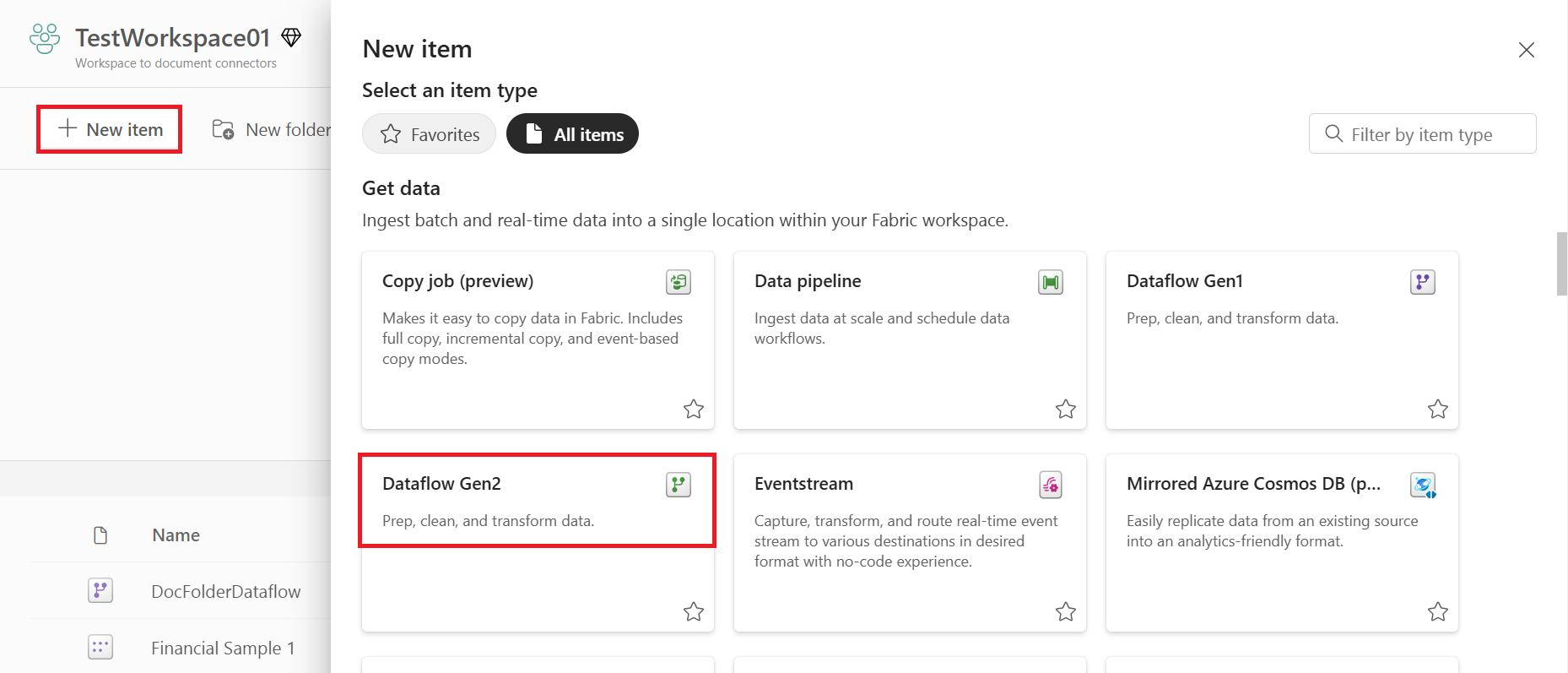
Vælg enten Hent data på båndet i Power Query, eller vælg Hent data fra en anden kilde i den aktuelle visning.

På siden Vælg datakilde bruger du Søgning til at søge efter navnet på forbindelsen, eller vælg Vis mere til højre i stiklisten for at se alle forbindelser, der er tilgængelige i Data Factory.

Hvis du vælger at se flere stik, kan du stadig bruge Søgning til at søge efter navnet på forbindelsen eller vælge en kategori for at se en liste over forbindelser tilknyttet den kategori.


Indlæs data fra et OData-feed
Sådan indlæser du data fra et OData-feed i Power Query Online:
Vælg indstillingen OData - eller OData-feed i oplevelsen Hent data. Forskellige apps har forskellige måder at få adgang til Power Query Online for dataoplevelse. For mere information om, hvordan du kommer til Power Query Online og får dataoplevelse fra din app, gå til Hvor kan du få data.

I den OData-dialog, der vises, skal du angive en URL-adresse i tekstfeltet.

Hvis det er første gang, du opretter forbindelse ved hjælp af OData-feedet, skal du vælge godkendelsestypen og angive dine legitimationsoplysninger (hvis det er nødvendigt). Vælg derefter Næste.
I dialogboksen Navigator kan du vælge en tabel og derefter transformere dataene i Power Query-editoren ved at vælge Transformér data.

Hvis du har flere tabeller, der har en direkte relation til en eller flere af de allerede valgte tabeller, kan du vælge knappen Vælg relaterede tabeller . Når du gør det, importeres alle tabeller, der har en direkte relation til en eller flere af de allerede valgte tabeller.

Begrænsninger og overvejelser
Forbindelser lukkes ved tilslutning til OData/webkilder
På grund af arkitekturen i OData og andre webforbindelser kan joinforbindelser være langsomme. En langsom forbindelse kan nogle gange få kilden til at svigte forbindelsen, hvilket resulterer i en fejl som f.eks. 'En eksisterende forbindelse blev tvangslukket af fjernværten.' Selvom du har mulighed for at bruge navigationskolonner, når du fletter mellem tabeller fra en OData-kilde, har du ikke denne indstilling, når du fletter med ikke-OData-kilder. Hvis du oplever sådanne problemer, når du fletter en OData- eller webkilde, og du ikke kan bruge en navigationskolonne i stedet, skal du anvende Table.Buffer på forespørgslen i den avancerede editor, før du fletter dataene.
Vi anbefaler, at du bufferplacerer den mindste af de forespørgsler, der flettes, for at optimere ydeevnen. Du kan også prøve at ændre rækkefølgen af forespørgslerne i joinforbindelsen for at optimere forespørgslen.
Test forbindelsesproblemer
I tilfælde, hvor du overfører en URL-adresse til OData-connectoren, der ikke kun er tjenesteroden (f.eks. hvis du har et filter på URL-adressen), skal du vælge Spring testforbindelse over, når du konfigurerer opdatering i tjenesten.
Når du angiver legitimationsoplysninger for en OData-tjeneste i Power BI-tjeneste (f.eks. efter udgivelse af en PBIX, der bruger OData.Feed), tester Power BI-tjeneste legitimationsoplysningerne, men ignorerer eventuelle forespørgselsindstillinger, der er angivet i M-forespørgslen. Disse forespørgselsindstillinger kan være angivet direkte i formlen (f.eks. ved hjælp af formellinjen eller avanceret editor) eller kan være blevet tilføjet af Power Query-editoren som standard. Du kan finde den fulde liste over disse forespørgselsindstillinger i OData.Feed.
Godkendelse til vilkårlige tjenester
Nogle tjenester understøtter muligheden for, at OData-connectoren kan godkendes med OAuth/Microsoft Entra ID-godkendelse som standard. Denne evne virker dog ikke i de fleste tilfælde.
Når du forsøger at godkende, hvis følgende fejl opstår:
We were unable to connect because this credential type isn’t supported for this resource. Please choose another credential type.

Kontakt ejeren af tjenesten. De skal enten ændre godkendelseskonfigurationen eller oprette en brugerdefineret connector.
Maksimal URL-længde
Hvis du bruger OData-feedconnectoren til at oprette forbindelse til en SharePoint-liste, SharePoint Online-liste eller Project Online, er den maksimale URL-længde for disse forbindelser ca. 2.100 tegn. Overskridelse af tegngrænsen resulterer i en 401-fejl. Denne maksimale URL-længde er indbygget i SharePoint-frontend og kan ikke ændres.
Hvis du vil omgå denne begrænsning, skal du starte med OData-rodslutpunktet og derefter navigere og filtrere i Power Query. Power-forespørgsel filtrerer denne URL-adresse lokalt, når URL-adressen er for lang til, at SharePoint kan håndtere den. Start f.eks. med:
OData.Feed("https://contoso.sharepoint.com/teams/sales/_api/ProjectData")
I stedet for
OData.Feed("https://contoso.sharepoint.com/teams/sales/_api/ProjectData/Projects?select=_x0031_MetricName...etc...")
Konfigurer din forbindelse i en pipeline
Sådan opretter du en forbindelse i en pipeline:
I sidehovedet i Data Factory-tjenesten skal du vælge Indstillinger
 >
>
Vælg Ny øverst på båndet for at tilføje en ny datakilde.

Ruden Ny forbindelse vises i venstre side af siden.


Konfigurer forbindelse
Trin 1: Angiv det nye forbindelsesnavn, den nye type og URL-adresse

Vælg Cloud i ruden Ny forbindelse, og angiv følgende felter:
- Forbindelsesnavn: Angiv et navn til forbindelsen.
- Forbindelsestype: Vælg OData for forbindelsestypen.
- URL-adresse: Angiv ROD-URL-adressen til OData-tjenesten.
Trin 2: Vælg og angiv din godkendelse
Under Godkendelsesmetode skal du vælge din godkendelse på rullelisten og fuldføre den relaterede konfiguration. Denne OData-connector understøtter følgende godkendelsestyper:

Anonym godkendelse
Under Godkendelsesmetode skal du vælge Anonym.

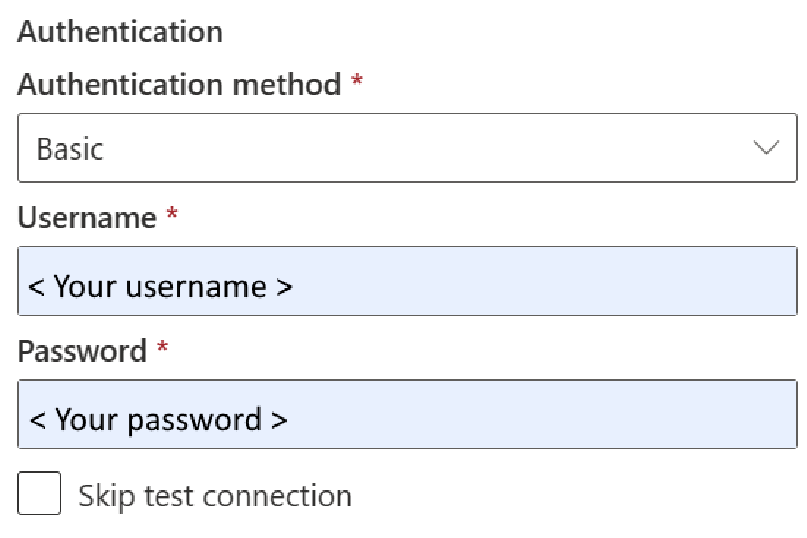
basisgodkendelse
- Brugernavn: Det brugernavn, der skal bruges til at få adgang til OData-slutpunktet.
- Adgangskode: Adgangskoden til det angivne brugernavn.
Trin 3: Angiv det niveau for beskyttelse af personlige oplysninger, du vil anvende
Under fanen Generelt skal du vælge det niveau for beskyttelse af personlige oplysninger, du vil anvende, på rullelisten Niveau for beskyttelse af personlige oplysninger. Tre niveauer for beskyttelse af personlige oplysninger understøttes. Du kan få flere oplysninger ved at gå til niveauer for beskyttelse af personlige oplysninger.
Trin 4: Opret din forbindelse
Vælg Opret. Din oprettelse er testet og gemt, hvis alle legitimationsoplysningerne er korrekte. Hvis den ikke er korrekt, mislykkes oprettelsen med fejl.

Tabeloversigt
Connectoregenskaberne i følgende tabel understøttes i en pipelinekopi:
| Navn | Beskrivelse | Obligatorisk | Egenskab | Kopiér |
|---|---|---|---|---|
| Forbindelsesnavn | Et navn til din forbindelse. | Ja | ✓ | |
| Forbindelsestype | Vælg OData som forbindelsestype. | Ja | ✓ | |
| URL-adresse | Den grundlæggende URL-adresse til OData-serveren. | Ja | ✓ | |
| Godkendelse | Gå til godkendelse | Ja | Gå til godkendelse | |
| Niveau for beskyttelse af personlige oplysninger | Det niveau for beskyttelse af personlige oplysninger, du vil anvende. Tilladte værdier er Organisation, Beskyttelse af personlige oplysninger, Offentlig | Ja | ✓ |
Godkendelse
Egenskaberne i følgende tabel er den understøttede godkendelsestype.
| Navn | Beskrivelse | Obligatorisk | Egenskab | Kopiér |
|---|---|---|---|---|
| Anonym | ✓ | |||
| Grundlæggende | ✓ | |||
| - Brugernavn | Det brugernavn, der skal bruges til at få adgang til OData-slutpunktet. | Ja | ||
| - Adgangskode | Adgangskoden til det angivne brugernavn. | Ja |