Bemærk
Adgang til denne side kræver godkendelse. Du kan prøve at logge på eller ændre mapper.
Adgang til denne side kræver godkendelse. Du kan prøve at ændre mapper.
I denne artikel beskrives trinnene til oprettelse af en IBM Db2-databaseforbindelse.
Understøttede godkendelsestyper
IBM Db2-databaseconnectoren understøtter følgende godkendelsestyper for henholdsvis kopi og Dataflow Gen2.
| Godkendelsestype | Kopiér | Dataflow Gen2 |
|---|---|---|
| Windows | i/t | √ |
| Basic | √ | √ |
Konfigurer din forbindelse til Dataflow Gen2
Du kan forbinde Dataflow Gen2 i Microsoft Fabric til IBM Db2-databasen ved hjælp af Power Query-forbindelser. Følg disse trin for at oprette din forbindelse:
- Tjek muligheder, begrænsninger og overvejelser for at sikre, at dit tilfælde er understøttet.
- Fuld forudsætning for IBM Db2-databasen.
- Få data i Fabric.
- Forbind til en IBM Db2-database.
Egenskaber
- Import
- DirectQuery (semantiske Power BI-modeller)
- Avancerede indstillinger
- Driver (IBM eller Microsoft)
- Timeout for kommando i minutter
- Pakkesamling
- SQL-sætning
- Medtag relationskolonner
- Naviger ved hjælp af fuldt hierarki
Forudsætninger
IBM Db2-databaseconnectoren bruger som standard Microsoft-driveren til at oprette forbindelse til dine data. Hvis du vælger at bruge IBM-driveren i de avancerede indstillinger i Power Query Desktop, skal du først installere IBM Db2-driveren til .NET på den computer, der bruges til at oprette forbindelse til dataene. Navnet på denne driver ændres fra tid til anden, så sørg for at installere den IBM Db2-driver, der fungerer sammen med .NET. Hvis du vil have oplysninger om, hvordan du downloader, installerer og konfigurerer IBM Db2-driveren til .NET, skal du gå til Download startversion 11.5-klienter og -drivere. Flere oplysninger: driverbegrænsningerKontrollér, at IBM Db2-driveren er installeret
Hent data
Sådan henter du data i Data Factory:
Vælg Arbejdsområderi venstre side af Data Factory.
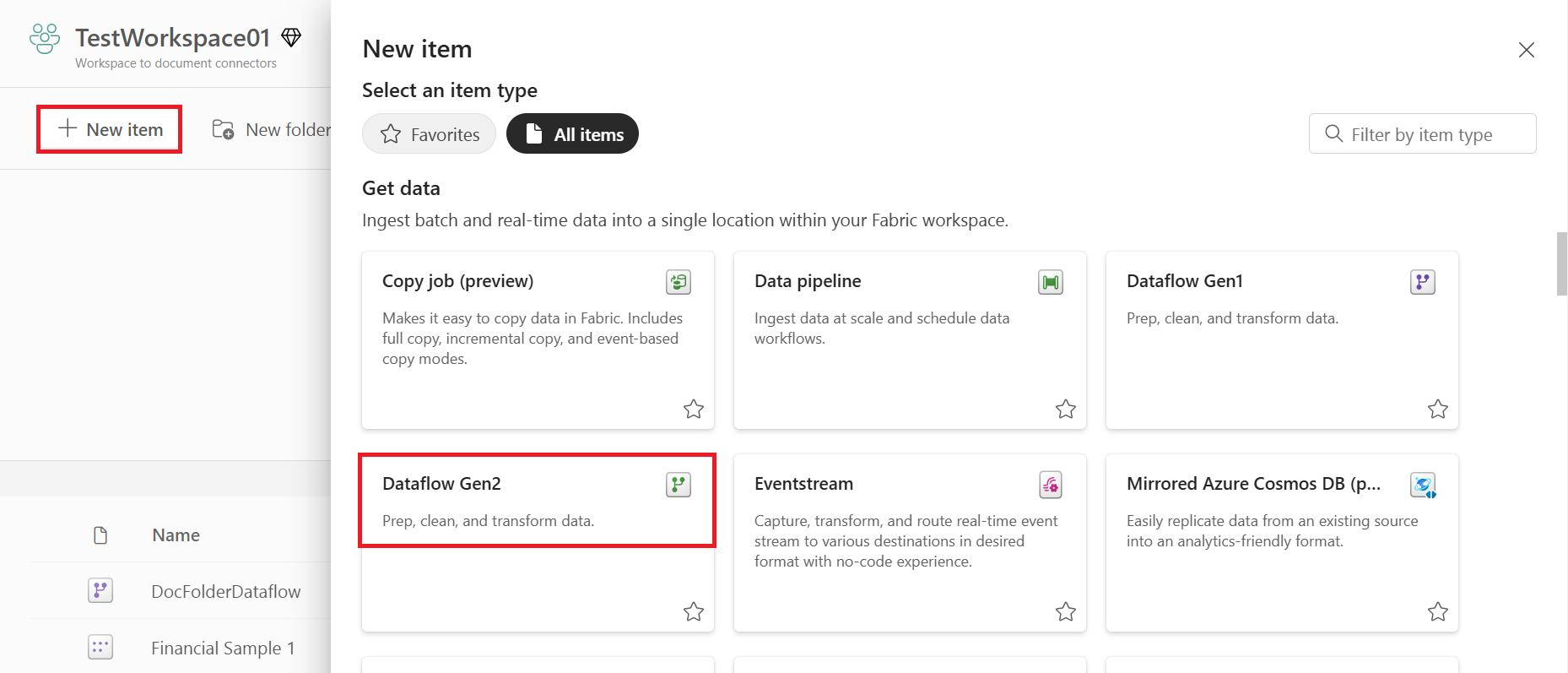
I dit Data Factory-arbejdsområde skal du vælge Ny>Dataflow Gen2 for at oprette et nyt dataflow.
Vælg enten Hent data på båndet i Power Query, eller vælg Hent data fra en anden kilde i den aktuelle visning.

På siden Vælg datakilde skal du bruge Søg til at søge efter navnet på connectoren eller vælge Få vist flere i højre side af connectoren for at få vist en liste over alle de connectorer, der er tilgængelige i Power BI-tjenesten.

Hvis du vælger at se flere stik, kan du stadig bruge Søgning til at søge efter navnet på forbindelsen eller vælge en kategori for at se en liste over forbindelser tilknyttet den kategori.


Forbind til en IBM Db2-database
Hvis du vil oprette forbindelse, skal du benytte følgende fremgangsmåde:
Vælg indstillingen IBM Db2-database på siden Power Query – Opret forbindelse til datakilde.
Angiv den IBM Db2-server, der skal oprettes forbindelse til i Server. Hvis en port er påkrævet, skal du angive den ved hjælp af formatet ServerName:Port, hvor Port er portnummeret. Angiv også den IBM Db2-database, du vil have adgang til, i Database. I dette eksempel er servernavnet og porten
TestIBMDb2server.contoso.com:4000, og den IBM Db2-database, der åbnes, erNORTHWD2Vælg navnet på din datagateway i det lokale miljø.
Bemærkning
Du skal vælge en datagateway i det lokale miljø til denne connector, uanset om IBM Db2-databasen er på dit lokale netværk eller online.
Hvis det er første gang, du opretter forbindelse til denne IBM Db2-database, skal du vælge typen af legitimationsoplysninger for forbindelsen i Godkendelsestype. Vælg Basic , hvis du planlægger at bruge en konto, der er oprettet i IBM Db2-databasen, i stedet for Windows-godkendelse.
Angiv dine legitimationsoplysninger.
Vælg Brug krypteret forbindelse hvis du vil bruge en krypteret forbindelse, eller fjern markeringen i indstillingen, hvis du vil bruge en ukrypteret forbindelse.

Vælg Næste for at fortsætte.
I Navigatorskal du vælge de data, du har brug for, og derefter vælge Transformer data for at transformere dataene i Power Query-editoren.


Begrænsninger og overvejelser
Driverbegrænsninger
Microsoft-driveren er den samme, der bruges i Microsoft Host Integration Server, kaldet "ADO.NET Provider for DB2". IBM-driveren er IBM Db/2-driveren, der fungerer sammen med .NET. Navnet på denne driver ændres fra tid til anden, så sørg for, at det er den, der fungerer sammen med .NET, som er forskellig fra de IBM Db2-drivere, der fungerer sammen med OLE/DB, ODBC eller JDBC.
Du kan vælge enten at bruge Microsoft-driveren (standard) eller IBM-driveren, hvis du bruger Power Query Desktop. I øjeblikket bruger Power Query Online kun Microsoft-driveren. Hver faktor har sine begrænsninger.
- Microsoft-driver
- Understøtter kun TLS (Transport Layer Security) med december 2024-versionen af Power BI Desktop eller nyere
- IBM-driver
- IBM Db2-databaseconnectoren fungerer ikke sammen med Mainframe- eller IBM i-systemer, når IBM Db2-driveren bruges til .NET
- Understøtter ikke DirectQuery
Microsoft yder support til Microsoft-driveren, men ikke til IBM-driveren. Men hvis din it-afdeling allerede har konfigureret den på dine maskiner, bør din it-afdeling vide, hvordan du foretager fejlfinding af IBM-driveren.
Oprindelige forespørgsler understøttes ikke i DirectQuery
Når du vælger DirectQuery som dataforbindelsestilstand i Power Query Desktop, deaktiveres tekstfeltet SQL-sætning i de avancerede indstillinger. Feltet er deaktiveret, fordi Power Query IBM Db2-connectoren i øjeblikket ikke understøtter forespørgselsnedsættelse oven på en oprindelig databaseforespørgsel.