Bemærk
Adgang til denne side kræver godkendelse. Du kan prøve at logge på eller ændre mapper.
Adgang til denne side kræver godkendelse. Du kan prøve at ændre mapper.
Denne artikel gennemgår trinene til at oprette en Google Sheets-forbindelse.
Understøttede godkendelsestyper
Google Sheets-connectoren understøtter følgende autentificeringstyper for henholdsvis copy og Dataflow Gen2.
| Godkendelsestype | Kopi | Dataflow Gen2 |
|---|---|---|
| Organisationskonto | ikke tilgængelig | √ |
Konfigurer din forbindelse til Dataflow Gen2
Du kan forbinde Dataflow Gen2 i Microsoft Fabric til Google Sheets ved hjælp af Power Query-connectors. Følg disse trin for at oprette din forbindelse:
- Tjek mulighederne for at sikre, at dit scenarie er understøttet.
- Fuldfør forudsætningerne for Google Sheets.
- Få data i Fabric.
- Forbind til Google Sheets-data.
- Tjek begrænsninger og overvejelser for eventuelle aktuelle begrænsninger.
Egenskaber
- Importér
Forudsætninger
Før du kan bruge Google Sheets-connectoren, skal du have en Google-konto og adgang til det Google Sheet, du prøver at oprette forbindelse til.
Hent data
Sådan henter du data i Data Factory:
Vælg Arbejdsområderi venstre side af Data Factory.
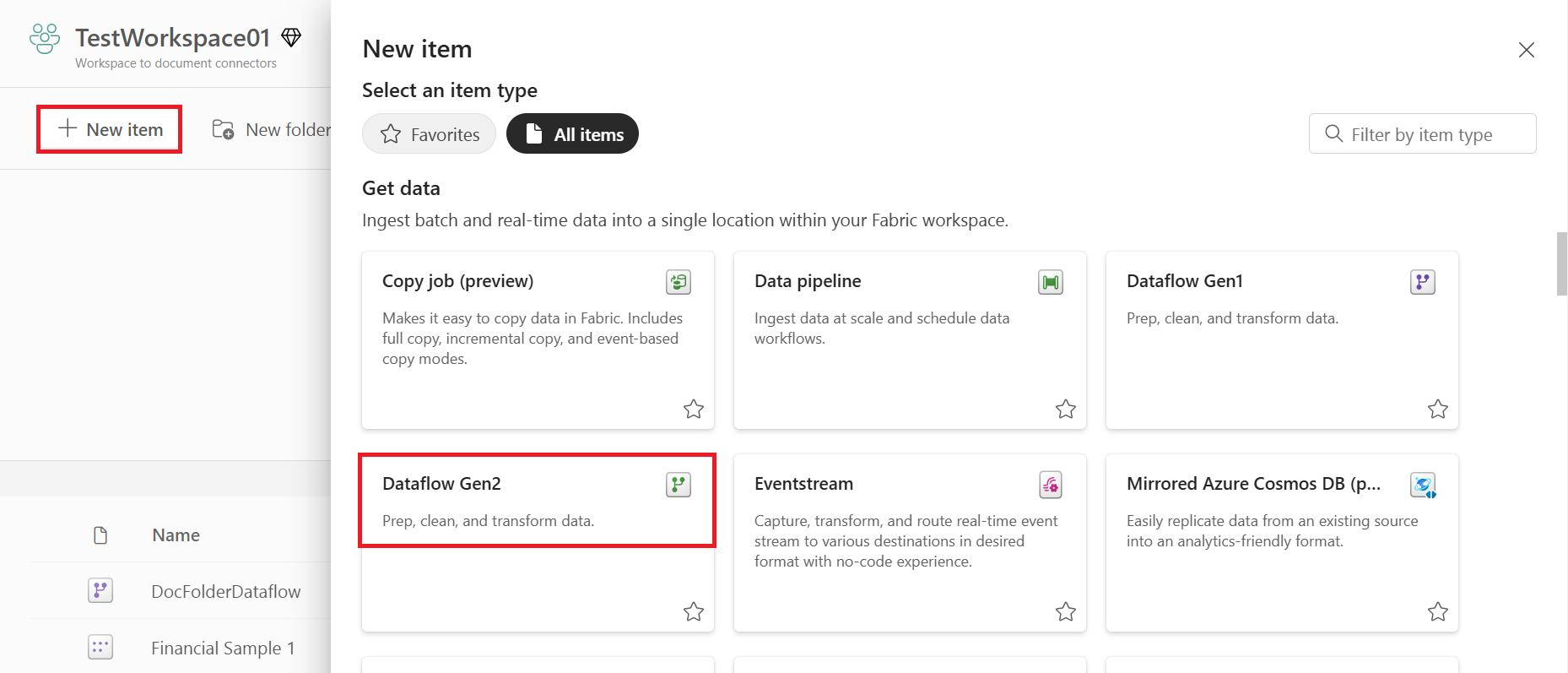
I dit Data Factory-arbejdsområde skal du vælge Ny>Dataflow Gen2 for at oprette et nyt dataflow.
Vælg enten Hent data på båndet i Power Query, eller vælg Hent data fra en anden kilde i den aktuelle visning.

På siden Vælg datakilde skal du bruge Søg til at søge efter navnet på connectoren eller vælge Få vist flere i højre side af connectoren for at få vist en liste over alle de connectorer, der er tilgængelige i Power BI-tjenesten.

Hvis du vælger at se flere stik, kan du stadig bruge Søgning til at søge efter navnet på forbindelsen eller vælge en kategori for at se en liste over forbindelser tilknyttet den kategori.


Forbind til Google Sheets-data
For at forbinde til Google Sheets-data:
Vælg Google Sheets fra siden Power Query Connect to data source.
I Google Sheets-dialogen indtaster du URL'en til det Google Sheet, du vil forbinde til. Du kan kopiere denne URL fra din browsers adresselinje, når du ser arket.
Vælg Log ind for at logge ind med din Google-konto.
I Google-loginvinduet, der vises, skal du angive dine legitimationsoplysninger og lade Power BI få adgang til din Google-konto.
Når du har logget på, skal du vælge Næste.
På siden Vælg data vælg de ark, du vil indlæse, og vælg derefter Transformér data for at transformere dataene i Power Query-editor.
Begrænsninger og overvejelser
Dette afsnit beskriver eventuelle begrænsninger eller overvejelser vedrørende Google Sheets-connectoren.
Understøttelse af delt drev
Denne connector understøtter tilslutning til delte drev.
Flere forbindelser
Denne connector bruger en forskellig ResourcePath for hver Google Sheet URL. Du skal autentificere dig til hver ny ressourcesti og URL, men du behøver måske ikke logge ind på Google flere gange, hvis de tidligere sessioner stadig er aktive.
Forståelse af URL-parsing
Connectoren tjekker først for URL'ens signatur og sikrer, at den starter med https://docs.google.com/spreadsheets/d/. Connectoren parser derefter Google Spreadsheet-ID'et fra URL'en for at inkludere det i Google Sheets API-kaldet. Resten af URL'en bruges ikke. Hver Google Sheet-forbindelse er knyttet til den indsendte URL, som fungerer som ResourcePath.
Konfigurer din forbindelse i en pipeline
Data Factory i Microsoft Fabric understøtter i øjeblikket ikke Google Sheets i pipelines.